Kurze Antwort
Für eine Mischung aus Gaming und Arbeit priorisieren Sie einen 27-Zoll-Monitor mit 1440p-Auflösung, einer Bildwiederholfrequenz von 144 Hz oder höher und einem IPS-Panel. Wenn Sie hauptsächlich schnelle Shooter spielen, wählen Sie einen 1080p- oder 1440p-Bildschirm mit 240 Hz und niedriger Reaktionszeit. Wenn farbkritische Arbeit Priorität hat, nehmen Sie ein 4K-IPS- oder OLED-Panel und akzeptieren Sie eine niedrigere Bildwiederholfrequenz. Passen Sie den Monitor an Ihre Schreibtischtiefe und die Spiele oder Anwendungen an, die Sie tatsächlich nutzen.
Die Wahl eines Monitors kann wie eine Spezifikationsfalle wirken: Jede Marke wirbt mit Auflösung, Bildwiederholfrequenz und Reaktionszeit, aber diese Zahlen sind nur im Kontext relevant. Der richtige Bildschirm hängt davon ab, wie weit Sie sitzen, was Sie spielen, was Sie erstellen und wie viel Platz Sie auf dem Schreibtisch haben. Wenn Sie diese Grundlagen richtig hinbekommen, wird der Einkauf einfach.
Dieser Leitfaden zeigt die Kompromisse auf, die Ihre Erfahrung tatsächlich beeinflussen – Auflösung vs. Bildwiederholrate, Panel-Typen, Größe und Anschlussmöglichkeiten – damit Sie einen Monitor auswählen können, der Gaming, Arbeit und alles dazwischen bewältigt, ohne für Funktionen zu bezahlen, die Sie nie bemerken werden.
Beginnen Sie mit Ihrem Schreibtisch und dem Betrachtungsabstand
Monitorgröße und Auflösung ergeben nur zusammen mit dem Betrachtungsabstand Sinn. Bei einer typischen Schreibtischtiefe von 24 bis 30 Zoll füllt ein 27-Zoll-Bildschirm Ihr Sichtfeld, ohne dass Sie den Kopf drehen müssen. Ein 32-Zoll-Bildschirm fühlt sich bei gleichem Abstand für Einzelspieler-Spiele immersiver an, kann aber Tabellenkanten in Ihr peripheres Sichtfeld drängen. Wenn Ihr Schreibtisch flach ist, hält ein 24-Zoll-Bildschirm alles im Fokus.
Messen Sie von Ihren Augen bis zu dem Ort, an dem der Bildschirm stehen wird, nicht bis zur Wand. Wenn dieser Abstand unter 24 Zoll liegt, bleiben Sie bei 24 bis 27 Zoll. Wenn Sie 30 Zoll oder mehr entfernt sitzen können, wird ein 32-Zoll oder größeres Display angenehm. Diese einzige Messung verhindert die meisten Käuferreue.
- Verwenden Sie ein Maßband von Ihrer sitzenden Augenposition bis zur hinteren Kante Ihres Schreibtisches.
- Wenn Sie den Schreibtisch mit einem Partner teilen oder für Papierarbeit nutzen, bevorzugen Sie einen etwas kleineren Bildschirm.
- Ein Monitorarm kann Schreibtischplatz zurückgewinnen und den Abstand besser einstellen als ein Standardständer.
Auflösung vs. Bildwiederholrate: Setzen Sie Ihre Priorität
Die Auflösung bestimmt, wie viele Details Sie sehen und wie viel Desktop-Platz Sie haben. 1080p eignet sich für 24-Zoll-Bildschirme und E-Sport, 1440p ist der Sweet Spot für Gaming und Arbeit auf 27 Zoll, und 4K glänzt auf 32 Zoll oder größer für kreative Anwendungen und Medien. Eine höhere Auflösung fordert auch Ihre Grafikkarte mehr, sodass ein 4K-Bildschirm Sie möglicherweise zwingt, die Spieleinstellungen zu reduzieren, um flüssige Bildraten zu halten.
Die Bildwiederholfrequenz gibt an, wie oft pro Sekunde der Bildschirm neu aufbaut. 60 Hz reichen für Büroarbeit und filmische Spiele aus, 144 Hz machen Bewegungen deutlich flüssiger, und 240 Hz helfen bei kompetitiven Shootern, bei denen jedes Bild zählt. Der Haken: Eine hohe Bildwiederholfrequenz hilft nur, wenn Ihr PC diese Bilder auch liefern kann. Wenn Ihre GPU bei 1440p kämpft, fühlt sich ein 144 Hz 1440p Monitor dennoch flüssiger an als 60 Hz, aber Sie werden nicht den vollen Nutzen sehen.
- Für den Büroeinsatz priorisieren Sie Auflösung und Panelqualität vor der Bildwiederholfrequenz.
- Für kompetitives Gaming priorisieren Sie Bildwiederholfrequenz und niedrige Reaktionszeit vor der Auflösung.
- Wenn Sie den Unterschied teilen, ist 1440p bei 144 Hz der ausgewogenste Ausgangspunkt.
Monitor-Panel-Typen: IPS, VA und OLED
Der Panel-Typ bestimmt Farben, Kontrast und Blickwinkel. IPS-Panels bieten die genauesten Farben und die breitesten Blickwinkel, was sie ideal für Arbeit und gemischte Nutzung macht. Sie haben in der Regel gute Reaktionszeiten, aber einen schwächeren Kontrast als VA. VA-Panels liefern tiefere Schwarztöne und einen höheren Kontrast, ideal für Gaming und Filme in dunklen Räumen, können aber bei schnellen Bewegungen Schlieren zeigen und bei seitlicher Betrachtung Farbverschiebungen aufweisen.
OLED-Panels sind die neuere Option mit Beleuchtung pro Pixel für nahezu unendlichen Kontrast und extrem schnelle Reaktionszeiten. Sie sehen für Spiele und Medien gleichermaßen beeindruckend aus, kosten aber mehr, können in hellen Räumen dunkler sein und bergen langfristig das Risiko von Einbrennern, wenn statische Elemente stundenlang auf dem Bildschirm bleiben. Für ein Homeoffice-Setup mit Taskleiste und Tabellenkalkulationen den ganzen Tag ist IPS die sicherere Standardwahl.
- IPS: Der beste Allrounder für Farbgenauigkeit und Büroarbeit.
- VA: Am besten für tiefe Schwarztöne und immersive Einzelspieler-Spiele.
- OLED: Am besten für Kontrast und Geschwindigkeit, aber Budget und Einbrenner-Pflege sind wichtig.
Bildwiederholrate und Adaptive Sync: Was wirklich hilft
Adaptive Sync (G-Sync oder FreeSync) gleicht die Bildwiederholrate des Monitors an die Bildausgabe Ihrer GPU an und eliminiert so Tearing und Ruckeln. Dies ist bei niedrigeren Bildraten wichtiger. Wenn Sie also anspruchsvolle Titel mit 60 bis 100 FPS spielen, ist Adaptive Sync ein größeres Upgrade als eine höhere Spitzenbildwiederholrate. Stellen Sie sicher, dass Ihre GPU und Ihr Monitor denselben Sync-Standard unterstützen oder der Monitor als kompatibel zertifiziert ist.
Angaben zur Reaktionszeit sind oft irreführend. Ein Marketingwert von 1 ms spiegelt selten die tatsächlichen Pixelübergänge wider, und Overdrive-Einstellungen, die diesen Wert anstreben, können zu Überschwingern führen. Suchen Sie nach professionellen Tests, die die tatsächliche Reaktionszeit und Überschwinger messen, anstatt der Verpackung zu vertrauen. Wenn Sie keine Messungen finden, bevorzugen Sie einen Monitor mit einer gut bewerteten, einstellbaren Overdrive-Funktion.
- Aktivieren Sie nach dem Anschließen des Monitors die adaptive Synchronisation in Ihrem GPU-Treiber.
- Verwenden Sie die mittlere Overdrive-Einstellung des Monitors, es sei denn, Tests zeigen eine bessere.
- Ein stabiler 100 Hz mit Sync fühlt sich oft besser an als ein schwankender 144 Hz ohne.
Anschlüsse, Ständer und Ergonomie
Die Anschlussmöglichkeiten bestimmen, wie viele Geräte Sie betreiben können und wie ordentlich Ihr Schreibtisch bleibt. HDMI und DisplayPort sind Standard; USB-C mit Power Delivery ermöglicht es, den Laptop mit einem Kabel anzuschließen und gleichzeitig zu laden. Wenn Sie einen Monitorarm verwenden möchten, achten Sie auf VESA-Montagelöcher. Wenn Sie sich auf den mitgelieferten Ständer verlassen, suchen Sie nach Höhen-, Neigungs- und Schwenkverstellung – besonders wenn Sie den Schreibtisch teilen.
Ergonomie ist bei langen Sitzungen genauso wichtig wie die technischen Daten. Ein Monitor, der zu niedrig oder zu hoch steht, verursacht Nackenbelastung. Zielen Sie darauf ab, dass sich die Oberkante des Bildschirms auf oder leicht unter Augenhöhe befindet, etwa eine Armlänge entfernt. Ein höhenverstellbarer Ständer oder ein VESA-Arm macht dies einfach; ein fester Ständer könnte Sie dazu zwingen, Bücher zu stapeln – ein Zeichen, ein anderes Modell zu wählen.
- USB-C mit Power Delivery von 60 W oder mehr vereinfacht das Andocken des Laptops.
- Überprüfen Sie vor dem Kauf eines Arms das VESA-Muster (normalerweise 100x100 mm).
- Priorisieren Sie die Höhenverstellung, wenn Sie lange Arbeitsblöcke sitzen.
Entscheidungsregeln für die Wahl Ihres Monitors
- Wenn Sie hauptsächlich kompetitive Shooter spielen: Priorisieren Sie Bildwiederholfrequenz und Reaktionszeit vor der Auflösung. Ein 24- bis 27-Zoll 1080p- oder 1440p-Bildschirm mit 240Hz und adaptiver Synchronisation ist besser geeignet als ein 4K 60Hz-Panel. Stellen Sie sicher, dass Ihr PC hohe Bildraten liefern kann, bevor Sie für 240Hz bezahlen.
- Wenn Sie den ganzen Tag mit Text, Code oder Tabellen arbeiten: Wählen Sie einen 27-Zoll 1440p IPS-Bildschirm mit Höhenverstellung und USB-C. Höhere Pixeldichte reduziert Augenbelastung, und IPS sorgt für stabile Farben über den gesamten Bildschirm. Verzichten Sie auf OLED, wenn statische UI-Elemente stundenlang auf dem Bildschirm bleiben.
- Wenn Sie farbkritische Foto- oder Videobearbeitung durchführen: Priorisieren Sie Panel-Genauigkeit und Auflösung vor der Bildwiederholfrequenz. Ein 4K IPS- oder OLED-Display mit guter Werkskalibrierung ist wichtiger als 144Hz. Planen Sie ein Budget für einen Kalibrator ein, wenn Farbgenauigkeit umsatzrelevant ist.
- Wenn Sie einen Bildschirm für alles möchten: Ein 27-Zoll 1440p IPS mit 144Hz und adaptiver Synchronisation ist der ausgewogenste Kompromiss für Gaming, Arbeit und Medien. Diese Kombination enttäuscht selten, es sei denn, Sie benötigen extreme Wettbewerbs-Bildwiederholraten oder 4K-Bearbeitung.
- Wenn Ihr Schreibtisch flach oder geteilt ist: Bleiben Sie bei 24 bis 27 Zoll und verwenden Sie einen VESA-Arm, um die Position fein einzustellen. Größere Bildschirme auf kurze Distanz verursachen Nackenbewegungen und Augenermüdung. Messen Sie den Betrachtungsabstand, bevor Sie die Bildschirmgröße wählen.
Wie Starforge Systems PCs in die Monitorplanung passen
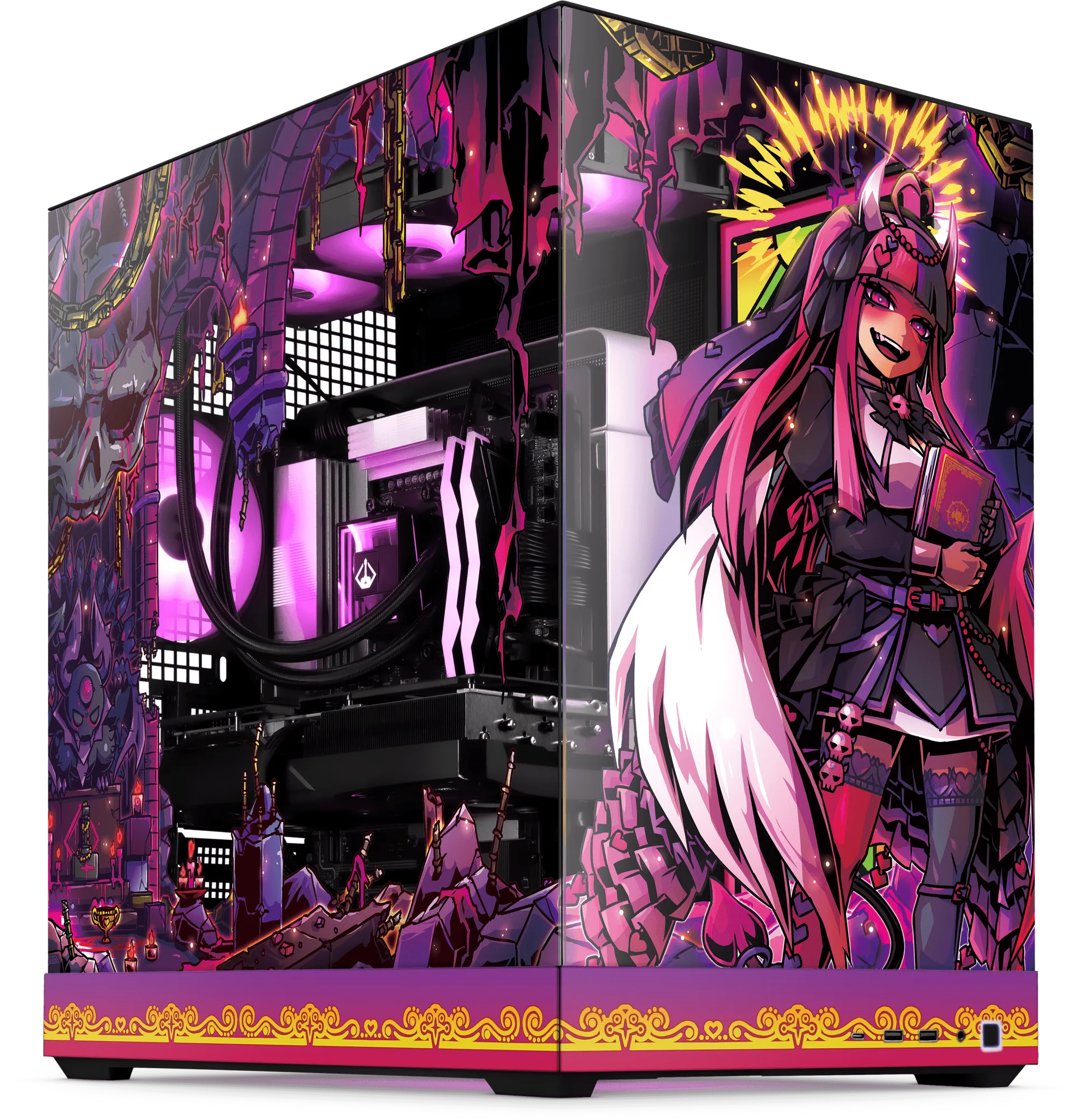
- Ironmouse PC Bundle – Core: Ausgestattet mit teuflisch leistungsstarken Komponenten und von Kopf bis Fuß mit einem UV-Druck veredelt, ist dieses System für alles bereit, was in der Nacht lauert. Ein solcher vorgebauter PC nimmt Ihnen die Unsicherheit, ob Ihr Rechner einen 1440p- oder 4K-Monitor antreiben kann – so wählen Sie den Bildschirm nach Ihren Augen und Ihrem Schreibtisch aus, nicht nach Ihrer GPU.
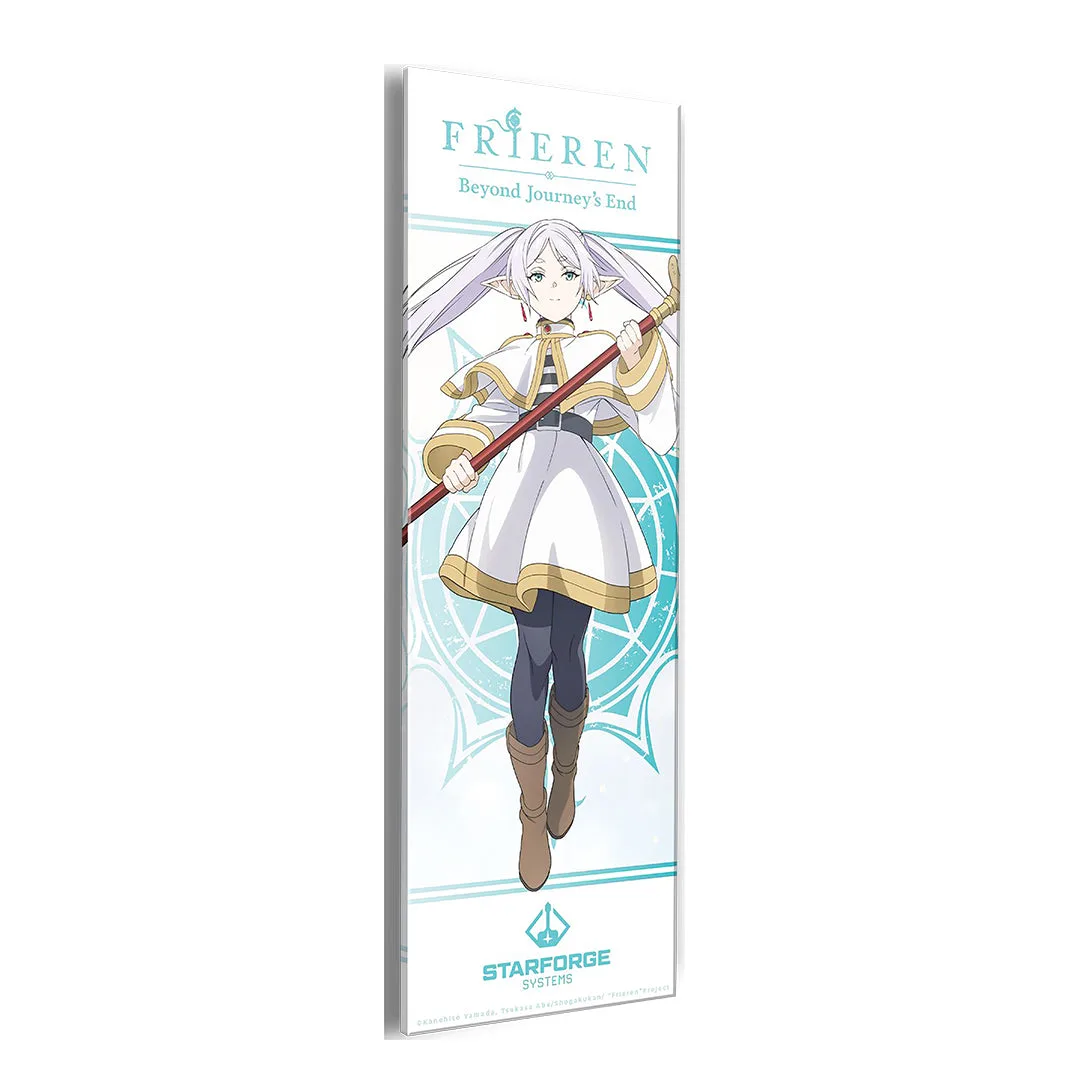
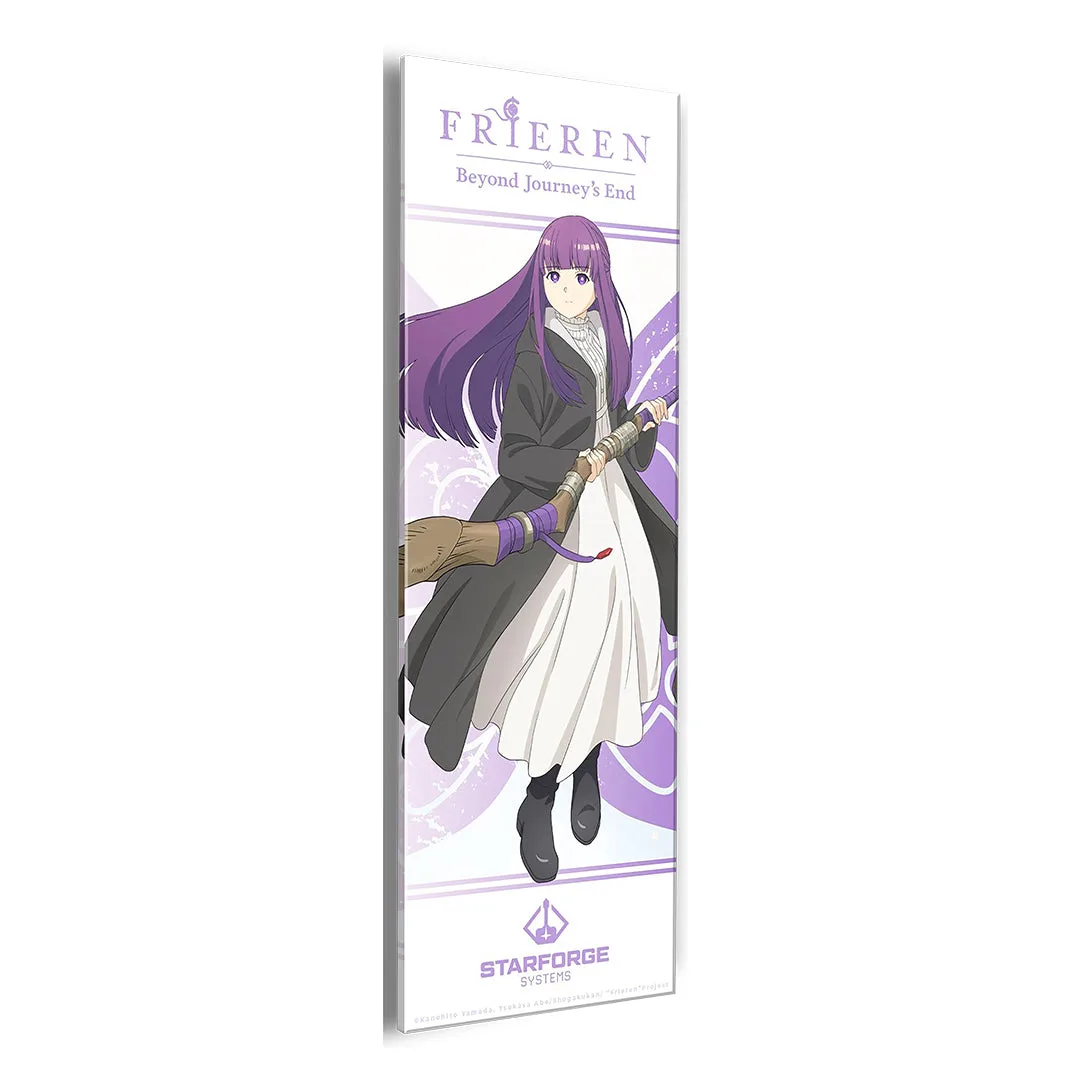
- frieren-pc-bundle-c7a163d8d180c44c2f23addb-1738186">Frieren PC Bundle – Pro: Mit Kunstwerken, die Frieren zeigen, Fern und Stark Inspiriert vom ikonischen Anime: Dieses weiße System ist atemberaubend und leistungsstark, mit Komponenten, die für deinen Lieblingstitel bereit sind. Ein weißer Build harmoniert perfekt mit einem cleanen Monitor-Setup, und die enthaltenen Komponenten bieten eine bekannte Leistungsbasis für die Abstimmung von Bildwiederholrate und Auflösung.
- Das Bungulator PC Bundle – Core: Enthält hochwertige Teile und von der Community erstellte Kunstwerke, dazu Wandbilder und ein Schreibtischpad. Bundles mit Schreibtischzubehör helfen dir, ein komplettes Setup zu koordinieren, sodass du deinen Monitor auf das vorhandene Schreibtischpad und die Wandbilder abstimmen kannst.
Für wen dieser Rat geeignet ist
Am besten geeignet für
- Gamer, die am selben Schreibtisch auch arbeiten oder lernen
- Erstkäufer, die einen klaren Einstieg ohne Überinvestition suchen
- Alle, die einen 1080p 60Hz-Monitor ersetzen und unsicher sind, was zuerst aufgerüstet werden sollte
Nicht geeignet für
- Professionelle E-Sportler, die bereits wissen, dass sie ein bestimmtes Modell mit 360 Hz oder höher benötigen
- Coloristen, die hardware-kalibrierte Referenzdisplays mit zertifizierter Genauigkeit benötigen
- Käufer, die ein TV-großes Display für Couch-Gaming statt eines Schreibtisch-Setups benötigen
Die Wahl eines Monitors hängt von der Abstimmung von Auflösung, Bildwiederholfrequenz, Panel-Typ und Größe auf Ihren tatsächlichen Abstand und Ihre Arbeitslast ab. Beginnen Sie mit dem 27-Zoll 1440p IPS 144Hz-Rezept, wenn Sie einen Bildschirm für alles möchten, und passen Sie dann entweder auf eine höhere Bildwiederholfrequenz für Wettbewerbsspiele oder eine höhere Auflösung für kreative Arbeiten an. Wenn Sie ihn mit einem Starforge Systems PC kombinieren, können Sie Ihr Entscheidungsbudget für den Bildschirm ausgeben, anstatt sich Sorgen zu machen, ob Ihr System ihn antreiben kann.