Respuesta rápida
Para una combinación de juegos y trabajo, prioriza un monitor de 27 pulgadas con resolución 1440p, una frecuencia de actualización de 144 Hz o superior y un panel IPS. Si juegas principalmente a shooters rápidos, elige una pantalla de 1080p o 1440p con 240 Hz y bajo tiempo de respuesta. Si el trabajo crítico con el color es lo primero, elige un panel 4K IPS u OLED y acepta una frecuencia de actualización más baja. Adapta el monitor a la profundidad de tu escritorio y a los juegos o aplicaciones que realmente usas.
Elegir un monitor parece una trampa de especificaciones: cada marca habla de resolución, frecuencia de actualización y tiempo de respuesta, pero esos números solo importan en contexto. La pantalla adecuada depende de lo lejos que te sientes, lo que juegas, lo que creas y cuánto espacio de escritorio tengas. Acierta con estos conceptos básicos y la compra se vuelve sencilla.
Esta guía explica las ventajas y desventajas que realmente afectan a tu experiencia: resolución frente a frecuencia de actualización, tipos de panel, tamaño y conectividad, para que puedas elegir un monitor que sirva tanto para jugar como para trabajar y todo lo demás, sin pagar por funciones que nunca notarás.
Empieza por tu escritorio y la distancia de visualización
El tamaño y la resolución del monitor solo tienen sentido junto con la distancia de visualización. Con una profundidad de escritorio típica de 24 a 30 pulgadas, una pantalla de 27 pulgadas llena tu campo de visión sin que tengas que girar la cabeza. Una pantalla de 32 pulgadas a la misma distancia resulta más envolvente para juegos de un solo jugador, pero puede empujar los bordes de las hojas de cálculo a tu visión periférica. Si tu escritorio es poco profundo, una pantalla de 24 pulgadas mantiene todo enfocado.
Mide desde tus ojos hasta donde se colocará la pantalla, no hasta la pared. Si esa distancia es inferior a 24 pulgadas, quédate entre 24 y 27 pulgadas. Si puedes sentarte a 30 pulgadas o más, una pantalla de 32 pulgadas o más grande resulta cómoda. Esta única medida evita la mayoría de los arrepentimientos posteriores a la compra.
- Usa una cinta métrica desde la posición de tus ojos sentado hasta el borde trasero de tu escritorio.
- Si compartes el escritorio con otra persona o lo usas para papeleo, elige una pantalla ligeramente más pequeña.
- Un brazo para monitor puede recuperar espacio en el escritorio y ajustar la distancia mejor que un soporte estándar.
Resolución vs. frecuencia de actualización: elige tu prioridad
La resolución determina cuánto detalle ves y cuánto espacio de escritorio obtienes. 1080p es adecuada para pantallas de 24 pulgadas y deportes electrónicos, 1440p es el punto óptimo para juegos y trabajo en pantallas de 27 pulgadas, y 4K brilla en pantallas de 32 pulgadas o más grandes para aplicaciones creativas y medios. Una resolución más alta también exige más de tu tarjeta gráfica, por lo que una pantalla 4K puede obligarte a bajar la configuración del juego para mantener velocidades de fotogramas fluidas.
La frecuencia de actualización es cuántas veces por segundo se redibuja la pantalla. 60 Hz es adecuado para trabajo de oficina y juegos cinematográficos, 144 Hz hace que el movimiento sea notablemente más claro, y 240 Hz ayuda en juegos de disparos competitivos donde cada fotograma cuenta. El inconveniente: una alta frecuencia de actualización solo ayuda si tu PC puede generar esos fotogramas. Si tu GPU tiene dificultades a 1440p, un monitor de 144 Hz a 1440p seguirá sintiéndose más fluido que 60 Hz, pero no verás el beneficio completo.
- Para uso prioritario de oficina, prioriza la resolución y la calidad del panel sobre la frecuencia de actualización.
- Para juegos competitivos, prioriza la frecuencia de actualización y el bajo tiempo de respuesta sobre la resolución.
- Si divides la diferencia, 1440p a 144 Hz es el punto de partida más equilibrado.
Tipos de panel de monitor: IPS, VA y OLED
El tipo de panel determina el color, el contraste y los ángulos de visión. Los paneles IPS ofrecen los colores más precisos y los ángulos de visión más amplios, lo que los hace ideales para trabajo y uso mixto. Suelen tener tiempos de respuesta decentes, pero un contraste más débil que los VA. Los paneles VA ofrecen negros más profundos y mayor contraste, ideales para juegos y películas en habitaciones oscuras, pero pueden mostrar arrastres en movimientos rápidos y cambios de color al verse fuera del eje.
Los paneles OLED son la opción más reciente, con iluminación por píxel para un contraste casi infinito y una respuesta extremadamente rápida. Se ven espectaculares tanto para juegos como para contenido multimedia, pero cuestan más, pueden ser más oscuros en habitaciones luminosas y conllevan un riesgo a largo plazo de quemado si dejas elementos estáticos en pantalla durante horas. Para un setup de teletrabajo con barra de tareas y hojas de cálculo todo el día, IPS es la opción predeterminada más segura.
- IPS: el mejor todoterreno para precisión de color y trabajo de oficina.
- VA: el mejor para negros profundos y juegos de un jugador inmersivos.
- OLED: el mejor para contraste y velocidad, pero el presupuesto y el cuidado contra quemados son importantes.
Frecuencia de actualización y sincronización adaptativa: qué ayuda realmente
La sincronización adaptativa (G-Sync o FreeSync) iguala la frecuencia de actualización del monitor con la salida de fotogramas de tu GPU, eliminando el desgarro y el tartamudeo de la pantalla. Es más importante con frecuencias de fotogramas bajas, así que si juegas a títulos exigentes entre 60 y 100 FPS, la sincronización adaptativa supone una mejora mayor que una frecuencia de actualización máxima más alta. Comprueba que tu GPU y tu monitor sean compatibles con el mismo estándar de sincronización, o que el monitor esté certificado como compatible.
Las especificaciones de tiempo de respuesta suelen ser engañosas. Una cifra de marketing de 1 ms rara vez refleja las transiciones reales de píxeles, y los ajustes de overdrive que la persiguen pueden provocar sobreexcitación. Busca análisis profesionales que midan la respuesta real y la sobreexcitación, en lugar de fiarte de la caja. Si no encuentras mediciones, elige un monitor con un ajuste de overdrive bien valorado que puedas ajustar.
- Active la sincronización adaptativa en el controlador de su GPU después de conectar el monitor.
- Use el ajuste de overdrive medio del monitor a menos que las reseñas muestren uno mejor.
- Un 100 Hz estable con sincronización a menudo se siente mejor que un 144 Hz fluctuante sin ella.
Puertos, soportes y ergonomía
La conectividad determina cuántos dispositivos puedes usar y lo ordenado que queda tu escritorio. HDMI y DisplayPort son estándar; USB-C con suministro de energía te permite conectar el portátil con un solo cable y cargarlo al mismo tiempo. Si planeas usar un brazo para monitor, comprueba los orificios de montaje VESA. Si confías en el soporte original, busca ajuste de altura, inclinación y giro, especialmente si compartes el escritorio.
La ergonomía importa tanto como las especificaciones para sesiones largas. Un monitor demasiado bajo o demasiado alto provoca tensión en el cuello. Apunta a que la parte superior de la pantalla esté al nivel de los ojos o ligeramente por debajo, a una distancia de un brazo aproximadamente. Un soporte ajustable en altura o un brazo VESA lo facilita; un soporte fijo puede obligarte a apilar libros, lo que es señal de que debes elegir otro modelo.
- USB-C con suministro de energía de 60 W o más simplifica la conexión del portátil.
- Comprueba el patrón VESA (normalmente 100x100 mm) antes de comprar un brazo.
- Prioriza el ajuste de altura si te sientas durante largos bloques de trabajo.
Reglas de decisión para elegir tu monitor
- Si juegas principalmente a shooters competitivos: Prioriza la frecuencia de actualización y el tiempo de respuesta sobre la resolución. Una pantalla de 24 a 27 pulgadas 1080p o 1440p a 240Hz con sincronización adaptativa te servirá mejor que un panel 4K a 60Hz. Asegúrate de que tu PC pueda mantener altas tasas de fotogramas antes de pagar por 240Hz.
- Si trabajas con texto, código u hojas de cálculo todo el día: Elige una pantalla IPS de 27 pulgadas 1440p con ajuste de altura y USB-C. Una mayor densidad de píxeles reduce la fatiga visual, y la tecnología IPS mantiene los colores estables en toda la pantalla. Evita OLED si los elementos estáticos de la interfaz permanecen en pantalla durante horas.
- Si realizas edición de fotos o vídeos con precisión cromática: Prioriza la precisión del panel y la resolución sobre la tasa de refresco. Una pantalla IPS u OLED de 4K con buena calibración de fábrica importa más que 144Hz. Presupuesta un calibrador si la precisión del color es crítica para los ingresos.
- Si quieres una pantalla para todo: Un monitor 27 pulgadas 1440p IPS a 144Hz con sincronización adaptativa es el compromiso más equilibrado para juegos, trabajo y multimedia. Esta combinación rara vez decepciona, a menos que necesites frecuencias de actualización competitivas extremas o edición en 4K.
- Si tu escritorio es poco profundo o compartido: Mantente entre 24 y 27 pulgadas y usa un brazo VESA para ajustar la posición. Las pantallas grandes a corta distancia provocan movimiento del cuello y fatiga visual. Mide la distancia de visualización antes de elegir el tamaño de la pantalla.
Cómo encajan los PC de Starforge Systems en la planificación de monitores
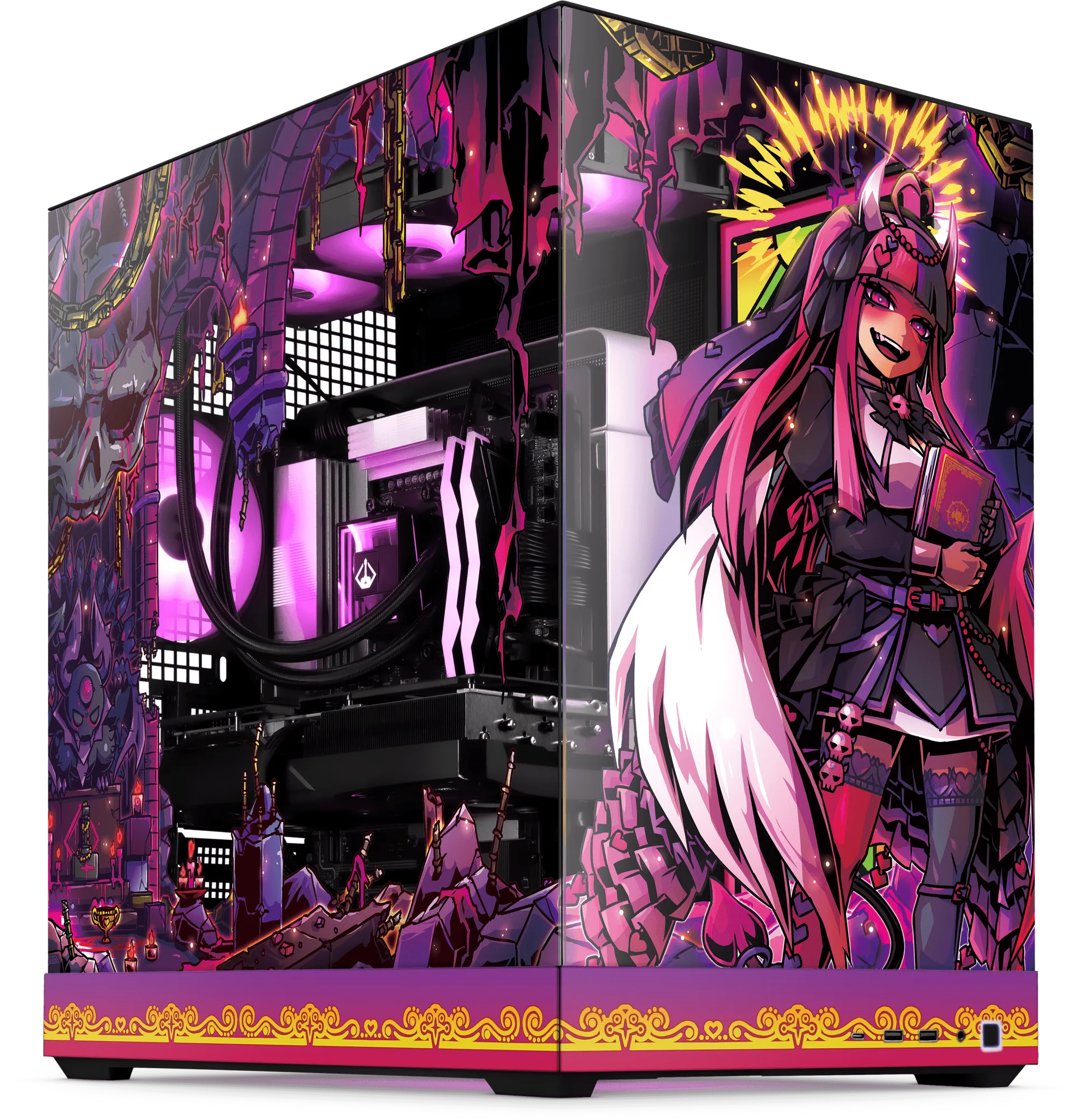
- Paquete Ironmouse PC - Core: Repleto de componentes diabólicamente potentes y envuelto de cuerno a cola con una impresión UV, este sistema está listo para cualquier cosa que aceche en la noche. Un preconstruido como este elimina las dudas sobre si tu PC puede manejar un monitor 1440p o 4K, así que puedes elegir la pantalla para tus ojos y tu escritorio, no para tu GPU.
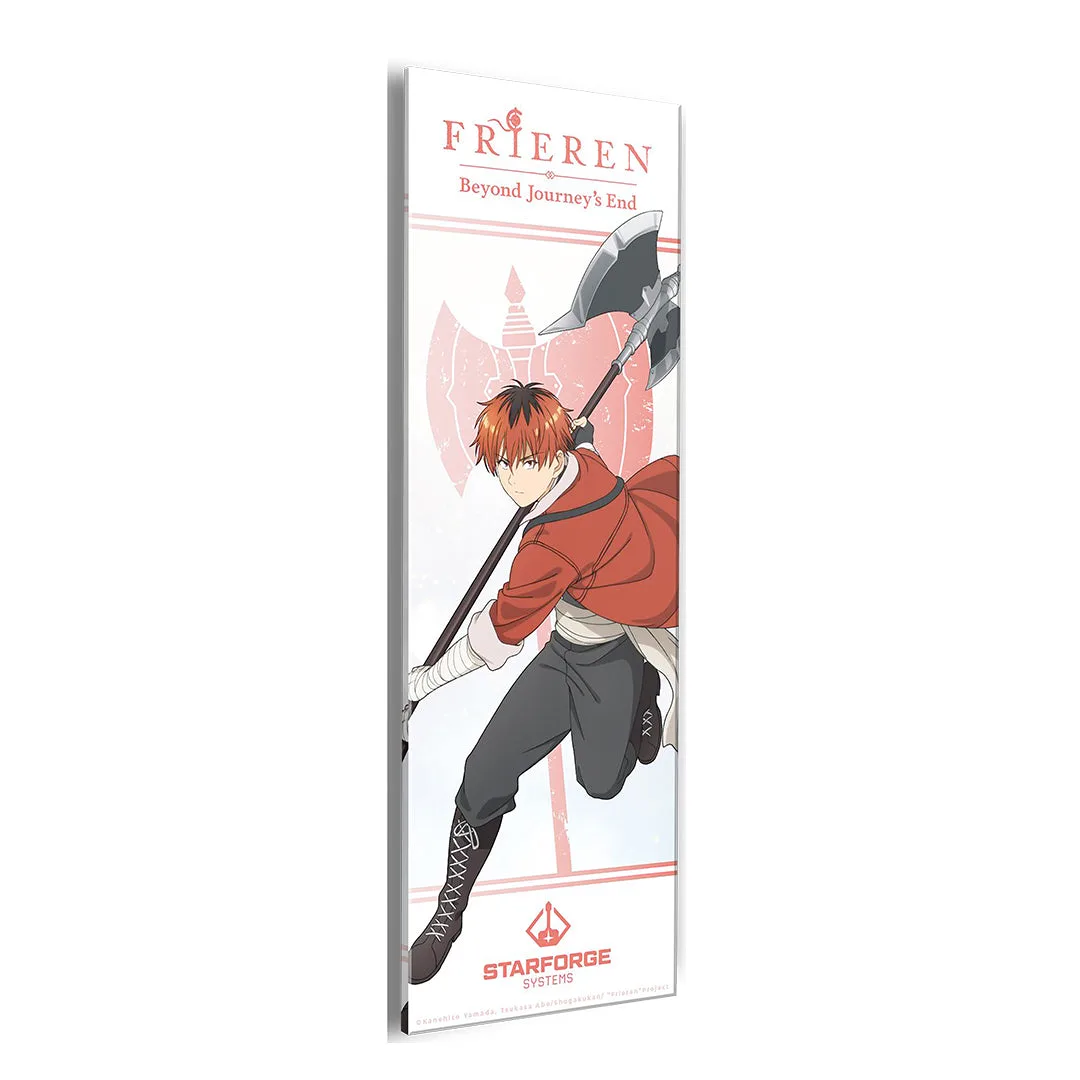
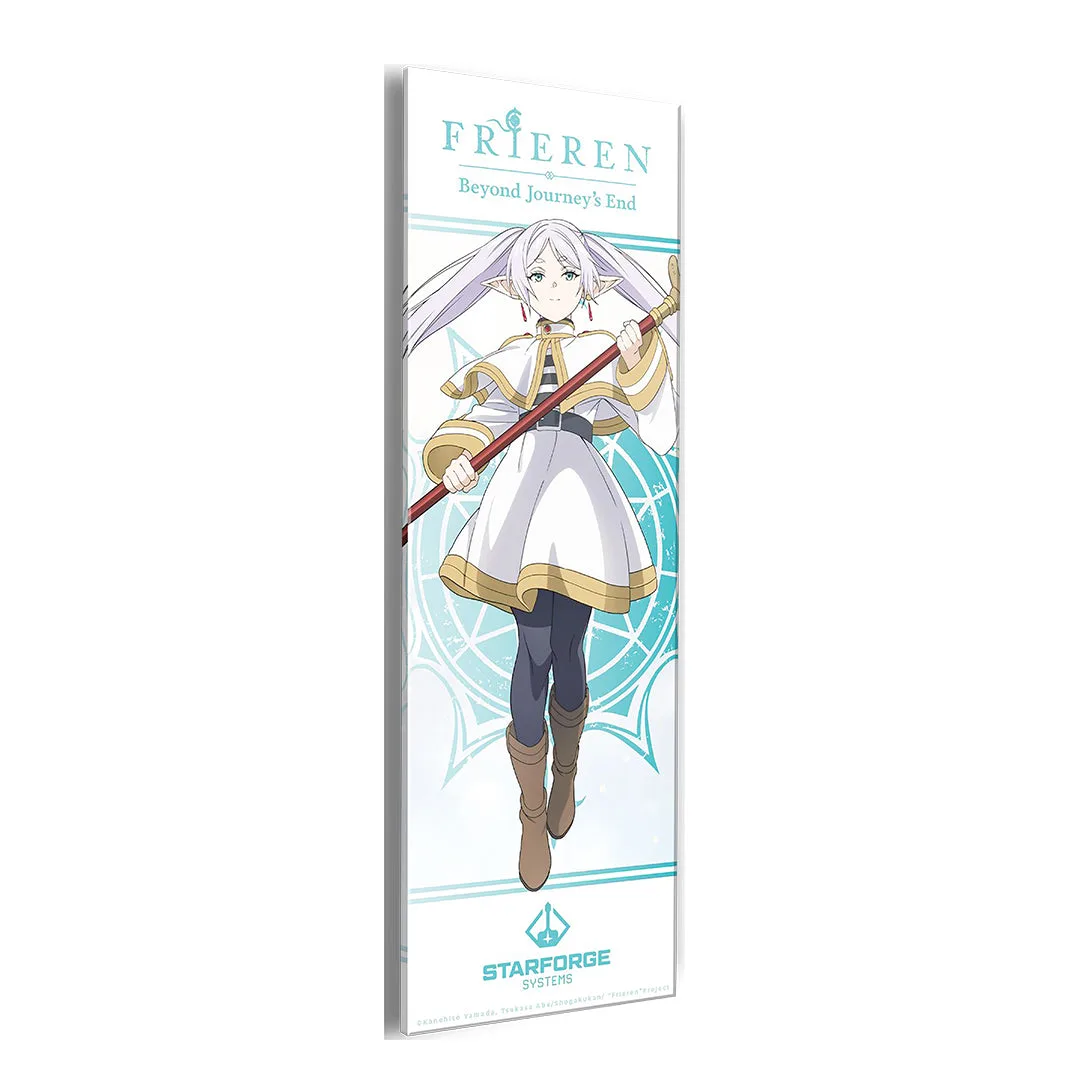
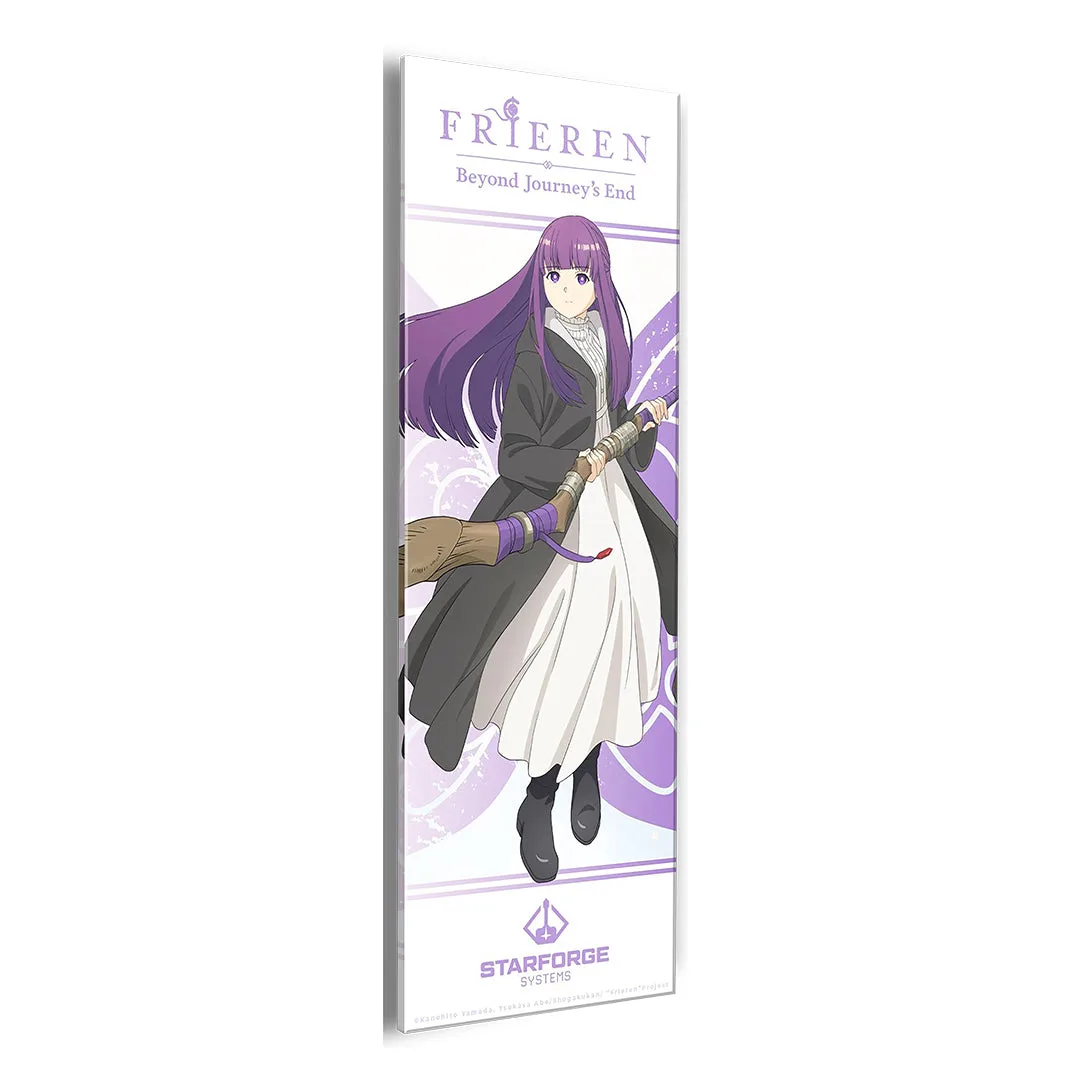
- frieren-pc-bundle-c7a163d8d180c44c2f23addb-1738186">Paquete Frieren PC - Pro: Con ilustraciones que presentan a Frieren, Fern y Stark Inspirado en el icónico anime, este sistema de temática blanca es impresionante y potente, con componentes listos para cualquier título que sea tu favorito. Un montaje blanco combina de forma natural con una configuración de monitor limpia, y los componentes incluidos te ofrecen una base de rendimiento conocida para ajustar la tasa de refresco y la resolución.
- El Pack Bungulator PC - Core: Incluye componentes increíbles y obras de arte creadas por la comunidad, además de algunos pósteres y una alfombrilla de escritorio. Los paquetes que incluyen accesorios de escritorio te ayudan a coordinar una configuración completa, para que puedas elegir tu monitor teniendo en cuenta la alfombrilla y los pósteres que ya tienes.
A quién va dirigido este consejo
Ideal para
- Jugadores que también trabajan o estudian en el mismo escritorio
- Compradores primerizos que quieren un punto de partida claro sin gastar de más
- Cualquier persona que reemplace un monitor 1080p 60Hz y no sepa por dónde empezar a mejorar
No apto para
- Jugadores profesionales de esports que ya saben que necesitan un modelo específico de 360 Hz o superior
- Coloristas que requieren monitores de referencia calibrados por hardware con precisión certificada
- Compradores que necesitan una pantalla del tamaño de un televisor para jugar desde el sofá en lugar de una configuración de escritorio
Elegir un monitor se reduce a ajustar la resolución, la frecuencia de actualización, el tipo de panel y el tamaño a tu distancia real y carga de trabajo. Empieza con la receta de 27 pulgadas 1440p IPS 144Hz si quieres una pantalla para todo, luego ajusta hacia una frecuencia de actualización más alta para competición o una resolución más alta para creación. Si lo combinas con un PC de Starforge Systems, puedes gastar tu presupuesto de decisión en la pantalla en lugar de preocuparte de si tu sistema puede manejarla.