快速解答
若要兼顧遊戲與工作,請優先選擇 27 吋 1440p 解析度、更新率 144Hz 或更高、採用 IPS 面板的顯示器。若主要遊玩快節奏射擊遊戲,請選擇 1080p 或 1440p 解析度、240Hz 更新率且反應時間低的螢幕。若色彩精準度優先,請選擇 4K IPS 或 OLED 面板,並接受較低的更新率。將顯示器配合您的桌面深度以及實際使用的遊戲或應用程式。
選擇顯示器感覺像規格表陷阱:每個品牌都強調解析度、更新率和反應時間,但這些數字只有在特定情境下才有意義。合適的螢幕取決於您的觀看距離、遊玩內容、創作類型以及桌面空間。掌握這些基本原則,購物就會變得簡單。
本指南將帶您了解實際影響體驗的取捨——解析度與更新率、面板類型、尺寸和連接性——讓您能挑選一台既能玩遊戲、又能處理工作及其他用途的顯示器,而不必為您永遠不會注意到的功能付費。
從您的書桌和觀看距離開始
顯示器尺寸和解析度只有與觀看距離結合才有意義。在典型的書桌深度為 24 到 30 英寸時,27 英寸的螢幕能填滿您的視野,而無需轉頭。相同距離下,32 英寸的螢幕在單人遊戲中更具沉浸感,但可能會將試算表邊緣推到您的周邊視野。如果您的書桌較淺,24 英寸的螢幕能讓一切保持清晰對焦。
從您的眼睛測量到螢幕將放置的位置,而不是牆壁。如果該距離小於 24 英寸,請保持在 24 到 27 英寸之間。如果您可以坐在 30 英寸或更遠的距離,那麼 32 英寸或更大的顯示器會更舒適。這單一測量就能避免大多數購買後的後悔。
- 使用捲尺從您坐著時的眼睛位置測量到桌子的後緣。
- 如果您與他人共用桌子或用於文書工作,請選擇稍小的螢幕。
- 顯示器支架臂可以回收桌面空間,並且比標準底座更好地微調距離。
解析度 vs 更新率:選擇你的優先考量
解析度決定你看到的細節多寡以及桌面空間的大小。1080p 適合 24 吋螢幕和電競遊戲,1440p 是 27 吋遊戲和工作螢幕的甜蜜點,而 4K 則在 32 吋或更大的螢幕上,為創意應用和媒體內容帶來出色表現。較高的解析度也對顯示卡有更高要求,因此 4K 螢幕可能需要你降低遊戲設定,以維持流暢的畫面更新率。
更新頻率是指螢幕每秒重新繪製的次數。60Hz 適合辦公室工作和電影級遊戲,144Hz 讓動作明顯更流暢,而 240Hz 則有助於每個畫面都至關重要的競技射擊遊戲。但要注意:高更新頻率只有在您的電腦能夠輸出這些畫面時才有幫助。如果您的 GPU 在 1440p 解析度下吃力,一台 144Hz 的 1440p 螢幕仍會比 60Hz 感覺更流暢,但您無法看到完整的效益。
- 對於以工作為主的用途,請優先考慮解析度和面板品質,而非更新頻率。
- 對於競技遊戲,請優先考慮更新頻率和低反應時間,而非解析度。
- 如果折衷選擇,1440p 搭配 144Hz 是最平衡的起點。
顯示器面板類型:IPS、VA 和 OLED
面板類型影響色彩、對比度和可視角度。IPS 面板提供最準確的色彩和最寬廣的可視角度,非常適合工作和混合使用。它們通常具有不錯的反應時間,但對比度比 VA 弱。VA 面板提供更深的黑色和更高的對比度,非常適合在暗房中玩遊戲和看電影,但在快速移動時可能出現殘影,並且在側面觀看時會出現色彩偏移。
OLED 面板是較新的選擇,具備逐像素發光技術,可呈現近乎無限的對比度和極快的反應速度。無論是遊戲還是多媒體內容,畫質都非常出色,但價格較高,在明亮環境下可能較暗,而且如果長時間在螢幕上顯示靜態元素,長期下來有烙印的風險。對於整天使用工作列和試算表的居家辦公環境,IPS 是更安全的預設選擇。
- IPS:色彩精準度和辦公室工作的最佳全能型選擇。
- VA:深邃黑色和沉浸式單人遊戲的最佳選擇。
- OLED:對比度和速度的最佳選擇,但預算和烙印保養也很重要。
更新率與自適應同步:真正有幫助的是什麼
自適應同步(G-Sync 或 FreeSync)可將顯示器的更新率與 GPU 的畫面輸出進行匹配,消除畫面撕裂和卡頓。它在較低的畫面更新率下更為重要,因此如果您以 60 到 100 FPS 玩要求較高的遊戲,自適應同步比更高的峰值更新率是更大的升級。請確認您的 GPU 和顯示器支援相同的同步標準,或者顯示器已通過相容性認證。
反應時間規格通常具有誤導性。1 毫秒的行銷數字很少反映真實的像素轉換,而追求此數字的 Overdrive 設定可能會導致過衝。請尋找測量實際反應和過衝的專業評測,而不是相信包裝上的標示。如果您找不到測量數據,請選擇具有評價良好且可調整的 Overdrive 設定的顯示器。
- 連接顯示器後,請在 GPU 驅動程式中啟用自適應同步。
- 除非評測顯示有更好的設定,否則請使用顯示器的中階 Overdrive 設定。
- 穩定的 100 Hz 搭配同步功能,通常比不穩定的 144 Hz 且無同步功能來得更流暢。
連接埠、支架與人體工學
連接性決定您可以運行多少裝置以及桌面保持整潔的程度。HDMI 和 DisplayPort 是標準配備;具備電力傳輸功能的 USB-C 可讓您用一條纜線連接筆記型電腦並同時充電。如果您計劃使用螢幕支架,請檢查是否有 VESA 安裝孔。如果您依賴原廠底座,請尋找高度、傾斜和旋轉調整功能,尤其是當您與他人共用桌面時。
人體工學對於長時間使用來說與規格同樣重要。螢幕過低或過高都會造成頸部壓力。目標是讓螢幕頂端與眼睛同高或略低,距離約一臂之長。可調整高度的底座或 VESA 支架可以輕鬆達成;固定底座可能迫使您堆疊書籍,這表示您應該選擇不同的型號。
- 具備 60W 或更高功率傳輸的 USB-C 可簡化筆記型電腦的對接。
- 購買支架前,請檢查VESA規格(通常為100x100mm)。
- 如果您長時間坐著工作,請優先考慮高度調整功能。
選擇顯示器的決策規則
- 如果您主要玩競技射擊遊戲: 優先考慮更新率和反應時間,而非解析度。一台 24 至 27 吋 1080p 或 1440p 螢幕,具備 240Hz 更新率與自適應同步,會比 4K 60Hz 面板更適合你。 在為 240Hz 付費之前,請確認你的電腦能維持高幀率。
- 如果你整天處理文字、程式碼或試算表: 選擇一台 27 吋 1440p IPS 面板,具備高度調整與 USB-C 功能。較高的像素密度可減輕眼睛疲勞,而 IPS 技術能確保螢幕色彩穩定一致。 如果靜態 UI 元素會停留在螢幕上數小時,請跳過 OLED。
- 如果您要進行色彩精確的照片或影片編輯: 優先考慮面板精確度和解析度,而非更新率。經過良好出廠校色的 4K IPS 或 OLED 顯示器比 144Hz 更重要。 如果色彩精確度對收益至關重要,請為校色器編列預算。
- 如果您想要一台螢幕搞定所有事情: 27 吋 1440p IPS 面板,搭配 144Hz 更新率與自適應同步,是遊戲、工作與多媒體娛樂最均衡的選擇。 這個組合很少讓人失望,除非你需要極致的競技級更新率或 4K 編輯。
- 如果你的桌面較淺或需共用: 建議選擇 24 至 27 吋,並使用 VESA 支架臂微調位置。近距離使用大螢幕容易導致頸部移動與眼睛疲勞。 在選擇螢幕尺寸前,請先測量觀看距離。
Starforge Systems PC 如何融入螢幕規劃
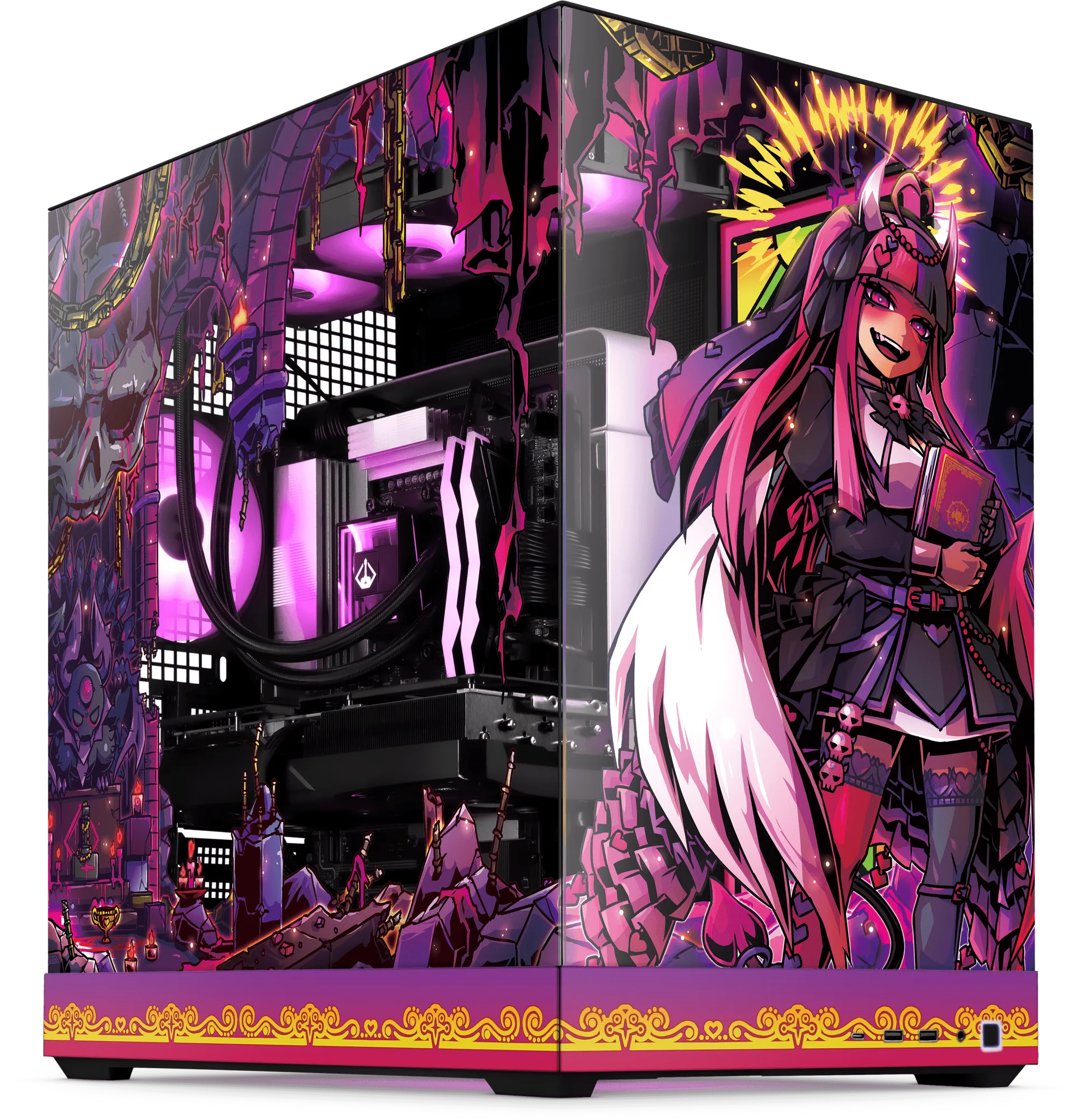
- Ironmouse PC 套裝 - Core: 搭載惡魔般強大的零組件,並從頭到尾以 UV 印刷包覆,這款系統已準備好應對夜間的任何突發狀況。像這樣的預裝電腦消除了您對 PC 能否驅動 1440p 或 4K 螢幕的疑慮,因此您可以根據您的眼睛和桌面來選擇螢幕,而不是根據您的 GPU。
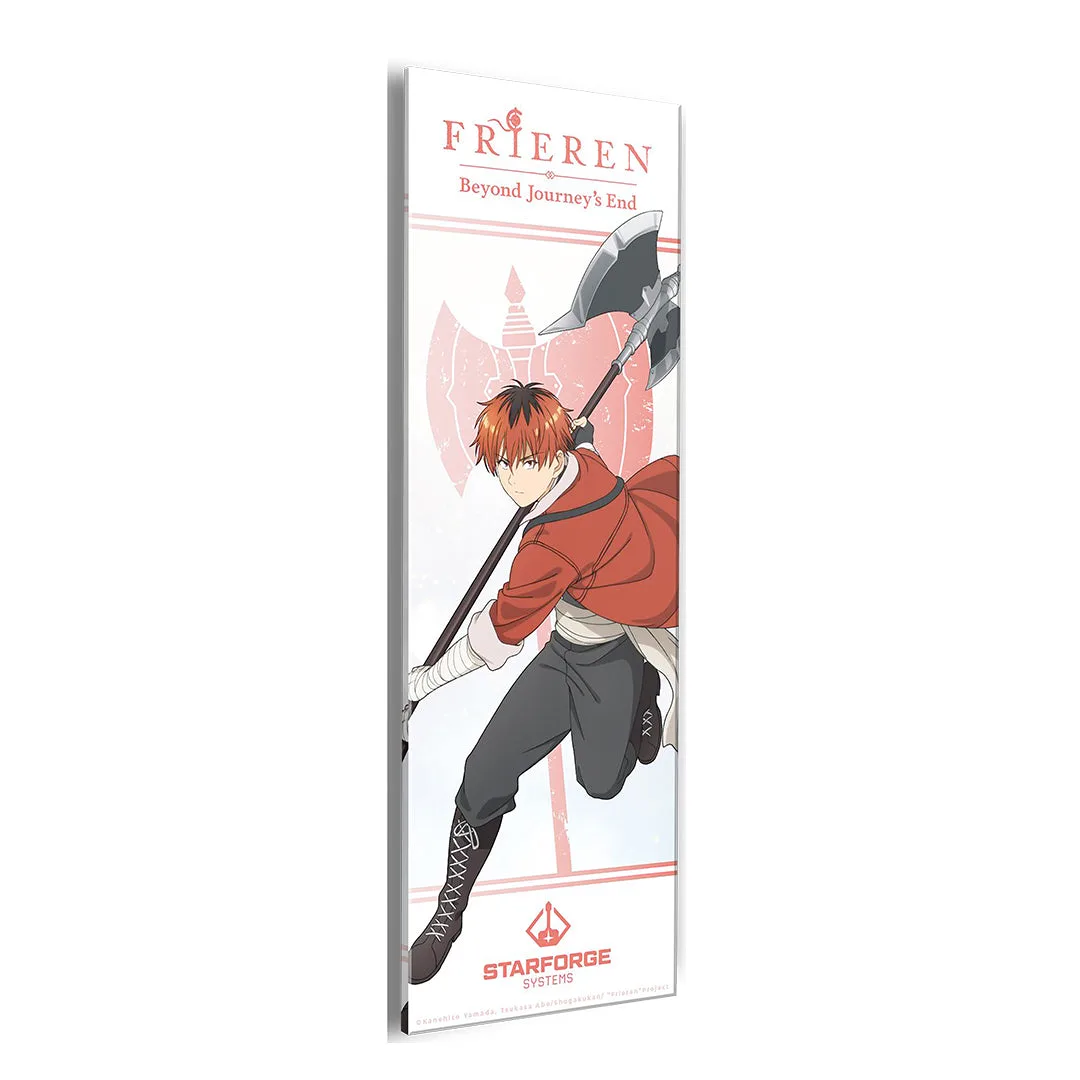
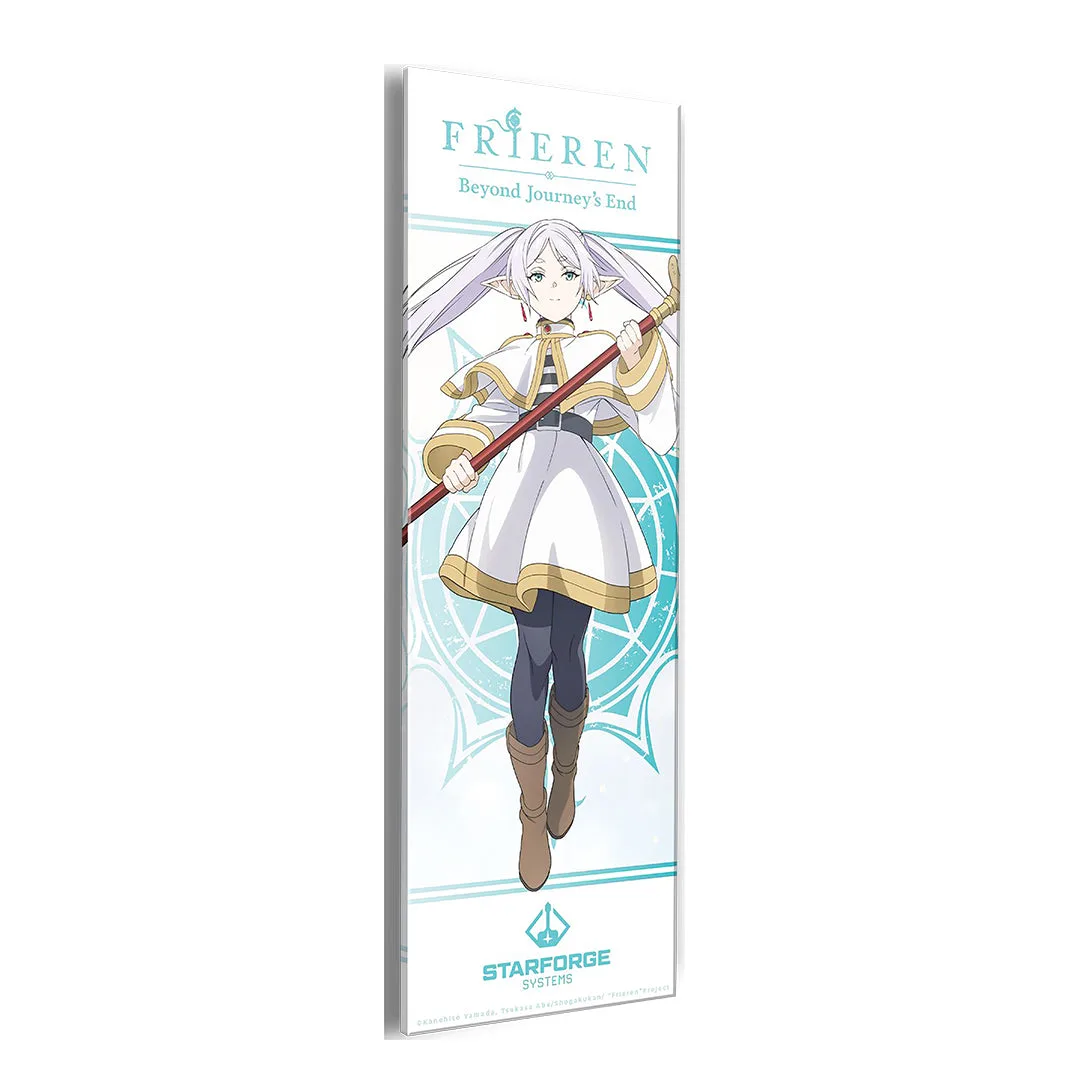
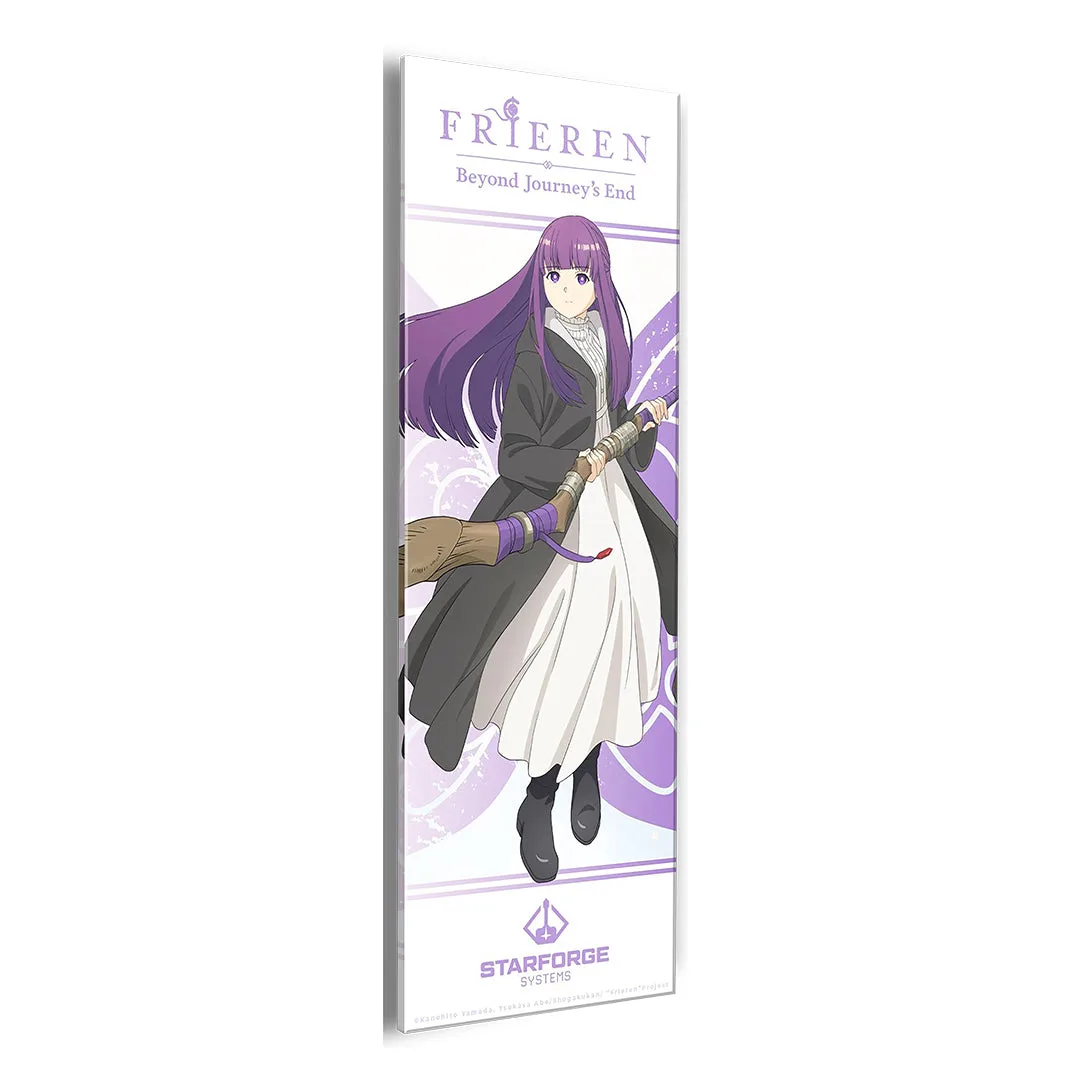
- frieren-pc-bundle-c7a163d8d180c44c2f23addb-1738186">Frieren PC 套裝 - Pro: 以芙莉蓮為主題的藝術作品, 費倫 與 修塔爾克 來自經典動畫,這款白色主題系統既驚豔又強大,配備的元件已準備好迎接您喜愛的遊戲。白色主題的組裝自然能搭配簡潔的螢幕設定,而隨附的元件為您提供了已知的效能基線,以便匹配更新率與解析度。
- Bungulator PC 套裝 - Core: 隨附超讚的零件與社群創作的藝術品,外加一些牆壁藝術與一張桌墊。包含桌墊配件的套裝能幫助您協調整個設定,讓您可以根據已擁有的桌墊與牆壁藝術來選擇螢幕。
此建議適合誰
最適合
- 在同一張桌上玩遊戲、工作或學習的玩家
- 想要明確起點又不想花太多錢的首次購買者
- 正在更換 1080p 60Hz 螢幕,但不確定該先升級什麼的人
不適合
- 已經知道需要特定 360 Hz 或更高型號的專業電競選手
- 需要硬體校準且具備認證精準度的參考級顯示器的色彩專家
- 需要電視尺寸顯示器以便在沙發上玩遊戲而非使用桌上型配置的買家
選擇顯示器時,關鍵在於將解析度、更新率、面板類型和尺寸,與您的實際觀看距離和工作負載相匹配。如果您想要一台螢幕搞定所有事情,可以從 27 吋 1440p IPS 144Hz 的組合開始,然後根據需求調整:競技遊戲可選擇更高的更新率,創作工作則可選擇更高的解析度。如果搭配 Starforge Systems 的電腦,您可以將決策預算花在螢幕上,而無需擔心您的系統能否驅動它。