簡単な答え
ゲームと仕事の両方に使うなら、27インチ、1440p解像度、リフレッシュレート144Hz以上、IPSパネルのモニターを優先しましょう。主に高速なシューティングゲームをプレイする場合は、1080pまたは1440pの画面で240Hz、低応答時間のものを選びます。色の正確さが重要な作業が最優先なら、4KのIPSまたはOLEDパネルを選び、リフレッシュレートが低くても許容しましょう。モニターをデスクの奥行きや実際に使うゲームやアプリに合わせてください。
モニター選びはスペックシートの罠のように感じられます。どのブランドも解像度、リフレッシュレート、応答時間を強調しますが、これらの数値は文脈があって初めて意味を持ちます。適切な画面は、座る距離、プレイするもの、作成するもの、デスクのスペースに依存します。これらの基本を押さえれば、買い物は簡単になります。
このガイドでは、解像度とリフレッシュレート、パネルタイプ、サイズ、接続性など、実際に体験を左右するトレードオフについて説明します。これにより、ゲーム、仕事、その他あらゆる用途に対応できるモニターを、決して気づかない機能にお金を払うことなく選ぶことができます。
デスクと視聴距離から始める
モニターのサイズと解像度は、視聴距離と組み合わせて初めて意味を持ちます。一般的なデスクの奥行きが24~30インチの場合、27インチの画面は頭を動かさずに視野を満たします。同じ距離で32インチの画面は、シングルプレイヤーゲームではより没入感がありますが、スプレッドシートの端が周辺視野に入る可能性があります。デスクが浅い場合は、24インチの画面ですべてを焦点内に保てます。
壁ではなく、画面が置かれる位置までの距離を目から測ってください。その距離が24インチ未満の場合は、24~27インチに留めてください。30インチ以上離れて座れる場合は、32インチ以上のディスプレイが快適になります。このたった一つの測定で、購入後の後悔のほとんどを防げます。
- 座った状態の目の位置から机の後端までをメジャーで測ってください。
- 机をパートナーと共有している場合や書類作業に使用する場合は、やや小さめの画面を選びましょう。
- モニターアームを使うと、机のスペースを確保し、標準スタンドよりも距離を細かく調整できます。
解像度 vs リフレッシュレート:優先順位を決めよう
解像度は、表示される詳細の量とデスクトップスペースの広さを決定します。1080pは24インチの画面やeスポーツに適しており、1440pは27インチのゲーミングや作業に最適なバランスです。4Kは、クリエイティブアプリやメディア向けに32インチ以上の画面で真価を発揮します。解像度が高くなるとグラフィックカードへの負荷も増えるため、4K画面ではフレームレートを維持するためにゲーム設定を下げる必要があるかもしれません。
リフレッシュレートとは、画面が1秒間に何回再描画されるかを示します。60Hzはオフィスワークや映画のようなゲームに適しており、144Hzは動きを明らかに滑らかにし、240Hzは1フレームが勝敗を分ける競技シューティングゲームで役立ちます。ただし、高いリフレッシュレートは、PCがそのフレームを出力できる場合にのみ効果を発揮します。GPUが1440pで処理に苦戦する場合、144Hzの1440pモニターでも60Hzよりは滑らかに感じられますが、完全な恩恵は得られません。
- 仕事中心の使用では、リフレッシュレートよりも解像度とパネル品質を優先してください。
- 競技ゲームでは、解像度よりもリフレッシュレートと低応答時間を優先してください。
- 差を分割するなら、1440p(144Hz)が最もバランスの取れた出発点です。
モニターパネルタイプ:IPS、VA、OLED
パネルタイプは色、コントラスト、視野角を左右します。IPSパネルは最も正確な色と最も広い視野角を提供し、仕事や混合使用に最適です。一般的に応答速度は良好ですが、VAに比べコントラストは弱めです。VAパネルはより深い黒と高いコントラストを実現し、暗室でのゲームや映画に最適ですが、速い動きで残像が発生したり、斜めから見ると色が変化することがあります。
OLEDパネルは新しい選択肢で、ピクセル単位の照明によりほぼ無限のコントラストと非常に速い応答速度を実現します。ゲームでもメディアでも見た目は素晴らしいですが、価格が高く、明るい部屋では暗く感じることがあり、数時間にわたって静止画を表示し続けると焼き付きの長期的なリスクがあります。タスクバーや表計算ソフトを一日中使用する在宅勤務環境では、IPSがより安全な標準的な選択肢です。
- IPS:色精度とオフィスワークに最適な万能タイプ。
- VA:深い黒と没入感のあるシングルプレイヤーゲームに最適。
- OLED:コントラストと速度に最適ですが、予算と焼き付き対策が重要です。
リフレッシュレートとアダプティブシンク:本当に効果的なもの
アダプティブシンク(G-SyncまたはFreeSync)は、モニターのリフレッシュレートをGPUのフレーム出力に合わせ、画面のティアリングやスタッターを解消します。これは低フレームレートでより重要です。そのため、要求の高いタイトルを60~100 FPSでプレイする場合、アダプティブシンクは高いピークリフレッシュレートよりも大きなアップグレードとなります。お使いのGPUとモニターが同じ同期規格に対応しているか、モニターが互換性認定を受けていることを確認してください。
応答時間の仕様は誤解を招くことがよくあります。1msというマーケティング数値は実際のピクセル遷移を反映することはほとんどなく、それを追い求めるオーバードライブ設定はオーバーシュートを引き起こす可能性があります。箱の表示を信頼するのではなく、実際の応答とオーバーシュートを測定するプロのレビューを探してください。測定結果が見つからない場合は、調整可能で評判の良いオーバードライブ設定を備えたモニターを選びましょう。
- モニター接続後、GPUドライバーでアダプティブシンクを有効にしてください。
- レビューでより良い設定が示されていない限り、モニターのミディアムオーバードライブ設定を使用してください。
- シンク有りの安定した100Hzは、シンク無しで変動する144Hzよりも、多くの場合快適です。
ポート、スタンド、人間工学
接続性によって、使用できるデバイスの数とデスクの整理整頓が決まります。HDMIとDisplayPortが標準です。USB-Cのパワーデリバリー対応なら、ノートパソコンを1本のケーブルで接続し、同時に充電できます。モニターアームを使用する予定がある場合は、VESAマウント穴があるか確認してください。付属のスタンドを使用する場合は、高さ、チルト、スイベル調整が可能かどうかを確認しましょう。特にデスクを共有する場合は重要です。
長時間の使用では、人間工学はスペックと同じくらい重要です。モニターが低すぎたり高すぎたりすると、首に負担がかかります。画面の上端を目の高さかやや下、腕を伸ばした距離に合わせるようにしましょう。高さ調節可能なスタンドやVESAアームなら簡単に調整できます。固定スタンドでは本を積み重ねる必要があるかもしれませんが、それは別のモデルを選ぶべきサインです。
- 60W以上のパワーデリバリー対応USB-Cにより、ノートパソコンのドッキングが簡単になります。
- アームを購入する前に、VESAパターン(通常100x100mm)を確認してください。
- 長時間の作業で座っている場合は、高さ調整を優先してください。
モニター選びの判断基準
- 主に競技系シューティングゲームをプレイする場合: 解像度よりもリフレッシュレートと応答速度を優先しましょう。24~27インチの1080pまたは1440p、240Hzでアダプティブシンク対応の画面は、4K 60Hzのパネルよりも優れた体験を提供します。 240Hzにお金を払う前に、お使いのPCが高いフレームレートを維持できることを確認してください。
- テキスト、コード、スプレッドシートを一日中扱うなら: 27インチ1440pのIPSパネルで、高さ調節機能とUSB-Cを備えたものを選びましょう。画素密度が高いほど目の疲れを軽減し、IPSは画面全体で色を安定させます。 静的なUI要素が何時間も画面に表示され続ける場合は、OLEDは避けてください。
- 色精度が重要な写真や動画の編集を行う場合: リフレッシュレートよりも、パネルの精度と解像度を優先してください。工場出荷時のキャリブレーションが良好な4KのIPSまたはOLEDディスプレイは、144Hzよりも重要です。 色精度が収益に直結する場合は、キャリブレーターの予算を確保してください。
- すべてを1台の画面で済ませたい場合: 27インチの1440p IPSパネル、144Hz、アダプティブシンク対応は、ゲーム、仕事、メディアに最もバランスの取れた選択肢です。 この組み合わせで不満が出ることはほとんどありません。ただし、極端な競技用リフレッシュレートや4K編集が必要な場合は別です。
- デスクが狭い、または共有の場合: 24~27インチに抑え、VESAアームで位置を微調整しましょう。近距離での大画面は首の動きや目の疲れの原因になります。 画面サイズを選ぶ前に、視聴距離を測ってください。
Starforge Systems PCがモニター計画にどのように適合するか
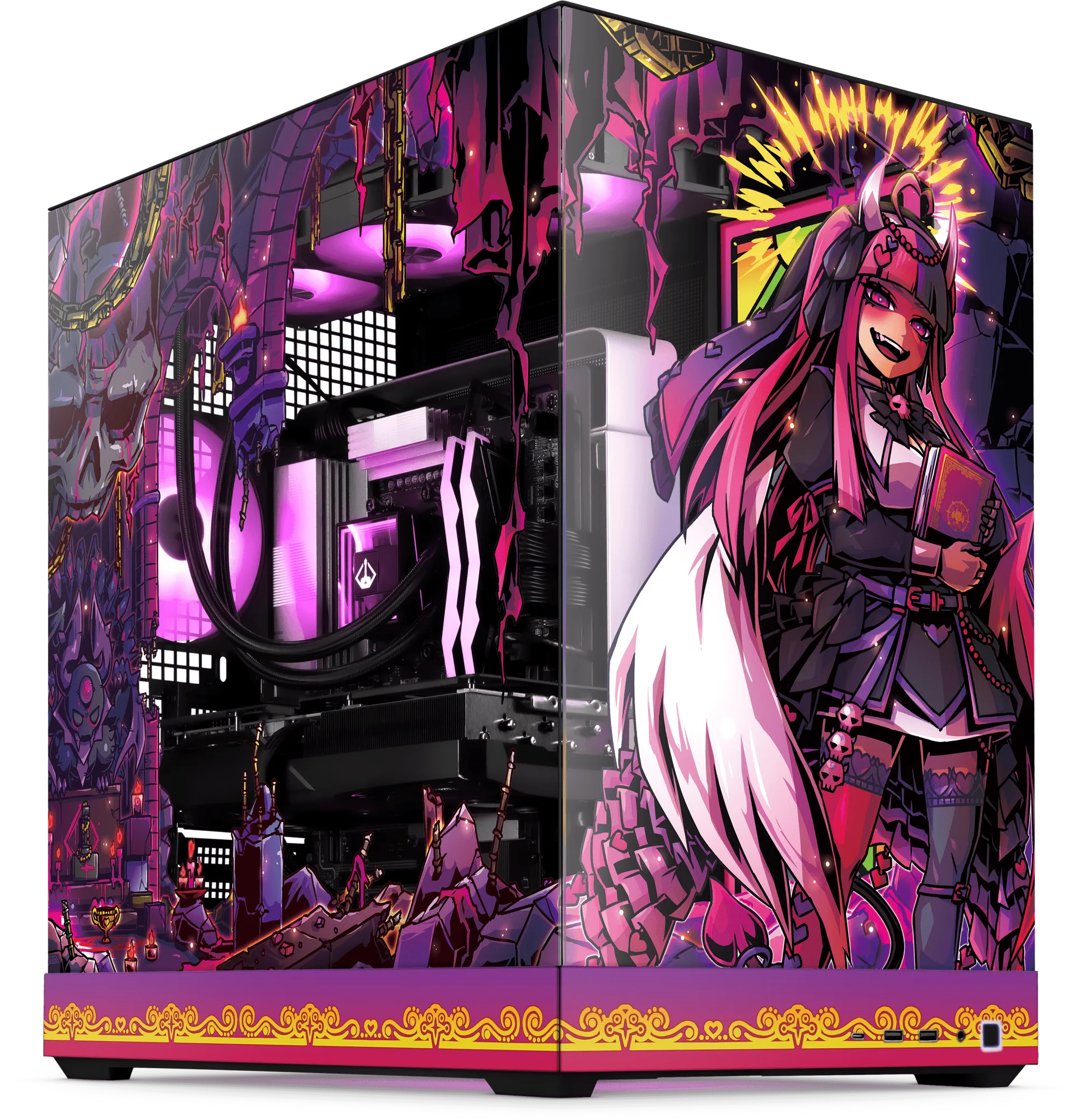
- Ironmouse PC バンドル - Core: 悪魔的に強力なコンポーネントを搭載し、UVプリントで頭から尾まで包まれたこのシステムは、夜中に何かが起きても対応できる準備ができています。このようなプリビルドPCは、あなたのPCが1440pまたは4Kモニターを駆動できるかどうかの推測を不要にし、GPUではなく、あなたの目とデスクに合った画面を選ぶことができます。
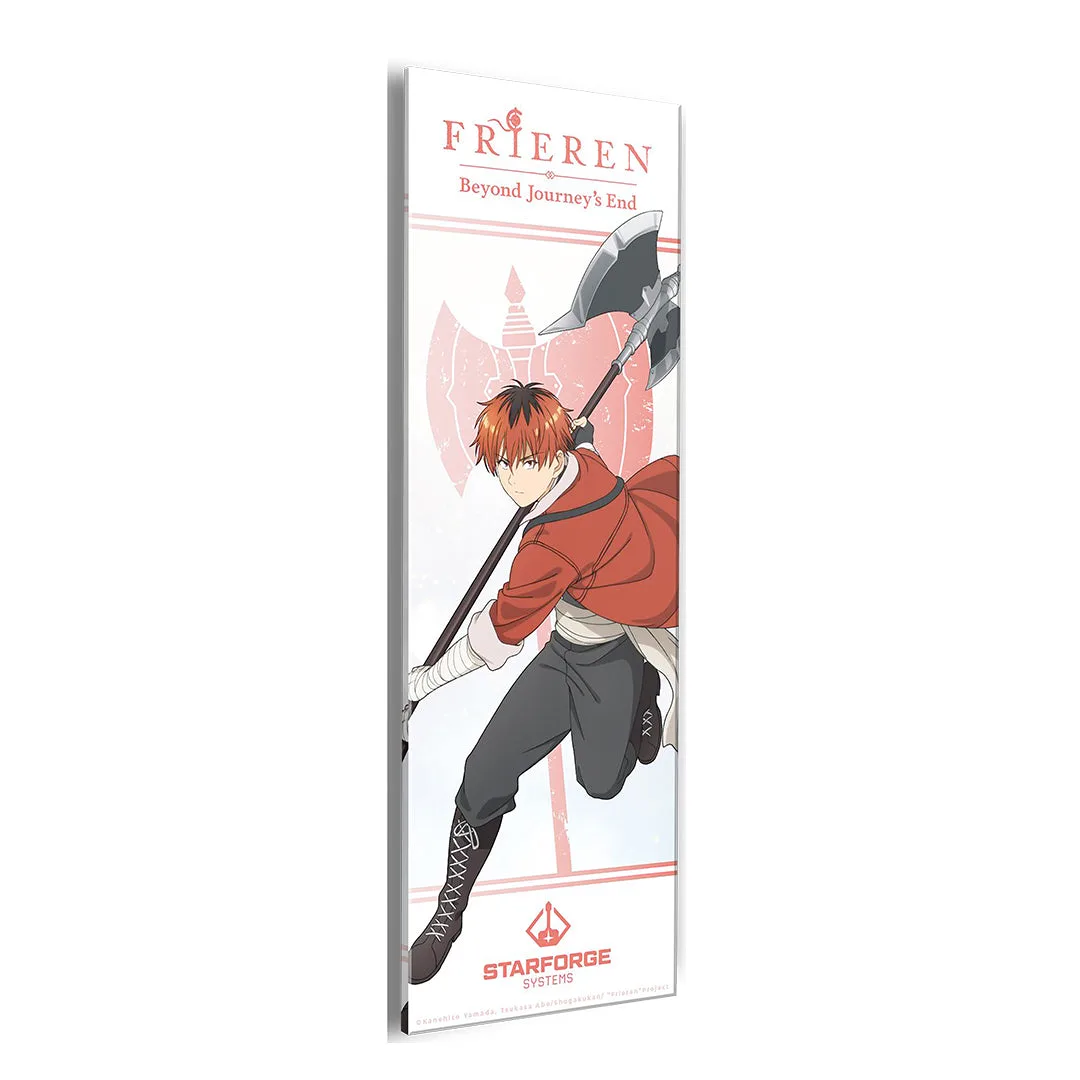
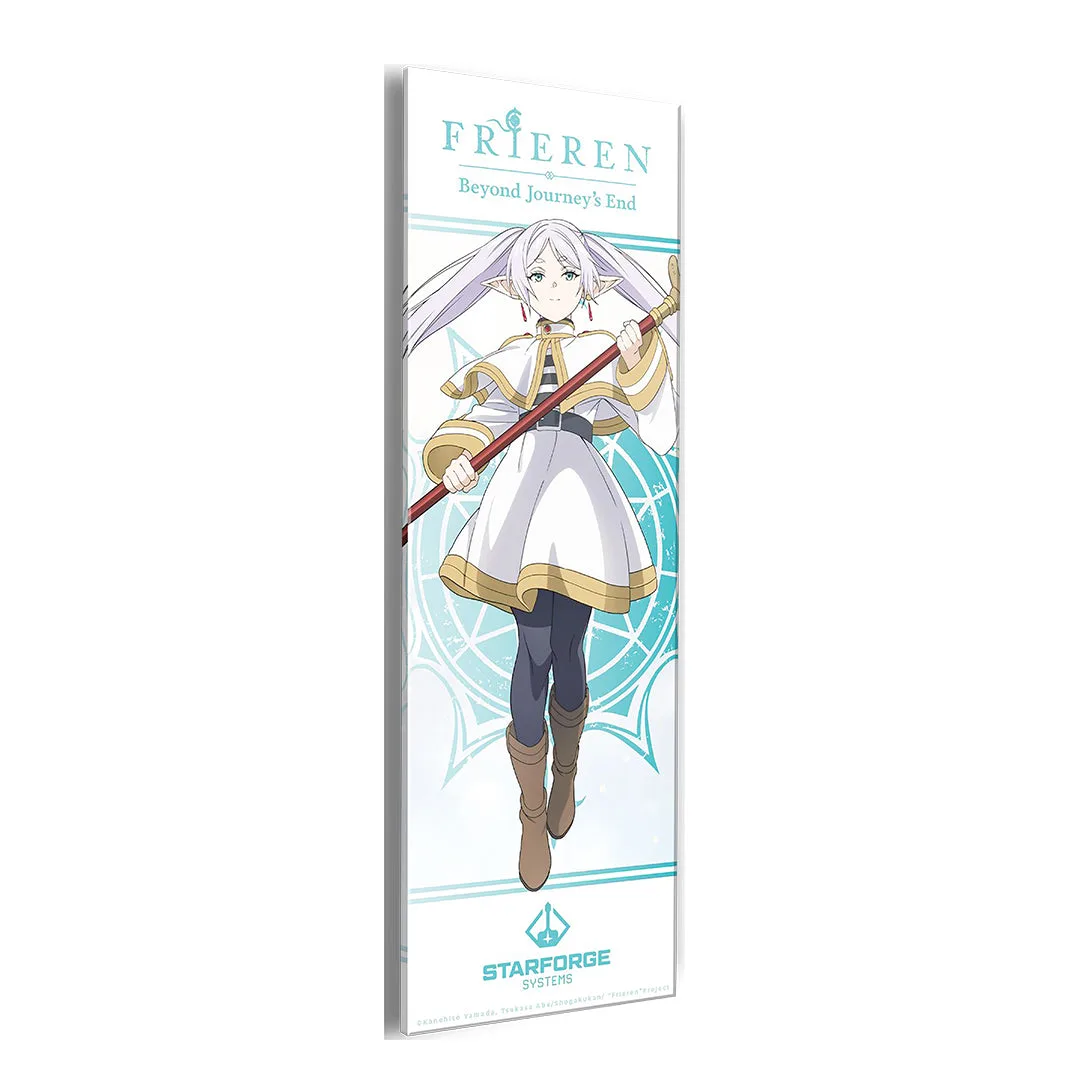
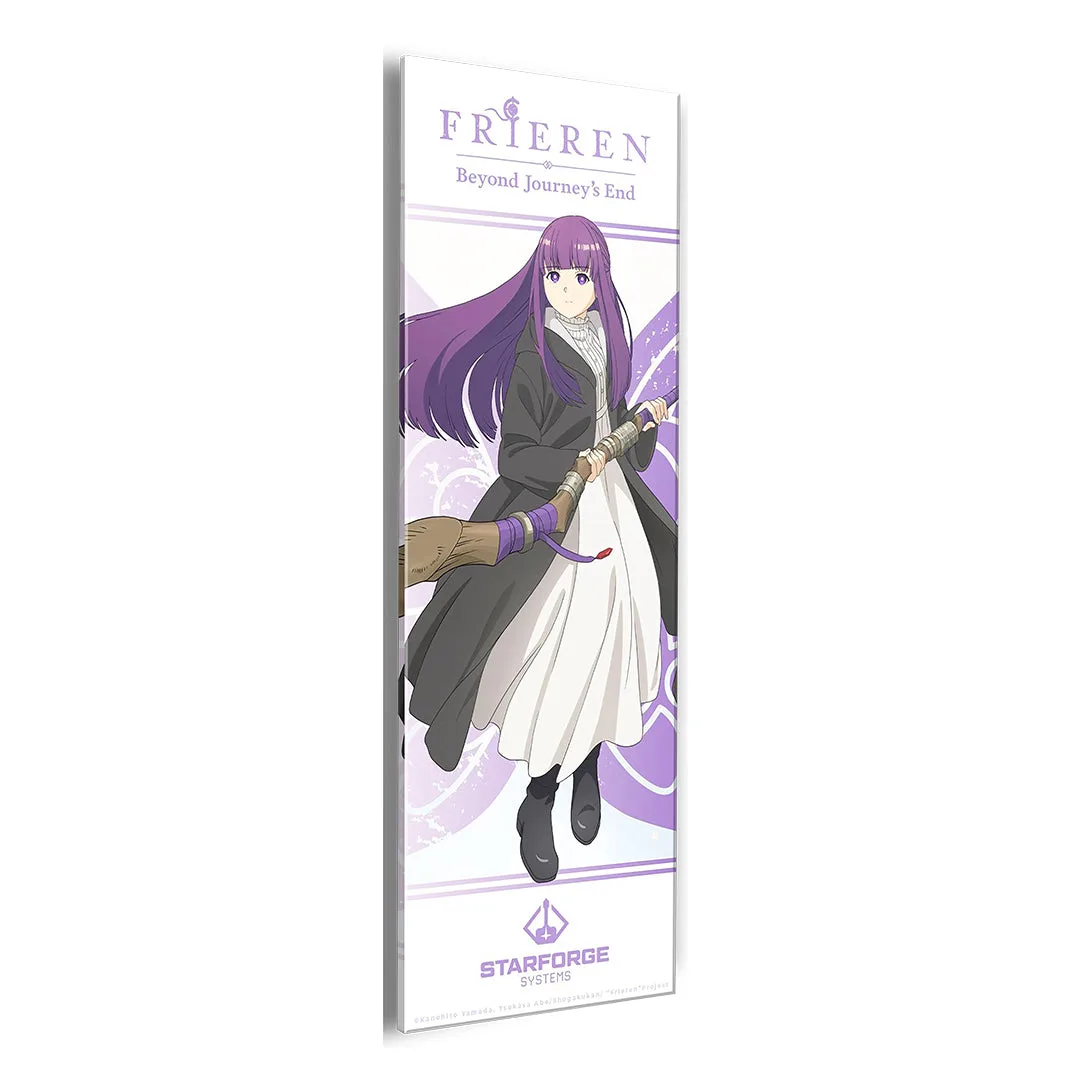
- frieren-pc-bundle-c7a163d8d180c44c2f23addb-1738186">Frieren PC バンドル - Pro: フリーレンを描いたアートワークで、 フェルン と シュタルク 伝説のアニメからインスパイアされた、白を基調としたこのシステムは、見た目も美しく、パワフルで、お気に入りのタイトルに備えて準備万端のコンポーネントを搭載しています。白を基調としたビルドは、すっきりとしたモニターセットアップと自然に調和し、付属のコンポーネントにより、リフレッシュレートと解像度に合わせた既知のパフォーマンスベースラインが得られます。
- Bungulator PC バンドル - Core: 素晴らしいパーツとコミュニティ制作のアートワークに加え、ウォールアートとデスクマットが付属します。デスクアクセサリーを含むバンドルは、セットアップ全体をコーディネートするのに役立ち、すでにお持ちのデスクマットやウォールアートに合わせてモニターを選ぶことができます。
このアドバイスが適している方
最適なユーザー
- 同じデスクで仕事や勉強も行うゲーマー
- 予算を抑えつつ明確なスタート地点を求める初めての購入者
- 1080p 60Hzモニターを買い替えようとしているが、何を最初にアップグレードすべきか迷っている方
対象外
- 特定の360Hz以上のモデルが必要だと既に分かっているプロのeスポーツプレイヤー
- ハードウェアキャリブレーション済みで認定精度のリファレンスディスプレイを必要とするカラリスト
- デスクセットアップではなく、ソファでゲームをするためにテレビサイズのディスプレイを必要とする購入者
モニター選びは、解像度、リフレッシュレート、パネルタイプ、サイズを、実際の視聴距離や作業内容に合わせることが重要です。1台で何でもこなしたいなら、27インチ 1440p IPS 144Hzの組み合わせから始め、競技向けにはリフレッシュレートを、クリエイティブ作業向けには解像度を高める方向に調整しましょう。Starforge SystemsのPCと組み合わせれば、システムがモニターを駆動できるか心配する代わりに、モニターそのものに予算をかけられます。