Risposta rapida
Per un mix di gioco e lavoro, dai priorità a un monitor da 27 pollici con risoluzione 1440p, una frequenza di aggiornamento di 144 Hz o superiore e un pannello IPS. Se giochi principalmente a sparatutto veloci, scegli uno schermo 1080p o 1440p con 240 Hz e basso tempo di risposta. Se il lavoro critico per i colori è prioritario, scegli un pannello 4K IPS o OLED e accetta una frequenza di aggiornamento inferiore. Abbina il monitor alla profondità della tua scrivania e ai giochi o alle app che usi effettivamente.
Scegliere un monitor sembra una trappola di specifiche: ogni marca parla di risoluzione, frequenza di aggiornamento e tempo di risposta, ma questi numeri contano solo nel contesto. Lo schermo giusto dipende da quanto lontano sei seduto, cosa giochi, cosa crei e quanto spazio hai sulla scrivania. Impara queste basi e lo shopping diventa semplice.
Questa guida illustra i compromessi che influenzano realmente la tua esperienza: risoluzione vs frequenza di aggiornamento, tipi di pannello, dimensioni e connettività, così puoi scegliere un monitor che gestisca gaming, lavoro e tutto il resto senza pagare per funzionalità che non noterai mai.
Inizia dalla scrivania e dalla distanza di visione
Le dimensioni e la risoluzione del monitor hanno senso solo insieme alla distanza di visione. Con una profondità tipica della scrivania da 24 a 30 pollici, uno schermo da 27 pollici riempie il tuo campo visivo senza costringerti a girare la testa. Uno schermo da 32 pollici alla stessa distanza sembra più immersivo per i giochi single-player, ma può spingere i bordi dei fogli di calcolo nella tua visione periferica. Se la tua scrivania è poco profonda, uno schermo da 24 pollici mantiene tutto a fuoco.
Misura dai tuoi occhi al punto in cui sarà posizionato lo schermo, non al muro. Se quella distanza è inferiore a 24 pollici, rimani tra 24 e 27 pollici. Se puoi sederti a 30 pollici o più, un display da 32 pollici o più grande diventa comodo. Questa singola misura evita la maggior parte dei rimpianti post-acquisto.
- Usa un metro a nastro dalla posizione dei tuoi occhi da seduto al bordo posteriore della scrivania.
- Se condividi la scrivania con un collega o la usi per documenti, preferisci uno schermo leggermente più piccolo.
- Un braccio per monitor può recuperare spazio sulla scrivania e regolare la distanza meglio di un supporto standard.
Risoluzione vs frequenza di aggiornamento: scegli la tua priorità
La risoluzione determina quanto dettaglio vedi e quanto spazio desktop ottieni. 1080p è adatto per schermi da 24 pollici e sport elettronici, 1440p è il punto ideale per gaming e lavoro su schermi da 27 pollici, mentre 4K brilla su schermi da 32 pollici o più grandi per app creative e media. Una risoluzione più alta richiede anche di più dalla tua scheda grafica, quindi uno schermo 4K potrebbe costringerti ad abbassare le impostazioni di gioco per mantenere fluidi i fotogrammi.
La frequenza di aggiornamento indica quante volte al secondo lo schermo ridisegna l'immagine. 60 Hz è adatto per lavoro d'ufficio e giochi cinematografici, 144 Hz rende il movimento notevolmente più fluido, e 240 Hz aiuta negli sparatutto competitivi dove ogni fotogramma conta. Il problema: un'alta frequenza di aggiornamento è utile solo se il tuo PC è in grado di produrre quei fotogrammi. Se la tua GPU fatica a 1440p, un monitor 144 Hz a 1440p risulterà comunque più fluido di 60 Hz, ma non vedrai il pieno beneficio.
- Per un uso prevalentemente lavorativo, dai priorità alla risoluzione e alla qualità del pannello rispetto alla frequenza di aggiornamento.
- Per il gaming competitivo, dai priorità alla frequenza di aggiornamento e ai bassi tempi di risposta rispetto alla risoluzione.
- Se dividi la differenza, 1440p a 144 Hz è il punto di partenza più equilibrato.
Tipi di pannello del monitor: IPS, VA e OLED
Il tipo di pannello determina colore, contrasto e angoli di visione. I pannelli IPS offrono i colori più accurati e gli angoli di visione più ampi, rendendoli ideali per lavoro e uso misto. Di solito hanno tempi di risposta decenti ma un contrasto inferiore rispetto ai VA. I pannelli VA offrono neri più profondi e un contrasto più elevato, ottimi per giochi e film in stanze buie, ma possono mostrare scie nei movimenti rapidi e cambi di colore se visti fuori asse.
I pannelli OLED sono l'opzione più recente, con illuminazione per-pixel per un contrasto quasi infinito e tempi di risposta estremamente rapidi. Sono stupendi sia per i giochi che per i contenuti multimediali, ma costano di più, possono risultare meno luminosi in ambienti chiari e comportano un rischio a lungo termine di burn-in se si lasciano elementi statici sullo schermo per ore. Per una postazione di lavoro da casa con barra delle applicazioni e fogli di calcolo tutto il giorno, l'IPS è la scelta predefinita più sicura.
- IPS: il migliore in assoluto per precisione cromatica e lavoro d'ufficio.
- VA: il migliore per neri profondi e giochi single-player immersivi.
- OLED: il migliore per contrasto e velocità, ma budget e cura del burn-in contano.
Frequenza di aggiornamento e sincronizzazione adattiva: cosa aiuta davvero
La sincronizzazione adattiva (G-Sync o FreeSync) abbina la frequenza di aggiornamento del monitor all'output di fotogrammi della GPU, eliminando screen tearing e balbettii. È più importante a frequenze di fotogrammi basse, quindi se giochi a titoli impegnativi tra 60 e 100 FPS, la sincronizzazione adattiva è un aggiornamento più significativo di una frequenza di aggiornamento massima più alta. Verifica che la tua GPU e il monitor supportino lo stesso standard di sincronizzazione o che il monitor sia certificato compatibile.
Le specifiche del tempo di risposta sono spesso fuorvianti. Un valore di marketing di 1 ms raramente rispecchia le reali transizioni dei pixel, e le impostazioni di overdrive che lo inseguono possono causare overshoot. Cerca recensioni professionali che misurino la risposta effettiva e l'overshoot, invece di fidarti della confezione. Se non trovi misurazioni, preferisci un monitor con un'impostazione di overdrive ben valutata che puoi regolare.
- Attiva la sincronizzazione adattiva nel driver della GPU dopo aver collegato il monitor.
- Usa l'impostazione di overdrive media del monitor, a meno che le recensioni non ne mostrino una migliore.
- Un 100 Hz stabile con sincronizzazione spesso è meglio di un 144 Hz fluttuante senza.
Porte, supporti ed ergonomia
La connettività determina quanti dispositivi puoi utilizzare e quanto ordinata rimane la scrivania. HDMI e DisplayPort sono standard; USB-C con power delivery ti consente di collegare il laptop con un solo cavo e caricarlo contemporaneamente. Se prevedi di usare un braccio per monitor, verifica la presenza dei fori di montaggio VESA. Se ti affidi al supporto originale, cerca regolazione in altezza, inclinazione e rotazione, specialmente se condividi la scrivania.
L'ergonomia è importante quanto le specifiche per sessioni lunghe. Un monitor troppo basso o troppo alto causa affaticamento del collo. Punta a che la parte superiore dello schermo sia all'altezza degli occhi o leggermente al di sotto, a circa un braccio di distanza. Un supporto regolabile in altezza o un braccio VESA lo rendono facile; un supporto fisso potrebbe costringerti a impilare libri, segno che dovresti scegliere un modello diverso.
- USB-C con power delivery da 60 W o superiore semplifica il docking del laptop.
- Controlla il pattern VESA (di solito 100x100 mm) prima di acquistare un braccio.
- Dai priorità alla regolazione dell'altezza se stai seduto per lunghi periodi di lavoro.
Regole decisionali per scegliere il tuo monitor
- Se giochi principalmente a sparatutto competitivi: Dai priorità alla frequenza di aggiornamento e al tempo di risposta rispetto alla risoluzione. Uno schermo da 24 a 27 pollici 1080p o 1440p a 240Hz con sincronizzazione adattiva ti sarà più utile di un pannello 4K a 60Hz. Assicurati che il tuo PC possa sostenere frame rate elevati prima di pagare per 240Hz.
- Se lavori tutto il giorno con testo, codice o fogli di calcolo: Scegli un pannello IPS da 27 pollici 1440p con regolazione in altezza e USB-C. Una maggiore densità di pixel riduce l'affaticamento degli occhi e la tecnologia IPS mantiene i colori stabili su tutto lo schermo. Evita l'OLED se gli elementi statici dell'interfaccia rimangono sullo schermo per ore.
- Se fai editing di foto o video con precisione cromatica: Dai priorità alla precisione del pannello e alla risoluzione rispetto al refresh rate. Un display IPS o OLED da 4K con una buona calibrazione di fabbrica è più importante di 144Hz. Prevedi un budget per un calibratore se la precisione cromatica è fondamentale per le entrate.
- Se vuoi un solo schermo per tutto: Un monitor 27 pollici 1440p IPS a 144Hz con sincronizzazione adattiva è il compromesso più equilibrato per gaming, lavoro e multimedia. Questa combinazione raramente delude, a meno che tu non abbia bisogno di frequenze di aggiornamento competitive estreme o di editing in 4K.
- Se la tua scrivania è poco profonda o condivisa: Rimani tra 24 e 27 pollici e usa un braccio VESA per regolare la posizione. Schermi più grandi a distanza ravvicinata causano movimento del collo e affaticamento degli occhi. Misura la distanza di visione prima di scegliere la dimensione dello schermo.
Come i PC Starforge Systems si inseriscono nella pianificazione del monitor
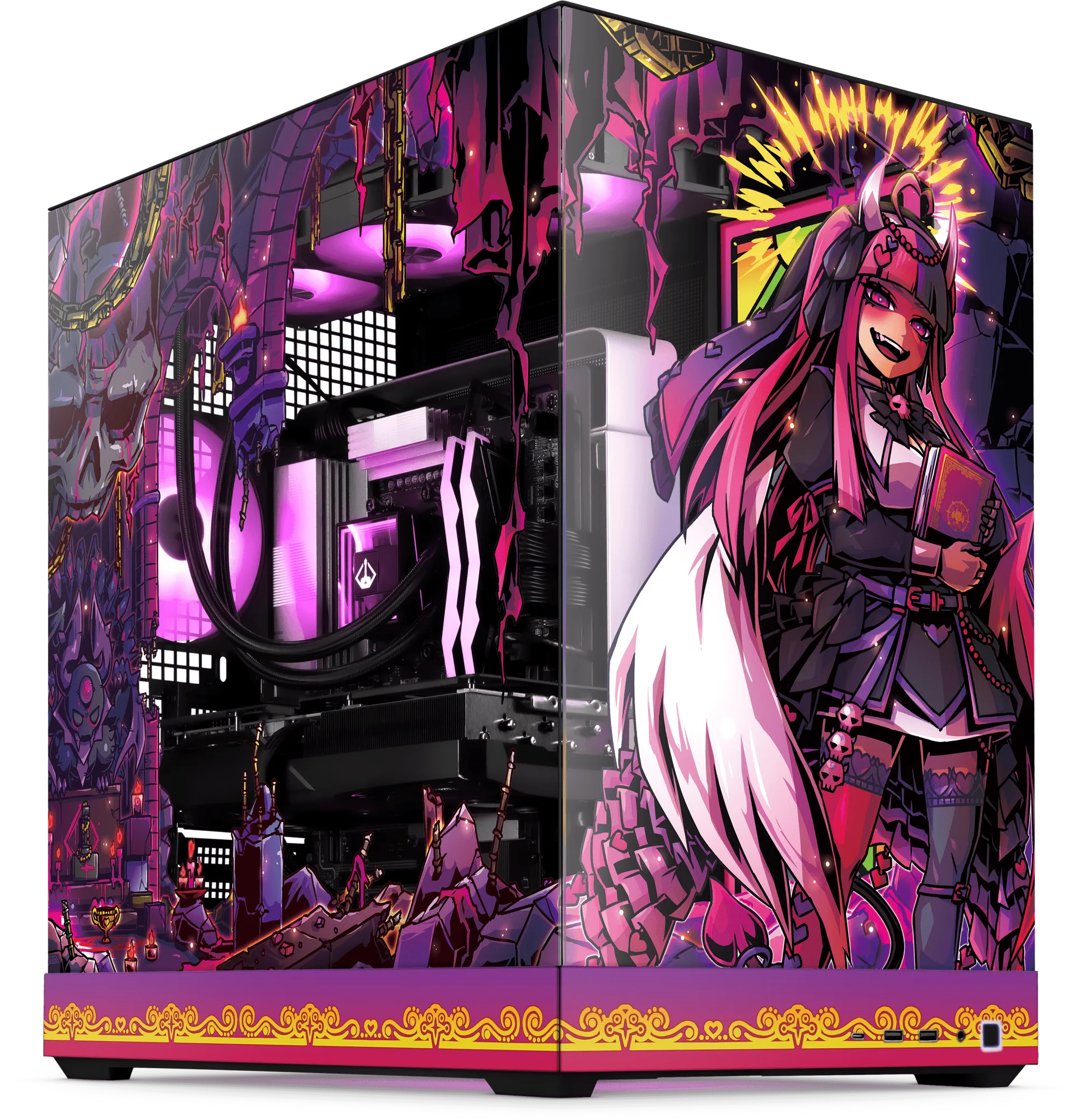
- Bundle PC Ironmouse - Core: Colmo di componenti diabolicamente potenti e avvolto dalla punta alla coda con una stampa UV, questo sistema è pronto per tutto ciò che fa rumore nella notte. Un preassemblato come questo elimina ogni dubbio sul fatto che il tuo PC possa gestire un monitor 1440p o 4K, così puoi scegliere lo schermo per i tuoi occhi e la tua scrivania, non per la tua GPU.
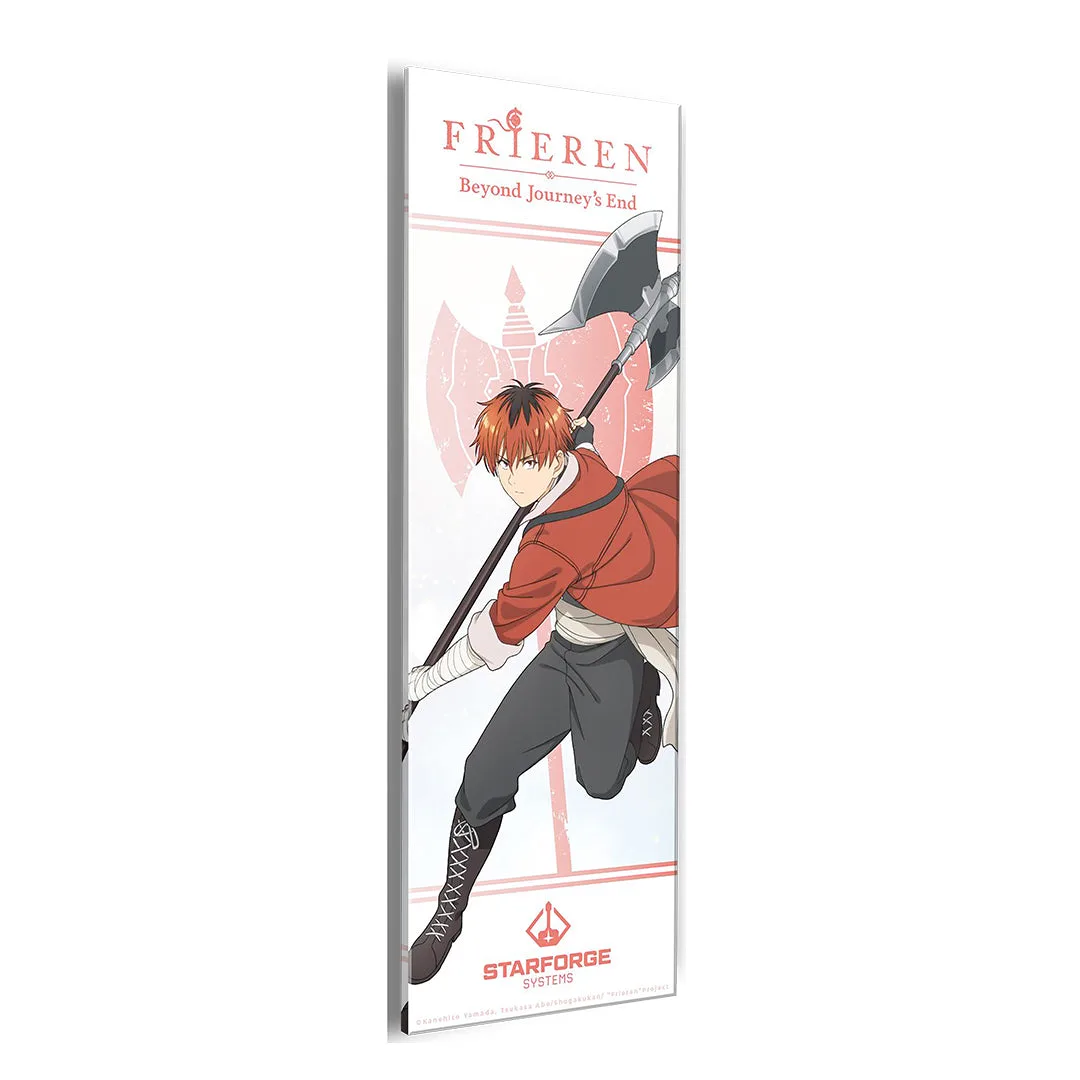
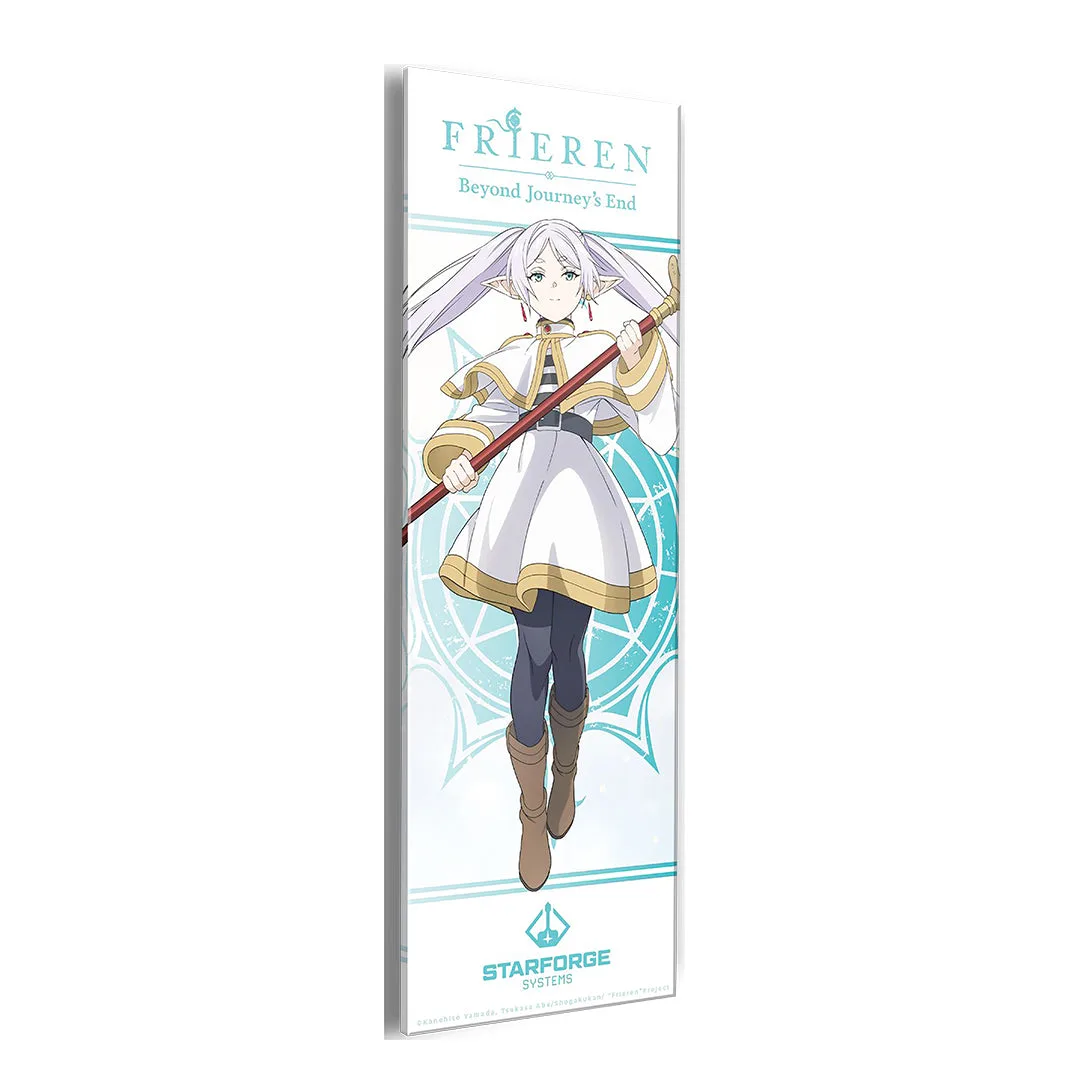
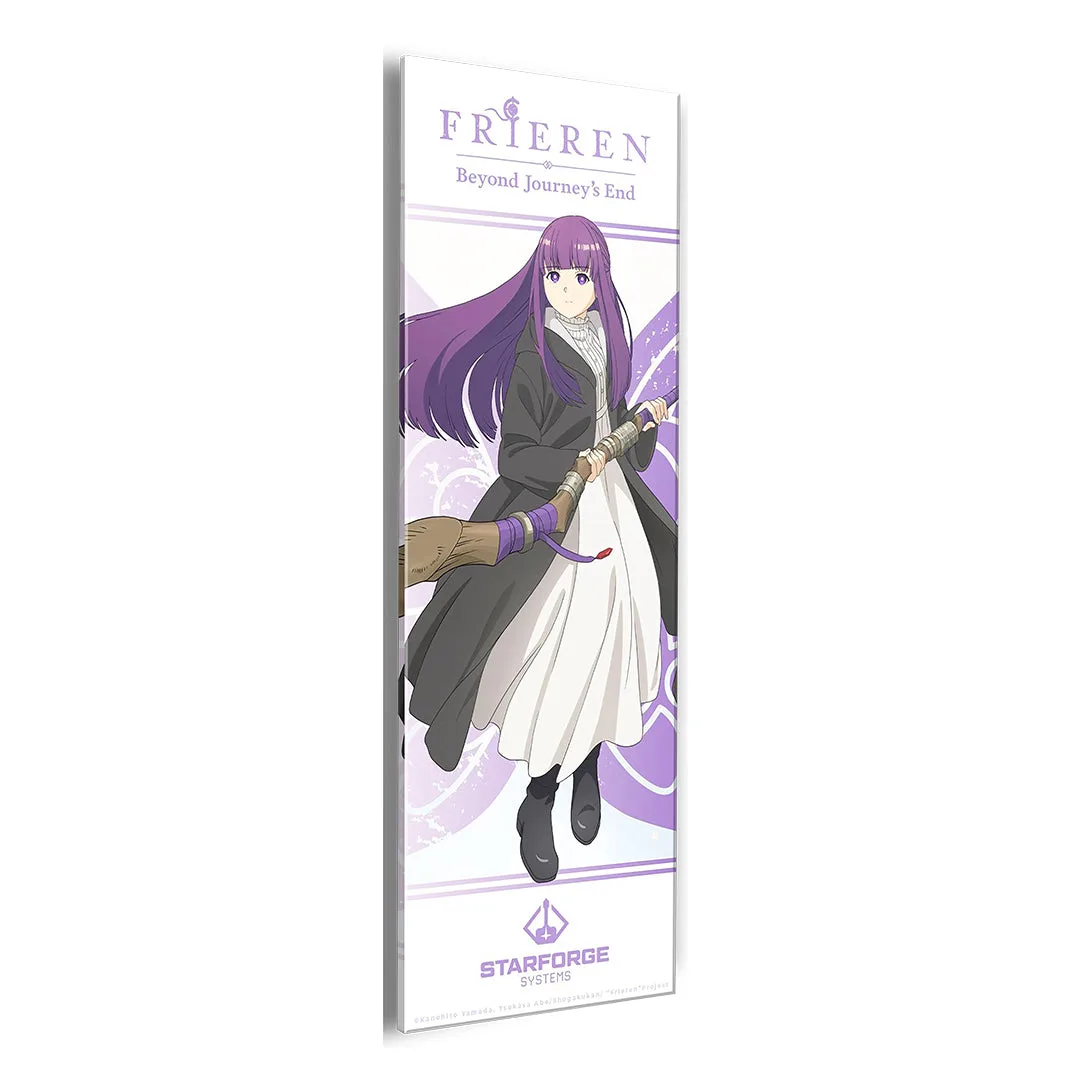
- frieren-pc-bundle-c7a163d8d180c44c2f23addb-1738186">Bundle PC Frieren - Pro: Con opere d'arte raffiguranti Frieren, Fern e Stark Dall'iconico anime, questo sistema dal tema bianco è splendido e potente, con componenti pronti per qualsiasi titolo tu preferisca. Un build bianco si abbina naturalmente a un setup con monitor pulito, e i componenti inclusi ti offrono una base di prestazioni note per abbinare frequenza di aggiornamento e risoluzione.
- Il Bundle Bungulator PC - Core: Include componenti fantastici e opere d'arte della community, oltre a poster da parete e un tappetino da scrivania. I bundle che includono accessori da scrivania ti aiutano a coordinare un setup completo, così puoi scegliere il monitor tenendo conto del tappetino e dei poster che già possiedi.
A chi è rivolto questo consiglio
Ideale per
- Giocatori che lavorano o studiano anche sulla stessa scrivania
- Acquirenti alle prime armi che vogliono un punto di partenza chiaro senza spendere troppo
- Chiunque stia sostituendo un monitor 1080p 60Hz e non sa quale aggiornamento fare per primo
Non adatto a
- Giocatori professionisti di esports che sanno già di aver bisogno di un modello specifico con 360 Hz o superiore
- Coloristi che necessitano di monitor di riferimento calibrati hardware con precisione certificata
- Acquirenti che necessitano di un display grande come un televisore per giocare dal divano anziché da una scrivania
Scegliere un monitor significa abbinare risoluzione, frequenza di aggiornamento, tipo di pannello e dimensioni alla distanza effettiva e al carico di lavoro. Inizia con la ricetta da 27 pollici 1440p IPS 144Hz se vuoi uno schermo per tutto, poi regola verso una frequenza più alta per la competizione o una risoluzione più alta per la creazione. Se lo abbini a un PC Starforge Systems, puoi spendere il tuo budget decisionale sullo schermo invece di preoccuparti se il tuo sistema è in grado di gestirlo.