Resposta rápida
Para uma mistura de jogos e trabalho, dê prioridade a um monitor de 27 polegadas com resolução 1440p, uma taxa de atualização de 144 Hz ou superior e um painel IPS. Se joga principalmente jogos de tiro rápidos, escolha um ecrã 1080p ou 1440p com 240 Hz e baixo tempo de resposta. Se o trabalho crítico de cor é prioritário, escolha um painel 4K IPS ou OLED e aceite uma taxa de atualização mais baixa. Adapte o monitor à profundidade da sua secretária e aos jogos ou aplicações que realmente utiliza.
Escolher um monitor parece uma armadilha de especificações: cada marca fala sobre resolução, taxa de atualização e tempo de resposta, mas esses números só importam em contexto. O ecrã certo depende da distância a que se senta, do que joga, do que cria e do espaço de secretária que tem. Acertar nestas bases torna as compras simples.
Este guia aborda os compromissos que realmente afetam a sua experiência—resolução vs taxa de atualização, tipos de painel, tamanho e conectividade—para que possa escolher um monitor que lide com jogos, trabalho e tudo o resto sem pagar por funcionalidades que nunca irá notar.
Comece pela sua secretária e distância de visualização
O tamanho e a resolução do monitor só fazem sentido em conjunto com a distância de visualização. Com uma profundidade de secretária típica de 24 a 30 polegadas, um ecrã de 27 polegadas preenche o seu campo de visão sem o obrigar a virar a cabeça. Um ecrã de 32 polegadas à mesma distância parece mais imersivo para jogos single-player, mas pode empurrar os limites das folhas de cálculo para a sua visão periférica. Se a sua secretária for pouco profunda, um ecrã de 24 polegadas mantém tudo focado.
Meça dos seus olhos até ao local onde o ecrã será colocado, não até à parede. Se essa distância for inferior a 24 polegadas, mantenha-se entre 24 e 27 polegadas. Se conseguir sentar-se a 30 polegadas ou mais, um ecrã de 32 polegadas ou maior torna-se confortável. Esta única medição evita a maioria dos arrependimentos pós-compra.
- Use uma fita métrica desde a posição dos seus olhos sentado até à borda traseira da sua secretária.
- Se partilha a secretária com um colega ou a usa para papelada, prefira um ecrã ligeiramente mais pequeno.
- Um braço para monitor pode recuperar espaço na secretária e ajustar a distância melhor do que um suporte padrão.
Resolução vs taxa de atualização: escolha a sua prioridade
A resolução determina quanto detalhe vê e quanto espaço de ambiente de trabalho obtém. 1080p é adequado para ecrãs de 24 polegadas e desportos eletrónicos, 1440p é o ponto ideal para jogos e trabalho em ecrãs de 27 polegadas, e 4K brilha em ecrãs de 32 polegadas ou maiores para aplicações criativas e multimédia. Uma resolução mais alta também exige mais da sua placa gráfica, pelo que um ecrã 4K pode obrigá-lo a reduzir as definições do jogo para manter taxas de fotogramas suaves.
A taxa de atualização é quantas vezes por segundo o ecrã é redesenhado. 60 Hz é adequado para trabalho de escritório e jogos cinematográficos, 144 Hz torna o movimento visivelmente mais suave, e 240 Hz ajuda em jogos de tiro competitivos onde cada fotograma conta. O problema: uma alta taxa de atualização só ajuda se o seu PC conseguir produzir esses fotogramas. Se a sua GPU tiver dificuldades a 1440p, um monitor de 144 Hz a 1440p ainda parecerá mais suave do que 60 Hz, mas não verá o benefício total.
- Para uso prioritário de escritório, dê prioridade à resolução e à qualidade do painel em detrimento da taxa de atualização.
- Para jogos competitivos, dê prioridade à taxa de atualização e ao baixo tempo de resposta em detrimento da resolução.
- Se dividires a diferença, o 1440p a 144 Hz é o ponto de partida mais equilibrado.
Tipos de painel de monitor: IPS, VA e OLED
O tipo de painel determina a cor, o contraste e os ângulos de visão. Os painéis IPS oferecem as cores mais precisas e os ângulos de visão mais amplos, tornando-os ideais para trabalho e uso misto. Geralmente têm tempos de resposta decentes, mas contraste mais fraco que os VA. Os painéis VA proporcionam pretos mais profundos e maior contraste, ótimos para jogos e filmes em salas escuras, mas podem apresentar arrastamento em movimentos rápidos e alteração de cor quando vistos fora do eixo.
Os painéis OLED são a opção mais recente, com iluminação por píxel para um contraste quase infinito e uma resposta extremamente rápida. Têm um aspeto fantástico tanto para jogos como para multimédia, mas custam mais, podem ser mais escuros em divisões luminosas e apresentam um risco a longo prazo de burn-in se deixar elementos estáticos no ecrã durante horas. Para uma configuração de teletrabalho com barra de tarefas e folhas de cálculo o dia todo, o IPS é a opção predefinida mais segura.
- IPS: o melhor all-rounder para precisão de cores e trabalho de escritório.
- VA: o melhor para pretos profundos e jogos single-player imersivos.
- OLED: o melhor para contraste e velocidade, mas o orçamento e os cuidados com o burn-in são importantes.
Taxa de atualização e sincronização adaptativa: o que realmente ajuda
A sincronização adaptativa (G-Sync ou FreeSync) iguala a taxa de atualização do monitor à saída de fotogramas da sua GPU, eliminando rasgos e gaguejos no ecrã. É mais importante em taxas de fotogramas mais baixas. Por isso, se joga títulos exigentes entre 60 e 100 FPS, a sincronização adaptativa é uma melhoria maior do que uma taxa de atualização máxima mais alta. Verifique se a sua GPU e o monitor suportam o mesmo padrão de sincronização, ou se o monitor está certificado como compatível.
As especificações de tempo de resposta são frequentemente enganadoras. Um valor de marketing de 1 ms raramente reflete as transições reais de píxeis, e as definições de overdrive que o perseguem podem causar overshoot. Procure análises profissionais que meçam a resposta real e o overshoot, em vez de confiar na caixa. Se não encontrar medições, prefira um monitor com uma definição de overdrive bem conceituada que possa ajustar.
- Ative a sincronização adaptativa no controlador da sua GPU depois de ligar o monitor.
- Use a definição de overdrive média do monitor, a menos que as análises mostrem uma melhor.
- Um 100 Hz estável com sincronização geralmente é melhor do que um 144 Hz flutuante sem ela.
Portas, suportes e ergonomia
A conetividade determina quantos dispositivos pode utilizar e o quão arrumada fica a sua secretária. HDMI e DisplayPort são padrão; USB-C com fornecimento de energia permite-lhe ligar o portátil com um único cabo e carregá-lo ao mesmo tempo. Se planeia usar um braço para monitor, verifique se tem orifícios de montagem VESA. Se usar o suporte original, procure ajuste de altura, inclinação e rotação, especialmente se partilhar a secretária.
A ergonomia é tão importante quanto as especificações para sessões longas. Um monitor demasiado baixo ou demasiado alto causa tensão no pescoço. Aponte para que o topo do ecrã esteja ao nível dos olhos ou ligeiramente abaixo, a cerca de um braço de distância. Um suporte ajustável em altura ou um braço VESA torna isto fácil; um suporte fixo pode obrigá-lo a empilhar livros, o que é um sinal para escolher um modelo diferente.
- USB-C com fornecimento de energia de 60 W ou superior simplifica a ligação do portátil.
- Verifique o padrão VESA (normalmente 100x100 mm) antes de comprar um braço.
- Priorize o ajuste de altura se estiver sentado durante longos períodos de trabalho.
Regras de decisão para escolher o seu monitor
- Se joga principalmente jogos de tiro competitivos: Dê prioridade à taxa de atualização e ao tempo de resposta em vez da resolução. Um ecrã de 24 a 27 polegadas 1080p ou 1440p a 240Hz com sincronização adaptativa será mais útil do que um painel 4K a 60Hz. Confirme que o seu PC consegue manter taxas de fotogramas elevadas antes de pagar por 240Hz.
- Se trabalha com texto, código ou folhas de cálculo o dia todo: Escolha um painel IPS de 27 polegadas 1440p com ajuste de altura e USB-C. Uma densidade de píxeis mais elevada reduz a fadiga ocular e a tecnologia IPS mantém as cores estáveis em todo o ecrã. Evite OLED se os elementos estáticos da interface ficarem no ecrã durante horas.
- Se fizer edição de fotos ou vídeos com precisão de cor: Priorize a precisão do painel e a resolução em detrimento da taxa de atualização. Um ecrã IPS ou OLED de 4K com boa calibração de fábrica é mais importante do que 144Hz. Reserve orçamento para um calibrador se a precisão de cor for crítica para as receitas.
- Se quiser um ecrã para tudo: Um monitor 27 polegadas 1440p IPS a 144Hz com sincronização adaptativa é o compromisso mais equilibrado para jogos, trabalho e multimédia. Esta combinação raramente desilude, a menos que precises de taxas de atualização competitivas extremas ou edição em 4K.
- Se a tua secretária for pouco funda ou partilhada: Mantém-te entre 24 e 27 polegadas e usa um braço VESA para ajustar a posição. Ecrãs maiores a curta distância causam movimento do pescoço e fadiga ocular. Mede a distância de visualização antes de escolher o tamanho do ecrã.
Como os PCs Starforge Systems se encaixam no planeamento de monitores
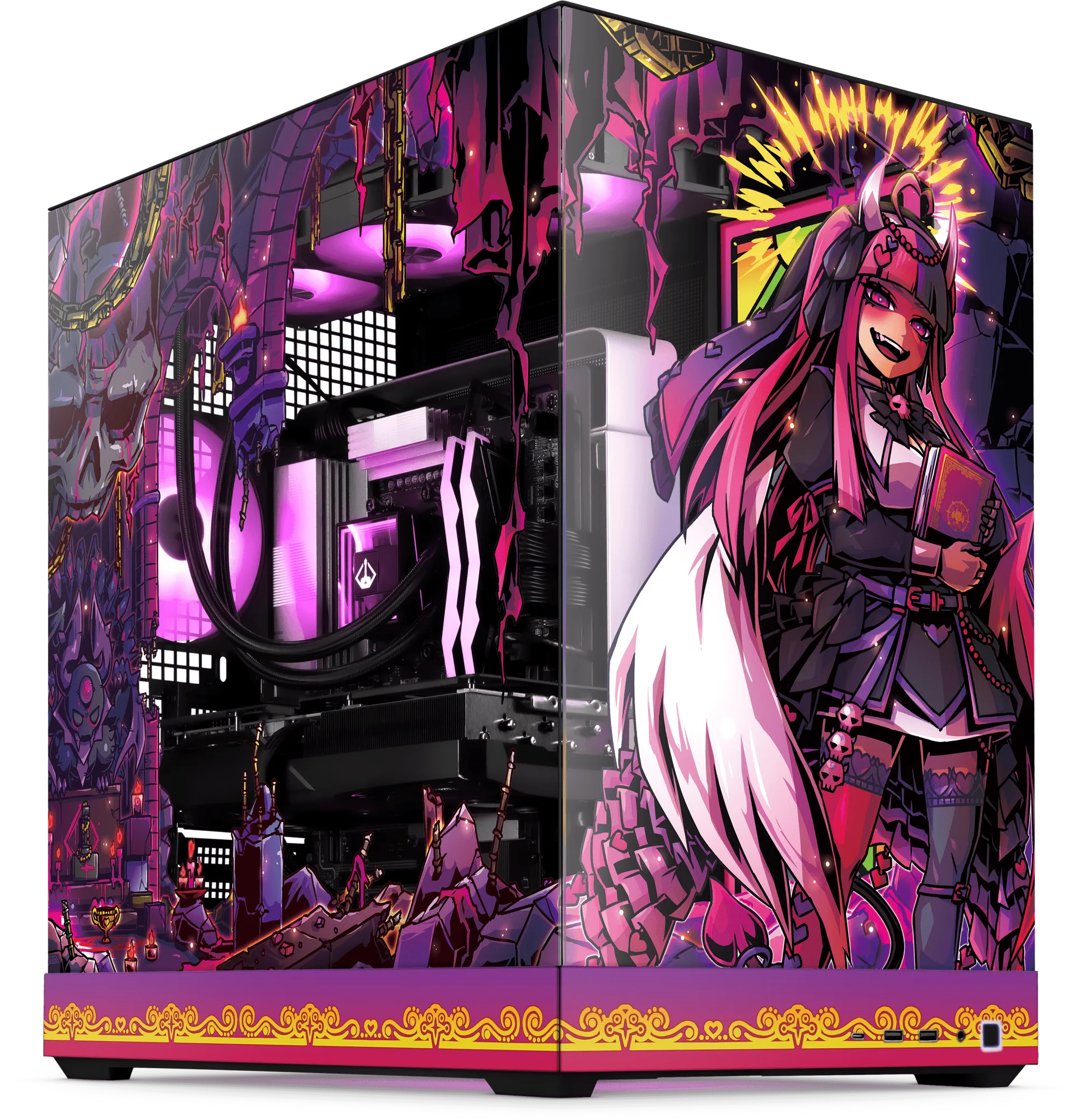
- Pacote PC Ironmouse - Core: Repleto de componentes diabolicamente poderosos e envolto da ponta à cauda com uma impressão UV, este sistema está pronto para tudo o que acontece na noite. Um pré-construído como este elimina as dúvidas sobre se o seu PC consegue suportar um monitor 1440p ou 4K, para que possa escolher o ecrã para os seus olhos e secretária, em vez de para a sua GPU.
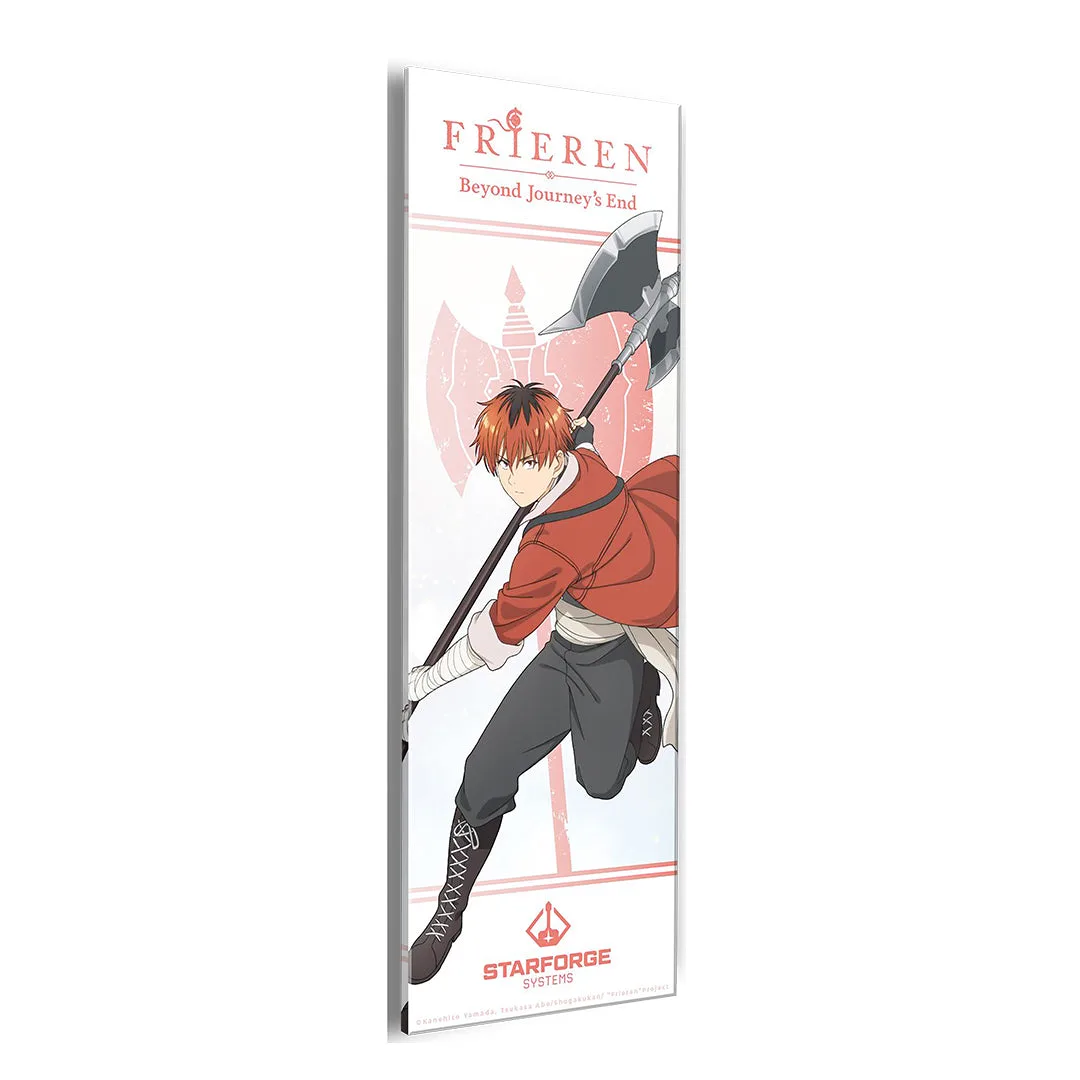
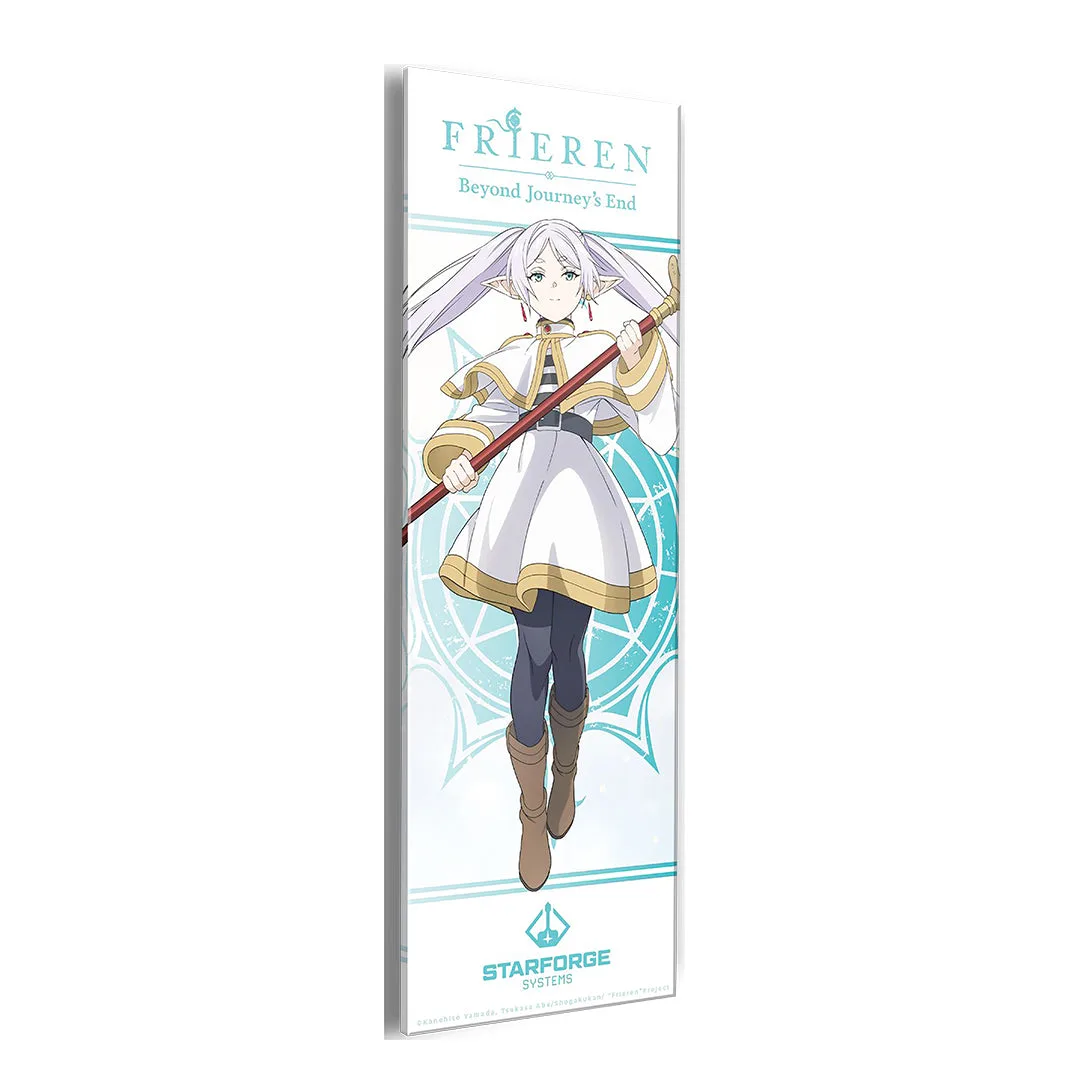
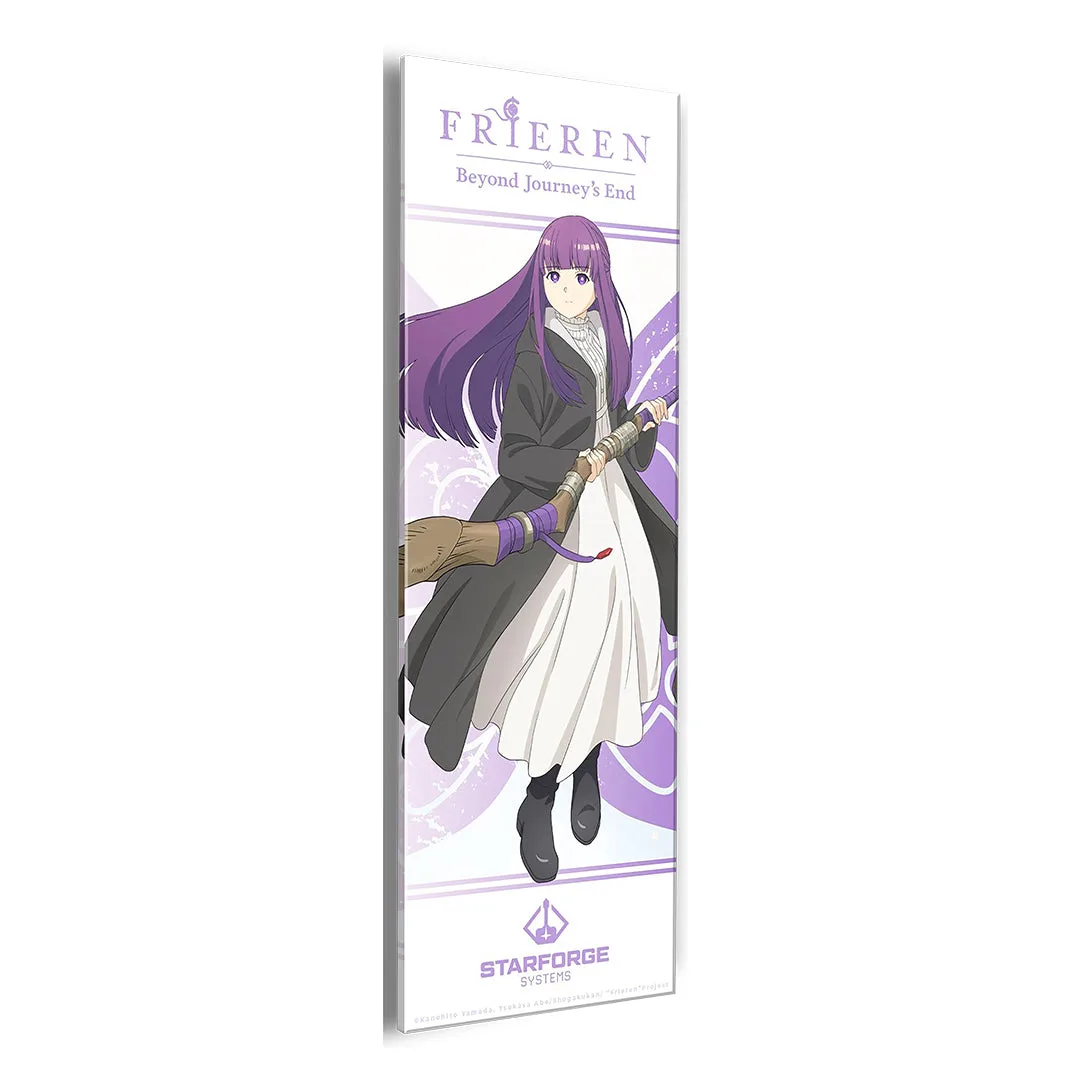
- frieren-pc-bundle-c7a163d8d180c44c2f23addb-1738186">Pacote PC Frieren - Pro: Com arte a apresentar Frieren, Fern e Stark Inspirado no icónico anime, este sistema de temática branca é deslumbrante e poderoso, com componentes prontos para qualquer título que seja o teu favorito. Uma construção branca combina naturalmente com uma configuração de monitor limpa, e os componentes incluídos dão-te uma base de desempenho conhecida para combinar a taxa de atualização e a resolução.
- O Pack Bungulator PC - Core: Vem com peças fantásticas e obras de arte criadas pela comunidade, além de alguns posters e um tapete de secretária. Os packs que incluem acessórios de secretária ajudam-te a coordenar uma configuração completa, para que possas escolher o monitor tendo em conta o tapete de secretária e os posters que já tens.
A quem se destina este conselho
Melhor para
- Jogadores que também trabalham ou estudam na mesma secretária
- Compradores de primeira viagem que querem um ponto de partida claro sem gastar em excesso
- Quem está a substituir um monitor 1080p 60Hz e não sabe por onde começar a atualizar
Não indicado para
- Jogadores profissionais de esports que já sabem que precisam de um modelo específico de 360 Hz ou superior
- Coloristas que necessitam de monitores de referência calibrados por hardware com precisão certificada
- Compradores que precisam de um ecrã do tamanho de uma televisão para jogar no sofá em vez de uma configuração de secretária
Escolher um monitor resume-se a combinar resolução, taxa de atualização, tipo de painel e tamanho com a sua distância real e carga de trabalho. Comece pela receita de 27 polegadas 1440p IPS 144Hz se quiser um ecrã para tudo, depois ajuste para uma taxa de atualização mais alta para competição ou uma resolução mais alta para criação. Se o combinar com um PC Starforge Systems, pode gastar o seu orçamento de decisão no ecrã em vez de se preocupar se o seu sistema consegue suportá-lo.