Réponse rapide
Pour un mélange de jeu et de travail, privilégiez un moniteur de 27 pouces avec une résolution 1440p, un taux de rafraîchissement de 144 Hz ou plus et une dalle IPS. Si vous jouez principalement à des jeux de tir rapides, choisissez un écran 1080p ou 1440p avec 240 Hz et un faible temps de réponse. Si le travail exigeant en matière de couleurs est prioritaire, optez pour une dalle 4K IPS ou OLED et acceptez un taux de rafraîchissement plus bas. Adaptez le moniteur à la profondeur de votre bureau et aux jeux ou applications que vous utilisez réellement.
Choisir un moniteur peut ressembler à un piège de spécifications : chaque marque vante la résolution, le taux de rafraîchissement et le temps de réponse, mais ces chiffres n'ont d'importance que dans leur contexte. Le bon écran dépend de la distance à laquelle vous êtes assis, de ce que vous jouez, de ce que vous créez et de l'espace dont vous disposez sur votre bureau. Maîtrisez ces bases et l'achat devient simple.
Ce guide présente les compromis qui influencent réellement votre expérience : résolution vs taux de rafraîchissement, types de dalles, taille et connectivité, afin que vous puissiez choisir un moniteur qui gère aussi bien le jeu, le travail et tout le reste, sans payer pour des fonctionnalités que vous ne remarquerez jamais.
Commencez par votre bureau et la distance de visionnage
La taille et la résolution du moniteur n'ont de sens qu'en fonction de la distance de visionnage. Pour une profondeur de bureau typique de 24 à 30 pouces, un écran de 27 pouces remplit votre champ de vision sans vous obliger à tourner la tête. Un écran de 32 pouces à la même distance semble plus immersif pour les jeux solo, mais peut repousser les bords des feuilles de calcul dans votre vision périphérique. Si votre bureau est peu profond, un écran de 24 pouces garde tout au point.
Mesurez de vos yeux jusqu'à l'endroit où l'écran sera placé, pas jusqu'au mur. Si cette distance est inférieure à 24 pouces, restez entre 24 et 27 pouces. Si vous pouvez vous asseoir à 30 pouces ou plus, un écran de 32 pouces ou plus devient confortable. Cette seule mesure évite la plupart des regrets après achat.
- Utilisez un mètre ruban de la position de vos yeux assis jusqu'au bord arrière de votre bureau.
- Si vous partagez le bureau avec un collègue ou l'utilisez pour du travail papier, privilégiez un écran légèrement plus petit.
- Un bras pour moniteur peut libérer de l'espace sur le bureau et ajuster la distance plus précisément qu'un socle standard.
Résolution vs taux de rafraîchissement : choisissez votre priorité
La résolution détermine le niveau de détail visible et l'espace de bureau disponible. Le 1080p convient aux écrans de 24 pouces et à l'esport, le 1440p est le compromis idéal pour le jeu et le travail sur 27 pouces, et le 4K excelle sur les écrans de 32 pouces ou plus pour les applications créatives et les médias. Une résolution plus élevée sollicite davantage votre carte graphique, donc un écran 4K peut vous obliger à baisser les paramètres du jeu pour maintenir des fréquences d'images fluides.
Le taux de rafraîchissement correspond au nombre de fois par seconde où l'écran se redessine. 60 Hz convient pour le travail de bureau et les jeux cinématiques, 144 Hz rend les mouvements nettement plus fluides, et 240 Hz aide dans les jeux de tir compétitifs où chaque image compte. Le hic : un taux de rafraîchissement élevé n'est utile que si votre PC peut produire ces images. Si votre GPU peine en 1440p, un écran 144 Hz en 1440p sera toujours plus fluide qu'en 60 Hz, mais vous ne profiterez pas pleinement de l'avantage.
- Pour un usage professionnel, privilégiez la résolution et la qualité de la dalle au taux de rafraîchissement.
- Pour le jeu compétitif, privilégiez le taux de rafraîchissement et un faible temps de réponse à la résolution.
- Si vous coupez la poire en deux, le 1440p à 144 Hz est le point de départ le plus équilibré.
Types de dalles de moniteur : IPS, VA et OLED
Le type de dalle détermine la couleur, le contraste et les angles de vision. Les dalles IPS offrent les couleurs les plus précises et les angles de vision les plus larges, ce qui les rend idéales pour le travail et un usage mixte. Elles ont généralement des temps de réponse corrects mais un contraste plus faible que les VA. Les dalles VA offrent des noirs plus profonds et un contraste plus élevé, parfaites pour les jeux et les films en pièce sombre, mais peuvent présenter des traînées dans les mouvements rapides et des décalages de couleur lorsqu'on les regarde de côté.
Les dalles OLED sont l'option la plus récente, avec un éclairage par pixel pour un contraste quasi infini et un temps de réponse extrêmement rapide. Elles offrent un rendu superbe pour les jeux comme pour les médias, mais elles coûtent plus cher, peuvent être plus sombres dans les pièces lumineuses et présentent un risque à long terme de marquage si vous laissez des éléments statiques à l'écran pendant des heures. Pour un setup de télétravail avec barre des tâches et feuilles de calcul toute la journée, l'IPS reste le choix par défaut le plus sûr.
- IPS : le meilleur polyvalent pour la précision des couleurs et le travail de bureau.
- VA : le meilleur pour les noirs profonds et les jeux solo immersifs.
- OLED : le meilleur pour le contraste et la vitesse, mais le budget et la prévention du marquage comptent.
Taux de rafraîchissement et synchronisation adaptative : ce qui aide vraiment
La synchronisation adaptative (G-Sync ou FreeSync) fait correspondre le taux de rafraîchissement de l'écran à la sortie d'images de votre GPU, éliminant ainsi les déchirures et les saccades. Elle est plus importante à des fréquences d'images faibles. Si vous jouez à des titres exigeants entre 60 et 100 FPS, la synchronisation adaptative est une amélioration plus significative qu'un taux de rafraîchissement maximal plus élevé. Vérifiez que votre GPU et votre écran prennent en charge le même standard de synchronisation, ou que l'écran est certifié compatible.
Les spécifications de temps de réponse sont souvent trompeuses. Un chiffre marketing de 1 ms reflète rarement les transitions réelles des pixels, et les réglages d'overdrive qui le recherchent peuvent provoquer des dépassements. Recherchez des tests professionnels qui mesurent la réponse réelle et les dépassements plutôt que de vous fier à l'emballage. Si vous ne trouvez pas de mesures, privilégiez un écran doté d'un réglage d'overdrive réputé que vous pouvez ajuster.
- Activez la synchronisation adaptative dans le pilote de votre carte graphique après avoir branché le moniteur.
- Utilisez le réglage de surmultiplication moyen du moniteur, sauf si des tests en montrent un meilleur.
- Un 100 Hz stable avec synchronisation est souvent plus agréable qu'un 144 Hz fluctuant sans.
Ports, supports et ergonomie
La connectivité détermine le nombre d'appareils que vous pouvez utiliser et l'ordre de votre bureau. HDMI et DisplayPort sont la norme ; l'USB-C avec alimentation électrique vous permet de connecter votre ordinateur portable avec un seul câble et de le charger en même temps. Si vous prévoyez d'utiliser un bras pour moniteur, vérifiez la présence de trous de montage VESA. Si vous utilisez le pied d'origine, recherchez un réglage en hauteur, inclinaison et rotation, surtout si vous partagez le bureau.
L'ergonomie compte autant que les spécifications pour les longues sessions. Un moniteur trop bas ou trop haut provoque des tensions au cou. Visez le haut de l'écran au niveau des yeux ou légèrement en dessous, à environ un bras de distance. Un pied réglable en hauteur ou un bras VESA facilite cela ; un pied fixe peut vous obliger à empiler des livres, ce qui est un signe pour choisir un autre modèle.
- L'USB-C avec une alimentation électrique de 60 W ou plus simplifie la connexion de l'ordinateur portable.
- Vérifiez le motif VESA (généralement 100x100 mm) avant d'acheter un bras.
- Priorisez le réglage en hauteur si vous restez assis pendant de longues périodes de travail.
Règles de décision pour choisir votre moniteur
- Si vous jouez principalement à des jeux de tir compétitifs : Privilégiez le taux de rafraîchissement et le temps de réponse plutôt que la résolution. Un écran de 24 à 27 pouces en 1080p ou 1440p à 240Hz avec synchronisation adaptative vous sera plus utile qu’un panneau 4K à 60Hz. Vérifiez que votre PC peut maintenir des fréquences d’images élevées avant de payer pour du 240Hz.
- Si vous travaillez avec du texte, du code ou des feuilles de calcul toute la journée : Choisissez un écran IPS de 27 pouces en 1440p avec réglage en hauteur et USB-C. Une densité de pixels plus élevée réduit la fatigue oculaire, et la technologie IPS maintient des couleurs stables sur toute la surface de l’écran. Évitez l'OLED si des éléments d'interface statiques restent à l'écran pendant des heures.
- Si vous effectuez du montage photo ou vidéo exigeant en matière de couleurs : Privilégiez la précision du panneau et la résolution plutôt que le taux de rafraîchissement. Un écran IPS ou OLED en 4K avec un bon étalonnage d'usine compte plus que 144Hz. Prévoyez un budget pour un calibrateur si la précision des couleurs est cruciale pour vos revenus.
- Si vous voulez un seul écran pour tout : Un écran 27 pouces 1440p IPS à 144Hz avec synchronisation adaptative est le compromis le plus équilibré pour le jeu, le travail et les médias. Cette combinaison déçoit rarement, sauf si vous avez besoin de taux de rafraîchissement compétitifs extrêmes ou de montage en 4K.
- Si votre bureau est peu profond ou partagé : Restez entre 24 et 27 pouces et utilisez un bras VESA pour ajuster finement la position. Les écrans plus grands à courte distance provoquent des mouvements du cou et une fatigue oculaire. Mesurez la distance de visionnage avant de choisir la taille de l'écran.
Comment les PC Starforge Systems s'intègrent dans la planification des moniteurs
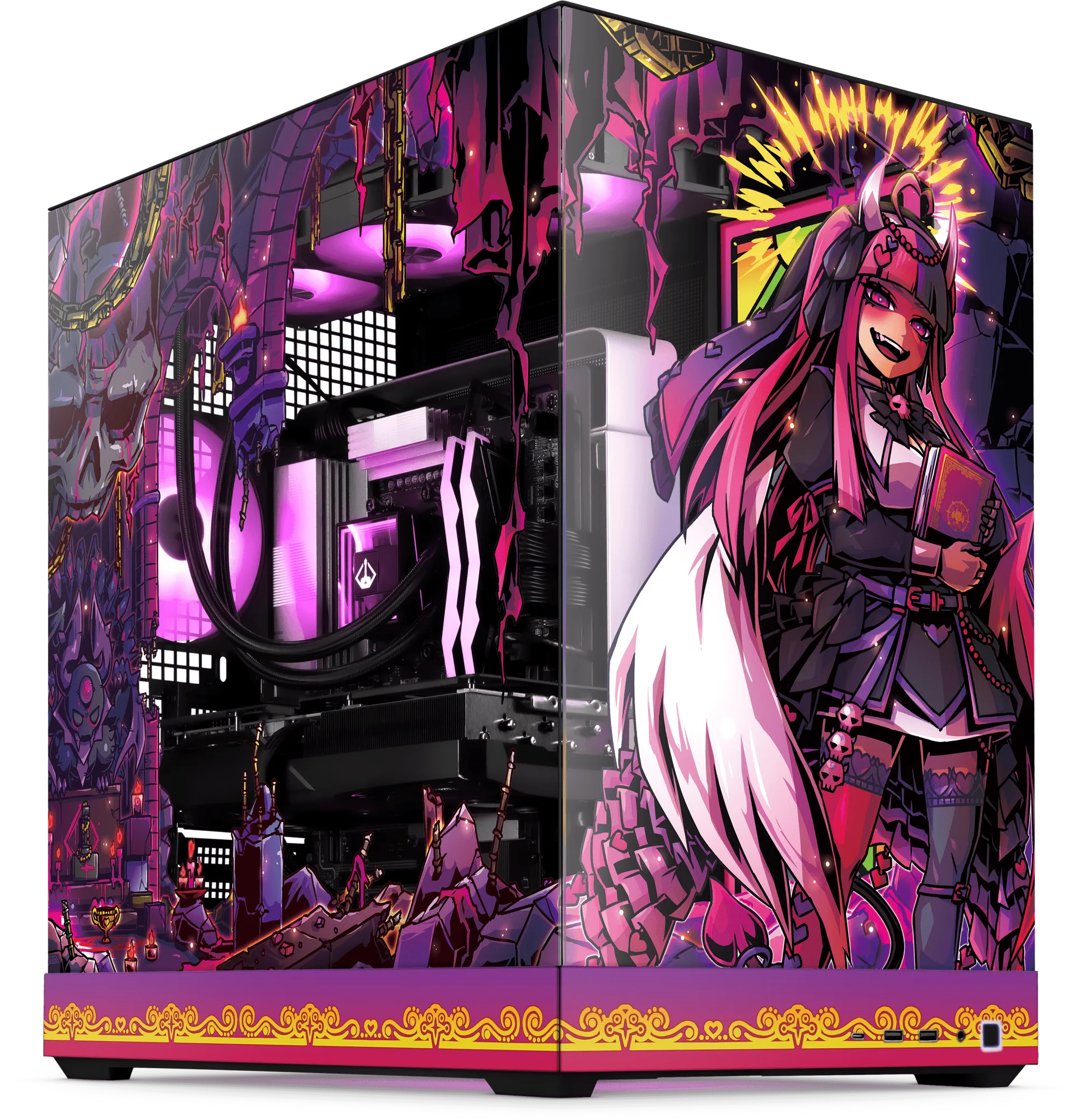
- Pack PC Ironmouse – Core: Rempli de composants diaboliquement puissants et enveloppé de la corne à la queue d'une impression UV, ce système est prêt pour tout ce qui fait du bruit dans la nuit. Un préconstruit comme celui-ci élimine les incertitudes quant à la capacité de votre PC à piloter un moniteur 1440p ou 4K, vous pouvez donc choisir l'écran pour vos yeux et votre bureau plutôt que pour votre GPU.
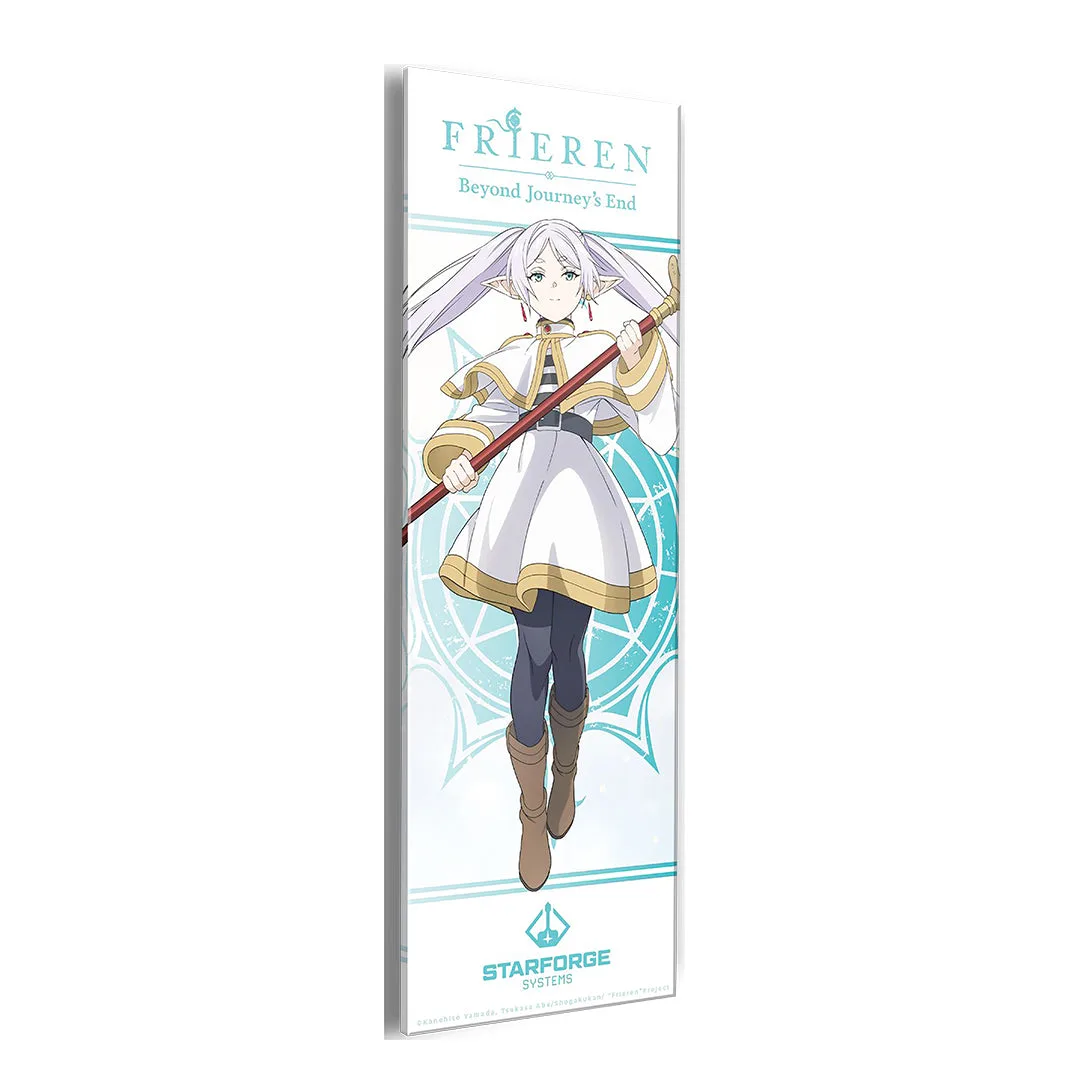
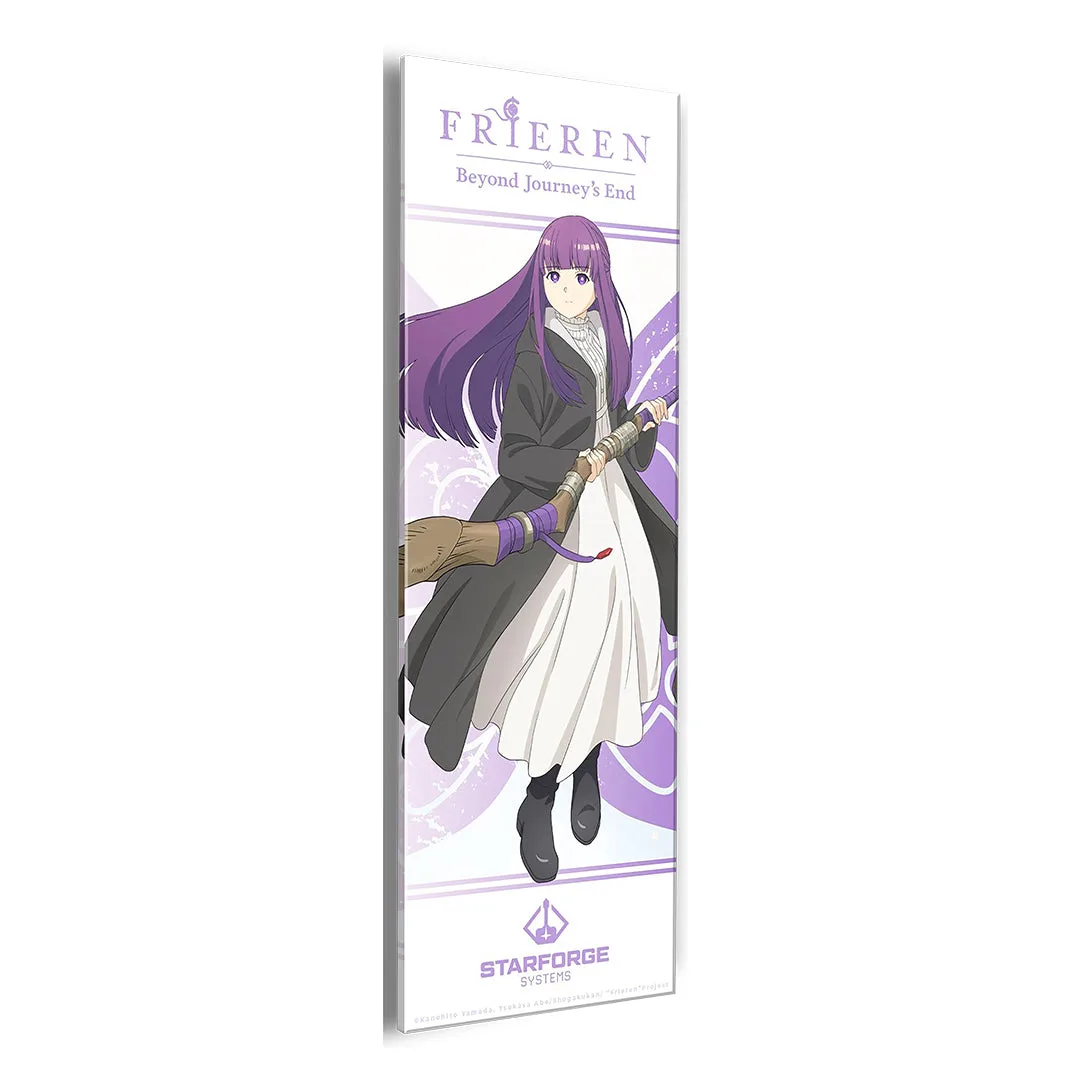
- frieren-pc-bundle-c7a163d8d180c44c2f23addb-1738186">Pack PC Frieren – Pro: Avec des illustrations mettant en scène Frieren, Fern et Stark Issu de l'anime emblématique, ce système blanc est à la fois magnifique et puissant, avec des composants prêts pour votre titre préféré. Une configuration blanche s'accorde naturellement avec un setup d'écran épuré, et les composants inclus vous offrent une base de performance connue pour assortir le taux de rafraîchissement et la résolution.
- Le Pack Bungulator PC - Core : Livré avec des pièces géniales et des œuvres d'art de la communauté, ainsi que des affiches murales et un tapis de bureau. Les packs incluant des accessoires de bureau vous aident à harmoniser l'ensemble de votre setup, afin que votre choix d'écran tienne compte du tapis de bureau et des affiches murales que vous possédez déjà.
À qui s'adresse ce conseil
Idéal pour
- Les joueurs qui travaillent ou étudient aussi sur le même bureau
- Les primo-accédants qui veulent un point de départ clair sans trop dépenser
- Toute personne remplaçant un écran 1080p 60Hz et ne sachant pas quoi améliorer en premier
Pas pour
- Joueurs esports professionnels qui savent déjà qu'ils ont besoin d'un modèle spécifique à 360 Hz ou plus
- Coloristes qui ont besoin d'écrans de référence calibrés matériellement avec une précision certifiée
- Acheteurs qui ont besoin d'un écran de la taille d'un téléviseur pour jouer depuis le canapé plutôt que sur un bureau
Choisir un moniteur revient à faire correspondre la résolution, le taux de rafraîchissement, le type de dalle et la taille à votre distance réelle et à votre charge de travail. Commencez par la recette 27 pouces 1440p IPS 144Hz si vous voulez un écran pour tout, puis ajustez vers un taux de rafraîchissement plus élevé pour la compétition ou une résolution plus élevée pour la création. Si vous l'associez à un PC Starforge Systems, vous pouvez consacrer votre budget décisionnel à l'écran plutôt que de vous demander si votre système peut le piloter.