Snel antwoord
Kies voor een mix van gamen en werken een monitor van 27 inch met 1440p-resolutie, een verversingssnelheid van 144 Hz of hoger en een IPS-paneel. Als je vooral snelle shooters speelt, kies dan een 1080p- of 1440p-scherm met 240 Hz en lage responstijd. Als kleurkritisch werk voorop staat, kies dan een 4K IPS- of OLED-paneel en accepteer een lagere verversingssnelheid. Stem de monitor af op de diepte van je bureau en de games of apps die je daadwerkelijk gebruikt.
Een monitor kiezen voelt als een valkuil van specificaties: elk merk schreeuwt over resolutie, verversingssnelheid en responstijd, maar die cijfers zijn alleen in context belangrijk. Het juiste scherm hangt af van hoe ver je zit, wat je speelt, wat je maakt en hoeveel bureauruimte je hebt. Als je die basis goed hebt, wordt winkelen eenvoudig.
Deze gids behandelt de afwegingen die je ervaring daadwerkelijk beïnvloeden: resolutie versus verversingssnelheid, paneeltypen, formaat en connectiviteit, zodat je één monitor kunt kiezen die geschikt is voor gaming, werk en alles daartussenin, zonder te betalen voor functies die je nooit zult opmerken.
Begin met je bureau en kijkafstand
Monitorgrootte en resolutie zijn alleen zinvol in combinatie met de kijkafstand. Bij een typische bureaudiepte van 24 tot 30 inch vult een 27-inch scherm je gezichtsveld zonder dat je je hoofd hoeft te draaien. Een 32-inch scherm voelt op dezelfde afstand meeslepender aan voor singleplayer-games, maar kan de randen van spreadsheets in je perifere zicht duwen. Als je bureau ondiep is, houdt een 24-inch scherm alles scherp.
Meet van je ogen tot de plek waar het scherm komt te staan, niet tot de muur. Als die afstand kleiner is dan 24 inch, blijf dan tussen 24 en 27 inch. Als je 30 inch of meer kunt zitten, wordt een scherm van 32 inch of groter comfortabel. Deze ene meting voorkomt de meeste spijt na aankoop.
- Gebruik een meetlint van je zittende oogpositie tot de achterrand van je bureau.
- Als je het bureau deelt met een partner of het gebruikt voor papierwerk, kies dan voor een iets kleiner scherm.
- Een monitorarm kan bureauruimte terugwinnen en de afstand beter verfijnen dan een standaard standaard.
Resolutie vs verversingssnelheid: kies je prioriteit
Resolutie bepaalt hoeveel detail je ziet en hoeveel bureauruimte je hebt. 1080p is prima voor 24-inch schermen en esports, 1440p is de sweet spot voor 27-inch gaming en werk, en 4K schittert op 32 inch of groter voor creatieve apps en media. Een hogere resolutie vraagt ook meer van je videokaart, dus een 4K-scherm kan je dwingen om game-instellingen te verlagen om vloeiende framerates te behouden.
De verversingssnelheid is hoe vaak per seconde het scherm opnieuw wordt getekend. 60 Hz is prima voor kantoorwerk en filmische games, 144 Hz maakt beweging merkbaar vloeiender, en 240 Hz helpt bij competitieve shooters waar elk beeld telt. Het nadeel: een hoge verversingssnelheid helpt alleen als je pc die beelden kan leveren. Als je GPU moeite heeft met 1440p, voelt een 144 Hz 1440p monitor nog steeds vloeiender aan dan 60 Hz, maar je ziet niet het volledige voordeel.
- Voor kantoorgebruik geef je prioriteit aan resolutie en paneelkwaliteit boven de verversingssnelheid.
- Voor competitief gamen geef je prioriteit aan verversingssnelheid en lage responstijd boven resolutie.
- Als je het verschil deelt, is 1440p op 144 Hz het meest gebalanceerde startpunt.
Monitortypen paneel: IPS, VA en OLED
Het paneeltype bepaalt kleur, contrast en kijkhoeken. IPS-panelen bieden de meest nauwkeurige kleuren en de breedste kijkhoeken, waardoor ze ideaal zijn voor werk en gemengd gebruik. Ze hebben doorgaans goede responstijden, maar een zwakker contrast dan VA. VA-panelen leveren diepere zwarttinten en hoger contrast, geweldig voor gamen en films in donkere kamers, maar kunnen bij snelle bewegingen strepen vertonen en van kleur verschuiven wanneer ze van opzij worden bekeken.
OLED-panelen zijn de nieuwere optie, met verlichting per pixel voor een bijna oneindig contrast en extreem snelle responstijd. Ze zien er prachtig uit voor zowel games als media, maar ze kosten meer, kunnen donkerder zijn in lichte kamers en brengen op de lange termijn risico op inbranden met zich mee als je urenlang statische elementen op het scherm laat staan. Voor een thuiswerkopstelling met taakbalk en spreadsheets de hele dag is IPS de veiligere standaardkeuze.
- IPS: de beste allrounder voor kleurnauwkeurigheid en kantoorwerk.
- VA: het beste voor diepe zwarttinten en meeslepende singleplayergames.
- OLED: het beste voor contrast en snelheid, maar budget en zorg tegen inbranden zijn belangrijk.
Verversingssnelheid en adaptieve synchronisatie: wat echt helpt
Adaptieve synchronisatie (G-Sync of FreeSync) stemt de verversingssnelheid van de monitor af op de frameweergave van je GPU, waardoor scheuren en haperingen worden geëlimineerd. Dit is belangrijker bij lagere framerates. Als je veeleisende titels speelt met 60 tot 100 FPS, is adaptieve synchronisatie een grotere upgrade dan een hogere piekverversingssnelheid. Controleer of je GPU en monitor dezelfde synchronisatiestandaard ondersteunen, of dat de monitor als compatibel is gecertificeerd.
Specificaties van responstijd zijn vaak misleidend. Een marketingcijfer van 1 ms weerspiegelt zelden de werkelijke pixelovergangen, en overdrive-instellingen die hierop jagen kunnen overshoot veroorzaken. Zoek naar professionele reviews die de werkelijke respons en overshoot meten, in plaats van te vertrouwen op de doos. Als je geen metingen kunt vinden, kies dan een monitor met een goed beoordeelde, instelbare overdrive-instelling.
- Schakel adaptieve synchronisatie in uw GPU-stuurprogramma in nadat u de monitor hebt aangesloten.
- Gebruik de gemiddelde overdrive-instelling van de monitor, tenzij reviews een betere laten zien.
- Een stabiele 100 Hz met synchronisatie voelt vaak beter dan een fluctuerende 144 Hz zonder.
Poorten, stands en ergonomie
Connectiviteit bepaalt hoeveel apparaten je kunt gebruiken en hoe opgeruimd je bureau blijft. HDMI en DisplayPort zijn standaard; USB-C met power delivery laat je de laptop met één kabel aansluiten en tegelijkertijd opladen. Als je een monitorarm wilt gebruiken, controleer dan op VESA-montagegaten. Als je de meegeleverde standaard gebruikt, zoek dan naar hoogte-, kantel- en draaiverstelling, vooral als je het bureau deelt.
Ergonomie is net zo belangrijk als specificaties voor lange sessies. Een monitor die te laag of te hoog staat, veroorzaakt nekklachten. Streef ernaar dat de bovenkant van het scherm op of iets onder ooghoogte is, ongeveer op armlengte afstand. Een in hoogte verstelbare standaard of een VESA-arm maakt dit eenvoudig; een vaste standaard kan je dwingen boeken te stapelen, wat een teken is om een ander model te kiezen.
- USB-C met power delivery van 60 W of hoger vereenvoudigt het aansluiten van de laptop.
- Controleer het VESA-patroon (meestal 100x100 mm) voordat u een arm koopt.
- Geef prioriteit aan hoogteverstelling als u lange werkblokken zit.
Beslisregels voor het kiezen van uw monitor
- Als u voornamelijk competitieve shooters speelt: Geef prioriteit aan verversingssnelheid en responstijd boven resolutie. Een 24 tot 27 inch 1080p- of 1440p-scherm met 240Hz en adaptieve synchronisatie presteert beter dan een 4K 60Hz-paneel. Controleer of je pc hoge framerates kan vasthouden voordat je betaalt voor 240Hz.
- Als je de hele dag met tekst, code of spreadsheets werkt: Kies een 27 inch 1440p IPS-paneel met hoogteverstelling en USB-C. Een hogere pixeldichtheid vermindert vermoeide ogen en IPS zorgt voor stabiele kleuren over het hele scherm. Vermijd OLED als statische UI-elementen urenlang op het scherm blijven staan.
- Als je kleurkritische foto- of videobewerking doet: Geef prioriteit aan paneelnauwkeurigheid en resolutie boven verversingssnelheid. Een 4K IPS- of OLED-scherm met een goede fabriekskalibratie is belangrijker dan 144Hz. Begroot een kalibrator als kleurnauwkeurigheid cruciaal is voor je omzet.
- Als je één scherm voor alles wilt: Een 27-inch 1440p IPS met 144Hz en adaptieve sync is de meest gebalanceerde compromis voor gaming, werk en media. Deze combinatie stelt zelden teleur, tenzij je extreme competitieve verversingsfrequenties of 4K-bewerking nodig hebt.
- Als je bureau ondiep of gedeeld is: Blijf tussen 24 en 27 inch en gebruik een VESA-arm om de positie fijn af te stellen. Grotere schermen op korte afstand veroorzaken nekbewegingen en oogvermoeidheid. Meet de kijkafstand voordat je een schermformaat kiest.
Hoe Starforge Systems PC's passen in monitorplanning
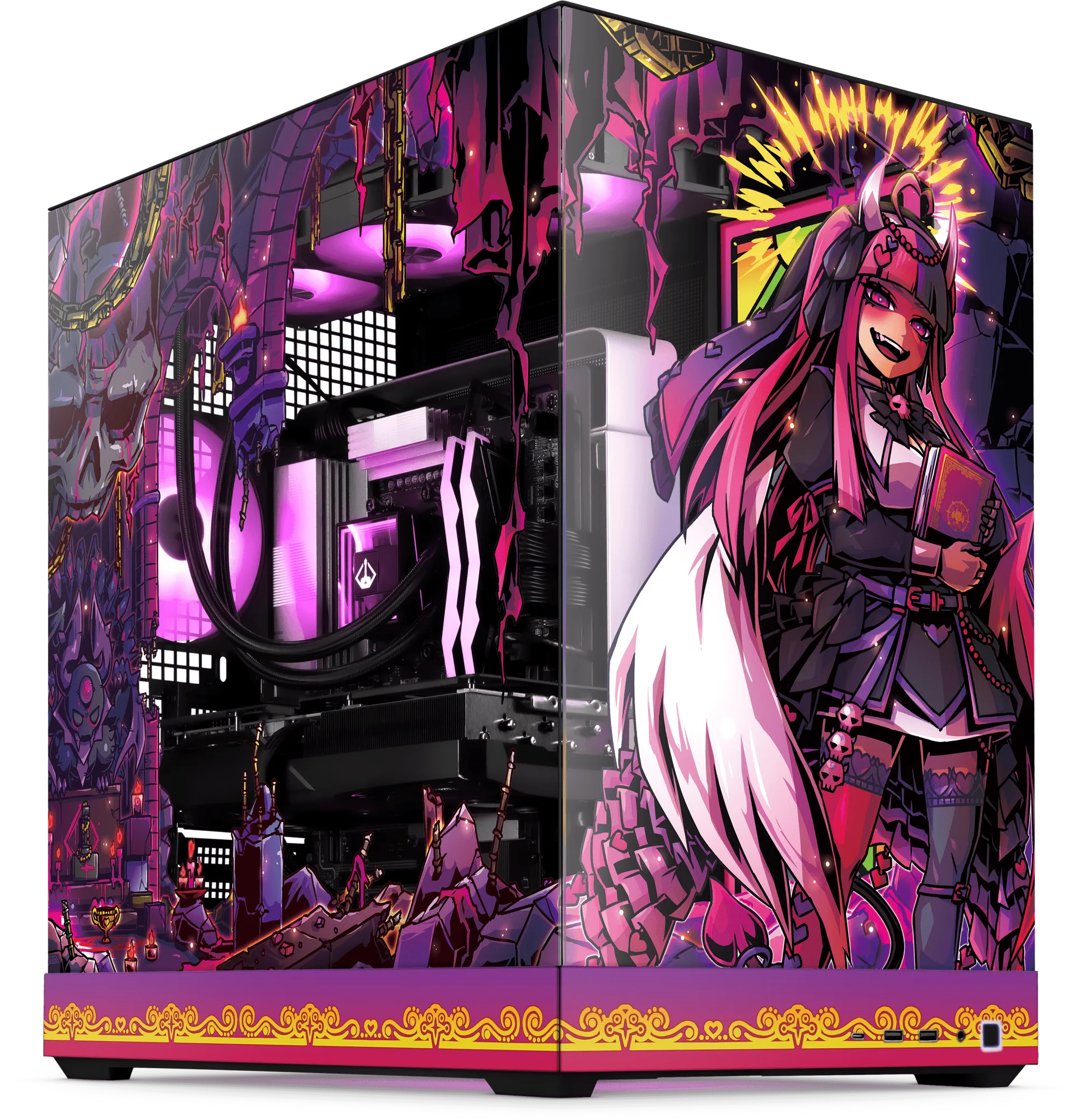
- Ironmouse PC Bundle - Core: Gevuld met duivels krachtige componenten en van hoorn tot staart omhuld met een UV-print, is dit systeem klaar voor alles wat er 's nachts gebeurt. Een voorgebouwde pc zoals deze haalt het giswerk weg of jouw pc een 1440p- of 4K-monitor kan aansturen, zodat je het scherm voor je ogen en bureau kunt kiezen in plaats van voor je GPU.
- frieren-pc-bundle-c7a163d8d180c44c2f23addb-1738186">Frieren PC Bundle - Pro: Met kunstwerk met Frieren, Fern en Stark Geïnspireerd door de iconische anime: dit wit-thema systeem is verbluffend en krachtig, met componenten die klaar zijn voor jouw favoriete titel. Een witte build past van nature bij een strakke monitoropstelling en de meegeleverde componenten geven je een bekende prestatiebasis om de verversingssnelheid en resolutie op af te stemmen.
- De Bungulator PC Bundle - Core: Wordt geleverd met geweldige onderdelen en door de community gemaakte kunstwerken, plus wat muurkunst en een bureaumat. Bundels met bureau-accessoires helpen je om een complete opstelling te coördineren, zodat je bij het kiezen van een monitor rekening kunt houden met de bureaumat en muurkunst die je al hebt.
Voor wie dit advies bedoeld is
Het beste voor
- Gamers die ook werken of studeren aan hetzelfde bureau
- Eerste kopers die een duidelijk startpunt willen zonder te veel uit te geven
- Iedereen die een 1080p 60Hz-monitor vervangt en niet zeker weet wat eerst te upgraden
Niet voor
- Professionele esports-spelers die al weten dat ze een specifiek model van 360 Hz of hoger nodig hebben
- Coloristen die hardware-gekalibreerde referentiedisplays met gecertificeerde nauwkeurigheid nodig hebben
- Kopers die een tv-formaat display nodig hebben om op de bank te gamen in plaats van een bureau-opstelling
Het kiezen van een monitor draait om het afstemmen van resolutie, verversingssnelheid, paneeltype en formaat op uw werkelijke kijkafstand en werklast. Begin met het 27-inch 1440p IPS 144Hz-recept als u één scherm voor alles wilt, en pas vervolgens aan naar een hogere verversingssnelheid voor competitie of een hogere resolutie voor creatief werk. Als u het combineert met een Starforge Systems PC, kunt u uw beslissingsbudget aan het scherm besteden in plaats van u zorgen te maken of uw systeem het kan aansturen.