Kurze Antwort
Schließen Sie das NXBX-4500-Headset direkt an Ihren Xbox Series X|S-Controller an – mit dem mitgelieferten 3.5-mm-Kabel. Es ist keine Bluetooth-Kopplung oder Software-Installation erforderlich.
Warum eine Kabelverbindung für Xbox am besten ist
Xbox Series X|S-Controller verfügen über eine integrierte 3.5-mm-Audiobuchse, die gleichzeitig Stereoklang und Chat unterstützt. Das NXBX-4500-Headset nutzt dieselbe Kabelverbindung, wodurch Bluetooth-Latenz und Akku-Probleme vermieden werden. So können Sie Lautstärke und Stummschaltung direkt über das Inline-Bedienelement am Headset-Kabel einstellen.
Was tun, wenn der Ton leise oder dumpf klingt?
Wenn die Headset-Lautstärke nach dem Anschließen niedrig erscheint, liegt das Problem meist an den Xbox-Audioeinstellungen, nicht am Headset selbst. Die Konsole stellt standardmäßig einen niedrigeren Chat-Lautstärkemix ein. Sie können dies über das Guide-Menü anpassen, ohne etwas ausstecken zu müssen.
So koppeln Sie das NXBX-4500-Headset mit Xbox Series X|S
- Schließen Sie das Headset an Ihren Controller an: Stecken Sie den 3.5-mm-Audiostecker am NXBX-4500-Kabel in die 3.5-mm-Buchse an der Unterseite Ihres Xbox Series X|S-Controllers. Drücken Sie ihn hinein, bis Sie ein Klicken spüren. Eine lockere Verbindung kann zu zeitweiligen Tonaussetzern führen. Stellen Sie sicher, dass der Stecker vollständig eingesteckt ist.
- Headset einschalten (falls zutreffend): Einige NXBX-4500-Modelle verfügen über einen integrierten Stummschalter oder ein Lautstärkerad. Drehen Sie das Lautstärkerad vor dem Test auf eine mittlere Einstellung. Wenn Ihr Modell einen Netzschalter hat, stellen Sie ihn auf die Position 'Ein'. Nicht alle Versionen haben einen Netzschalter. Wenn Sie keinen Schalter sehen, ist das Headset immer aktiv, sobald es eingesteckt ist.
- Xbox-Audioeinstellungen anpassen: Drücken Sie die Xbox-Taste an Ihrem Controller, gehen Sie zum Tab Audio & Musik (Lautsprechersymbol) und stellen Sie die Headset-Lautstärke auf Maximum. Passen Sie dann den Chat-Mixer an, um Spiel- und Chat-Audio nach Ihren Wünschen auszubalancieren. Wenn der Chat zu leise ist, erhöhen Sie den Chat-Mixer in Richtung Chat. Wenn Spielgeräusche die Stimmen übertönen, verschieben Sie ihn in Richtung Spiel.
- Mikrofon und Audio testen: Sprechen Sie einen Testsatz ins Mikrofon, während Sie sich in einer Party oder über die Option 'Mikrofon testen' in den Xbox-Einstellungen befinden. Bitten Sie einen Freund, zu bestätigen, dass Ihre Stimme klar ist. Wenn das Mikrofon stummgeschaltet ist, betätigen Sie den integrierten Stummschalter. Der integrierte Stummschalter kann leicht versehentlich umgelegt werden. Überprüfen Sie ihn zuerst, wenn andere Sie nicht hören können.
- Häufige Probleme beheben: Wenn Sie keinen Ton hören, trennen Sie das Kabel und schließen Sie es wieder an. Wenn der Ton aussetzt, überprüfen Sie das Kabel auf Beschädigungen oder versuchen Sie es mit einem anderen Controller. Bei anhaltend niedriger Lautstärke vergewissern Sie sich, dass die Headset-Lautstärke in den Xbox-Einstellungen auf 100% eingestellt ist. Ein beschädigtes Kabel ist die häufigste Ursache für zeitweilige Tonaussetzer. Ersetzen Sie das Kabel bei Bedarf.
Über das NXBX-4500-Headset
-
NXBX-4500-Headset für Xbox Series X|S™: Das NXBX-4500 verwendet einen leichten, hochbelastbaren Rahmen und liefert klaren Stereoklang mit verzögerungsfreier Sprachübertragung. Es bleibt auch bei langen Sitzungen bequem und stellt sicher, dass Sie Spielaudio und Teamkollegen ohne Verzögerung oder Verzerrung hören.
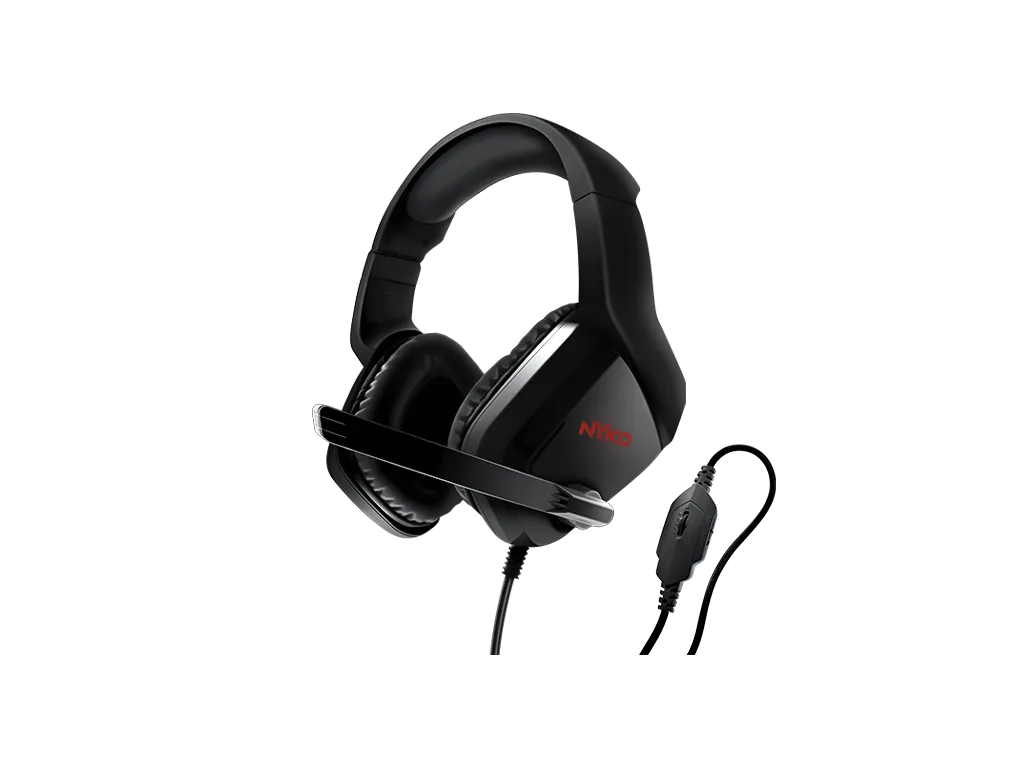
NXBX-4500-Headset für Xbox Series X|S™