快速解答
將 NXBX-4500 耳機直接插入您的 Xbox Series X|S 控制器,使用隨附的 3.5mm 連接線。無需進行藍牙配對或下載任何軟體。
為何有線連接最適合 Xbox
Xbox Series X|S 控制器內建 3.5mm 音訊插孔,可同時支援立體聲與語音聊天。NXBX-4500 耳機採用相同的有線連接方式,可避免藍牙延遲與電池續航問題。這也代表您可以直接透過耳機線上的線控裝置調整音量與靜音。
如果聲音聽起來很小聲或模糊不清怎麼辦?
如果連接後耳機音量偏低,問題通常出在 Xbox 的音訊設定,而非耳機本身。主機預設會使用較低的聊天音量混合。您可以從指南選單中調整,無需拔除任何連接線。
如何將 NXBX-4500 耳機與 Xbox Series X|S 配對
- 將耳機連接到您的控制器: 將 NXBX-4500 連接線上的 3.5mm 音訊插頭插入 Xbox Series X|S 控制器底部的 3.5mm 插孔。請確實推入直到聽見喀嚓聲。 連接鬆動可能導致音訊斷斷續續。請確保插頭已完全插入。
- 開啟耳機電源(若適用): 部分 NXBX-4500 機型配備線控靜音開關或音量滾輪。請先將音量滾輪調至中間位置再進行測試。如果您的型號有電源開關,請將其設定為「開啟」位置。 並非所有版本都有電源開關。如果您沒有看到開關,表示耳機在插入後即會自動啟動。
- 調整 Xbox 音訊設定: 按下控制器上的 Xbox 按鈕,前往「音訊與音樂」標籤(喇叭圖示),將「耳機音量」設定為最大值。接著調整「耳機聊天混音器」,依個人偏好平衡遊戲與聊天音量。 如果聊天聲音太小,請將「聊天混音器」往聊天側增加。如果遊戲音效蓋過人聲,則將其往遊戲側移動。
- 測試麥克風與音訊: 在派對中或使用 Xbox 設定中的「測試麥克風」選項,對著麥克風說一段測試語句。請朋友確認您的聲音是否清晰。如果麥克風處於靜音狀態,請切換線控靜音開關。 線控靜音開關很容易不小心碰到。如果其他人聽不到您的聲音,請先檢查此開關。
- 疑難排解常見問題: 如果完全聽不到聲音,請拔除並重新連接連接線。如果音訊中斷,請檢查連接線是否有損壞,或嘗試更換控制器。若音量持續偏低,請確認 Xbox 設定中的「耳機音量」是否設定為 100%。 連接線損壞是導致音訊斷斷續續最常見的原因。如有需要,請更換連接線。
關於 NXBX-4500 耳機
-
NXBX-4500 耳機 for Xbox Series X|S™: NXBX-4500 採用輕量化、高回彈框架,提供清晰的立體聲與無延遲的語音傳輸。長時間使用依然舒適,確保您能無延遲、無失真地聽到遊戲音效與隊友語音。
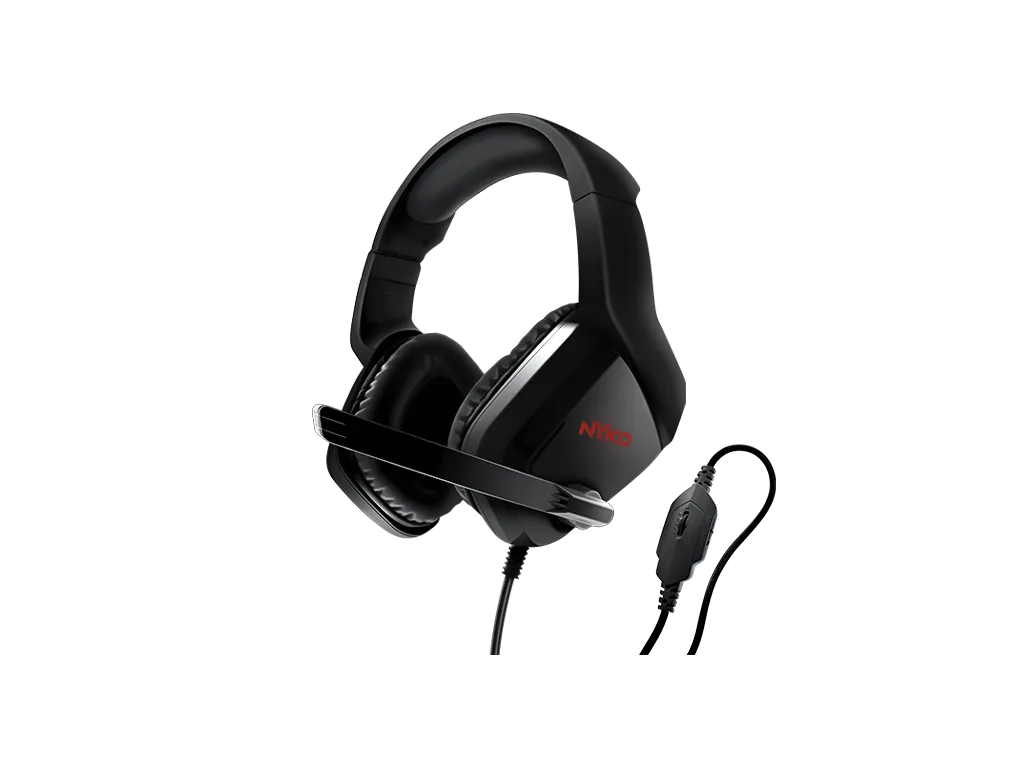
NXBX-4500 耳機 for Xbox Series X|S™