빠른 답변
NXBX-4500 헤드셋을 Xbox Series X|S 컨트롤러에 포함된 3.5mm 케이블로 직접 연결하세요. 블루투스 페어링이나 소프트웨어 다운로드가 필요하지 않습니다.
Xbox에 유선 연결이 가장 좋은 이유
Xbox Series X|S 컨트롤러에는 스테레오 사운드와 채팅을 동시에 지원하는 3.5mm 오디오 잭이 내장되어 있습니다. NXBX-4500 헤드셋은 이 유선 연결을 사용하므로 블루투스 지연 및 배터리 문제를 피할 수 있습니다. 또한 헤드셋 케이블의 인라인 컨트롤에서 직접 볼륨을 조절하고 음소거할 수 있습니다.
오디오가 낮거나 뭉개져 들리면 어떻게 하나요?
연결 후 헤드셋 볼륨이 낮게 느껴진다면, 일반적으로 헤드셋 자체의 문제가 아니라 Xbox 오디오 설정 때문입니다. 콘솔은 기본적으로 낮은 채팅 볼륨 믹스로 설정되어 있습니다. 아무것도 분리하지 않고 가이드 메뉴에서 조정할 수 있습니다.
NXBX-4500 헤드셋을 Xbox Series X|S와 페어링하는 방법
- 헤드셋을 컨트롤러에 연결하세요: NXBX-4500 케이블의 3.5mm 오디오 플러그를 Xbox Series X|S 컨트롤러 하단의 3.5mm 잭에 삽입하세요. 딸깍 소리가 날 때까지 밀어 넣으세요. 느슨한 연결은 간헐적인 오디오를 유발할 수 있습니다. 플러그가 완전히 장착되었는지 확인하세요.
- 헤드셋 전원을 켜세요(해당하는 경우): 일부 NXBX-4500 모델에는 인라인 음소거 스위치 또는 볼륨 휠이 포함되어 있습니다. 테스트 전에 볼륨 휠을 중간 설정으로 돌리세요. 모델에 전원 스위치가 있는 경우 '켜짐' 위치로 설정하세요. 모든 버전에 전원 스위치가 있는 것은 아닙니다. 스위치가 보이지 않으면 헤드셋이 연결되어 있을 때 항상 활성화됩니다.
- Xbox 오디오 설정을 조정하세요: 컨트롤러에서 Xbox 버튼을 누르고 오디오 및 음악 탭(스피커 아이콘)으로 이동한 후 헤드셋 볼륨을 최대로 설정하세요. 그런 다음 헤드셋 채팅 믹서를 조정하여 게임 및 채팅 오디오를 원하는 대로 균형을 맞추세요. 채팅이 너무 조용하면 채팅 믹서를 채팅 쪽으로 높이세요. 게임 오디오가 목소리를 묻으면 게임 쪽으로 이동하세요.
- 마이크 및 오디오 테스트: 파티에 참여하거나 Xbox 설정에서 '마이크 테스트' 옵션을 사용하여 마이크에 테스트 문구를 말하세요. 친구에게 음성이 선명한지 확인해 달라고 요청하세요. 마이크가 음소거된 경우 인라인 음소거 스위치를 전환하세요. 인라인 음소거 스위치는 실수로 건드리기 쉽습니다. 다른 사람이 내 말을 들을 수 없으면 먼저 확인하세요.
- 일반적인 문제 해결: 소리가 들리지 않으면 케이블을 분리했다가 다시 연결하세요. 오디오가 끊기면 케이블 손상 여부를 확인하거나 다른 컨트롤러를 사용해 보세요. 지속적으로 볼륨이 낮으면 Xbox 설정에서 헤드셋 볼륨이 100%로 설정되어 있는지 확인하세요. 손상된 케이블은 간헐적인 오디오의 가장 일반적인 원인입니다. 필요한 경우 케이블을 교체하세요.
NXBX-4500 헤드셋 정보
-
Xbox Series X|S™용 NXBX-4500 헤드셋: NXBX-4500은 가볍고 복원력이 뛰어난 프레임을 사용하며 선명한 스테레오 사운드와 지연 없는 깨끗한 음성 전송을 제공합니다. 장시간 세션 동안 편안함을 유지하며 지연이나 왜곡 없이 게임 오디오와 팀원의 목소리를 들을 수 있습니다.
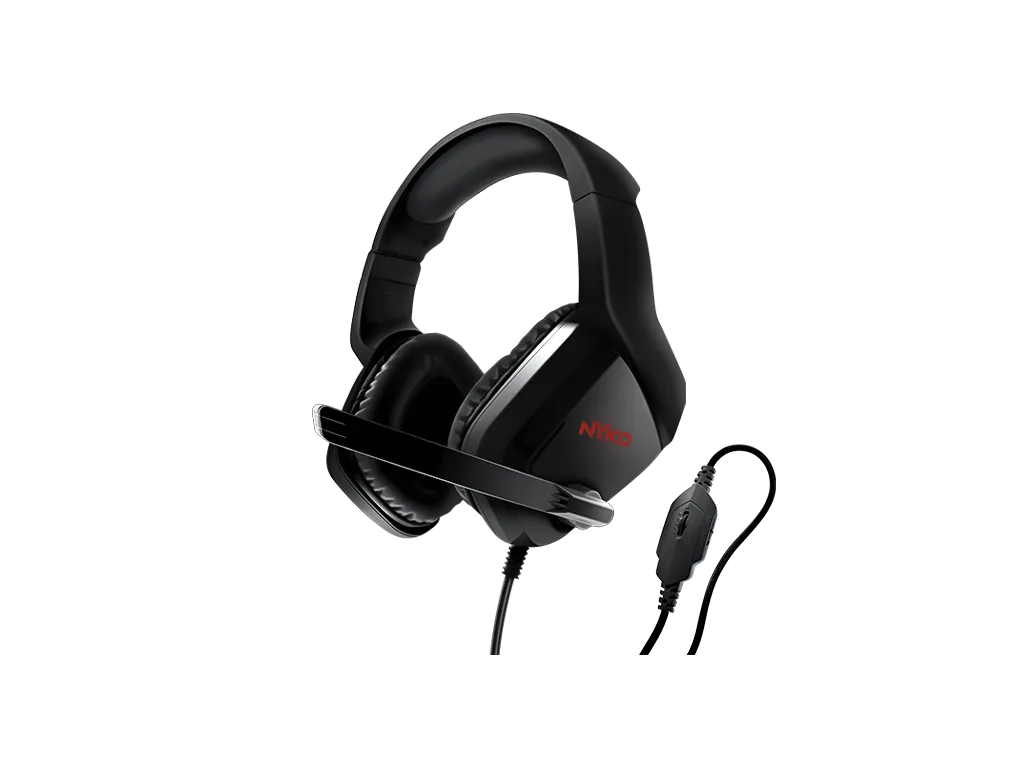
Xbox Series X|S™용 NXBX-4500 헤드셋