Risposta rapida
Collega il headset NXBX-4500 direttamente al controller Xbox Series X|S utilizzando il cavo 3.5 mm incluso. Non è necessario alcun abbinamento Bluetooth o download di software.
Perché la connessione cablata è la migliore per Xbox
I controller Xbox Series X|S hanno un jack audio 3.5 mm integrato che supporta simultaneamente audio stereo e chat. Il headset NXBX-4500 utilizza questa stessa connessione cablata, che evita la latenza Bluetooth e i problemi di batteria. Ciò significa anche che puoi regolare il volume e disattivare l'audio direttamente dal controllo in linea sul cavo del headset.
Cosa fare se l'audio è basso o ovattato?
Se il volume del headset sembra basso dopo la connessione, il problema è di solito nelle impostazioni audio di Xbox, non nel headset stesso. La console imposta per default un mix di volume della chat più basso. Puoi regolarlo dal menu guida senza scollegare nulla.
Come abbinare il headset NXBX-4500 a Xbox Series X|S
- Collega il headset al controller: Inserisci la spina audio 3.5 mm del cavo NXBX-4500 nel jack 3.5 mm nella parte inferiore del controller Xbox Series X|S. Spingi fino a sentire un clic. Una connessione allentata può causare audio intermittente. Assicurati che la spina sia completamente inserita.
- Accendi il headset (se applicabile): Alcune unità NXBX-4500 includono un interruttore di muto o una rotella del volume in linea. Porta la rotella del volume a un'impostazione media prima di testare. Se il tuo modello ha un interruttore di accensione, impostalo sulla posizione 'on'. Non tutte le versioni hanno un interruttore di accensione. Se non vedi alcun interruttore, il headset è sempre attivo quando è collegato.
- Regola le impostazioni audio di Xbox: Premi il pulsante Xbox sul controller, vai alla scheda Audio e musica (icona dell'altoparlante) e imposta Volume headset al massimo. Quindi regola Mixer chat headset per bilanciare l'audio del gioco e della chat secondo le tue preferenze. Se la chat è troppo silenziosa, aumenta il Mixer chat verso il lato chat. Se l'audio del gioco copre le voci, spostalo verso il lato gioco.
- Testa microfono e audio: Pronuncia una frase di prova nel microfono mentre sei in un party o usando l'opzione 'Testa microfono' nelle impostazioni di Xbox. Chiedi a un amico di confermare che la tua voce è chiara. Se il microfono è muto, aziona l'interruttore di muto in linea. L'interruttore di muto in linea è facile da urtare accidentalmente. Controllalo prima se gli altri non ti sentono.
- Risoluzione dei problemi comuni: Se non senti alcun suono, scollega e ricollega il cavo. Se l'audio si interrompe, controlla che il cavo non sia danneggiato o prova un controller diverso. Per volume basso persistente, verifica che Volume headset nelle impostazioni di Xbox sia al 100%. Un cavo danneggiato è la causa più comune di audio intermittente. Sostituisci il cavo se necessario.
Informazioni sul headset NXBX-4500
-
Headset NXBX-4500 per Xbox Series X|S™: Il NXBX-4500 utilizza un telaio leggero e ad alta resilienza e offre un audio stereo nitido con una trasmissione vocale chiara e senza lag. Rimane comodo durante lunghe sessioni e ti assicura di sentire l'audio del gioco e i compagni di squadra senza ritardi o distorsioni.
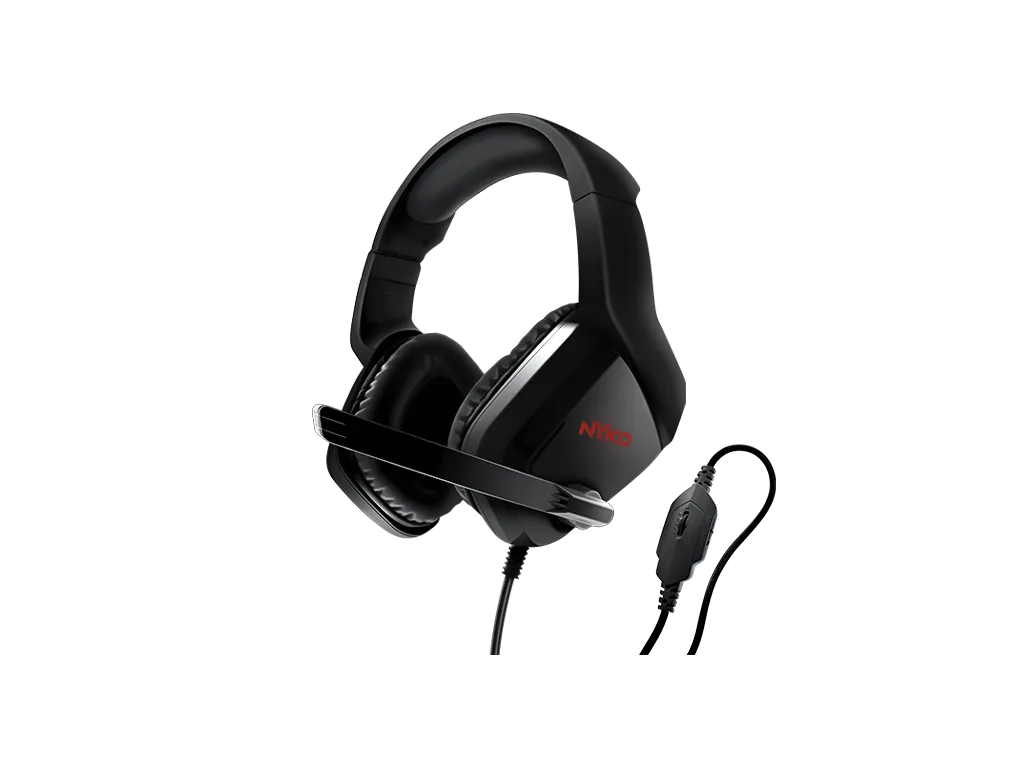
Headset NXBX-4500 per Xbox Series X|S™