Réponse rapide
Branchez le casque NXBX-4500 directement dans votre manette Xbox Series X|S à l'aide du câble 3.5 mm inclus. Aucun appairage Bluetooth ni téléchargement de logiciel n'est nécessaire.
Pourquoi la connexion filaire est la meilleure pour Xbox
Les manettes Xbox Series X|S sont équipées d'une prise audio 3.5 mm intégrée qui prend en charge le son stéréo et le chat simultanément. Le casque NXBX-4500 utilise cette même connexion filaire, ce qui évite la latence Bluetooth et les problèmes de batterie. Cela vous permet également de régler le volume et de couper le son directement depuis la commande en ligne sur le câble du casque.
Que faire si le son est faible ou étouffé ?
Si le volume de votre casque semble faible après la connexion, le problème vient généralement des paramètres audio de la Xbox, et non du casque lui-même. La console utilise par défaut un mix de volume de chat plus faible. Vous pouvez ajuster cela depuis le menu guide sans rien débrancher.
Comment associer le casque NXBX-4500 à la Xbox Series X|S
- Connectez le casque à votre manette : Insérez la fiche audio 3.5 mm du câble NXBX-4500 dans la prise 3.5 mm située en bas de votre manette Xbox Series X|S. Enfoncez-la jusqu'à sentir un clic. Une connexion desserrée peut provoquer un son intermittent. Assurez-vous que la fiche est bien enfoncée.
- Allumez le casque (si applicable) : Certains modèles NXBX-4500 incluent un interrupteur de mise en sourdine ou une molette de volume en ligne. Tournez la molette de volume à un niveau moyen avant de tester. Si votre modèle a un interrupteur d'alimentation, mettez-le en position « on ». Toutes les versions n'ont pas d'interrupteur d'alimentation. Si vous ne voyez pas d'interrupteur, le casque est toujours actif lorsqu'il est branché.
- Ajustez les paramètres audio de la Xbox : Appuyez sur le bouton Xbox de votre manette, allez dans l'onglet Audio et musique (icône de haut-parleur) et réglez le Volume du casque au maximum. Ajustez ensuite le Mixeur de chat du casque pour équilibrer le son du jeu et du chat selon vos préférences. Si le chat semble trop silencieux, augmentez le Mixeur de chat vers le côté chat. Si le son du jeu couvre les voix, déplacez-le vers le côté jeu.
- Testez le microphone et l'audio : Prononcez une phrase de test dans le micro pendant que vous êtes dans un groupe ou en utilisant l'option « Tester le micro » dans les paramètres Xbox. Demandez à un ami de confirmer que votre voix est claire. Si le micro est coupé, actionnez l'interrupteur de mise en sourdine en ligne. L'interrupteur de mise en sourdine en ligne est facile à actionner accidentellement. Vérifiez-le d'abord si les autres ne vous entendent pas.
- Dépannage des problèmes courants : Si vous n'entendez aucun son, débranchez et rebranchez le câble. Si le son est intermittent, vérifiez que le câble n'est pas endommagé ou essayez une autre manette. En cas de volume faible persistant, vérifiez que le Volume du casque dans les paramètres Xbox est à 100 %. Un câble endommagé est la cause la plus fréquente d'un son intermittent. Remplacez le câble si nécessaire.
À propos du casque NXBX-4500
-
Casque NXBX-4500 pour Xbox Series X|S™: Le NXBX-4500 utilise une armature légère et très résiliente et offre un son stéréo net avec une transmission vocale claire et sans latence. Il reste confortable lors de longues sessions et vous garantit d'entendre l'audio du jeu et vos coéquipiers sans délai ni distorsion.
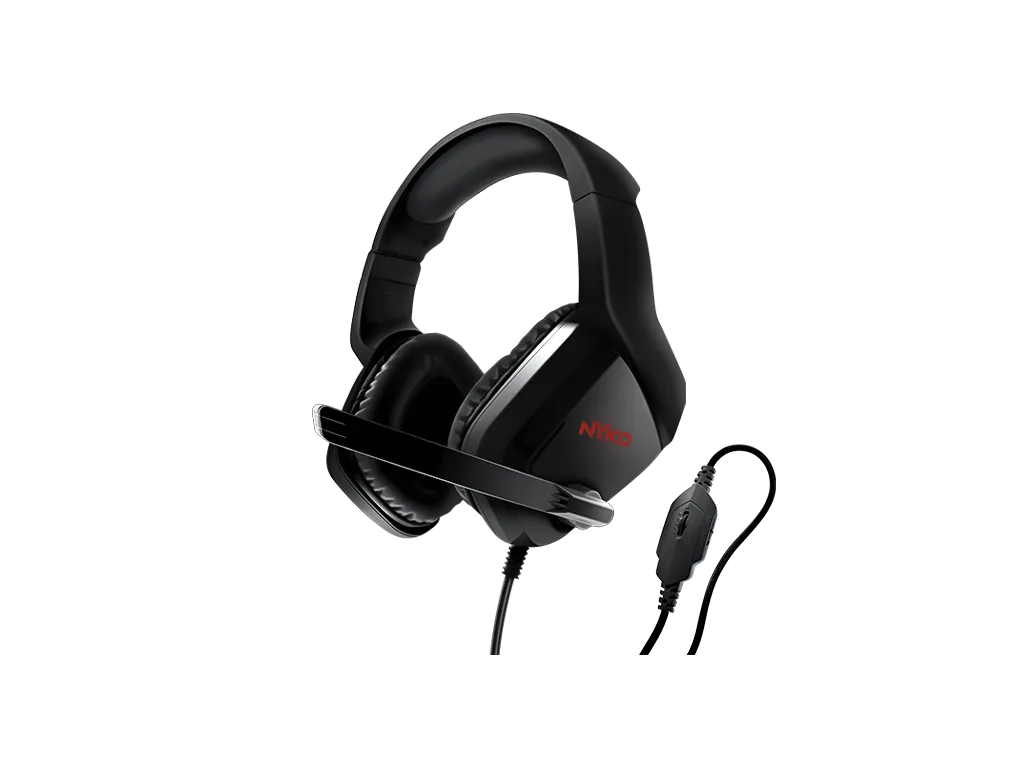
Casque NXBX-4500 pour Xbox Series X|S™