Snel antwoord
Sluit de NXBX-4500 headset rechtstreeks aan op je Xbox Series X|S-controller met de meegeleverde 3.5mm-kabel. Er is geen Bluetooth-koppeling of software-installatie nodig.
Waarom een bedrade verbinding het beste werkt voor Xbox
Xbox Series X|S-controllers hebben een ingebouwde 3.5mm-audio-aansluiting die tegelijkertijd stereogeluid en chat ondersteunt. De NXBX-4500 headset maakt gebruik van deze bedrade verbinding, waardoor Bluetooth-latentie en batterijproblemen worden vermeden. Dit betekent ook dat je het volume kunt aanpassen en dempen via de inline-bediening op de headsetkabel.
Wat als het geluid zacht of gedempt klinkt?
Als het volume van je headset laag lijkt na het aansluiten, ligt het probleem meestal in de Xbox-audio-instellingen, niet in de headset zelf. De console staat standaard op een lager chatvolumemengsel. Je kunt dit aanpassen via het guidemenu zonder iets los te koppelen.
Hoe koppel je de NXBX-4500 headset met Xbox Series X|S
- Sluit de headset aan op je controller: Steek de 3.5mm-audiostekker van de NXBX-4500 kabel in de 3.5mm-aansluiting aan de onderkant van je Xbox Series X|S-controller. Duw deze erin tot je een klik hoort. Een losse verbinding kan intermitterend geluid veroorzaken. Zorg ervoor dat de stekker volledig is aangesloten.
- Zet de headset aan (indien van toepassing): Sommige NXBX-4500 eenheden hebben een inline dempschakelaar of volumewiel. Draai het volumewiel naar een middenstand voordat je test. Als je model een aan/uit-schakelaar heeft, zet deze dan op de 'aan'-stand. Niet alle versies hebben een aan/uit-schakelaar. Als je geen schakelaar ziet, is de headset altijd actief wanneer deze is aangesloten.
- Pas de Xbox-audio-instellingen aan: Druk op de Xbox-knop op je controller, ga naar het tabblad Audio en muziek (luidsprekerpictogram) en stel het hoofdtelefoonvolume in op maximaal. Pas vervolgens de chatmix van de headset aan om game- en chataudio naar wens in balans te brengen. Als chat te zacht klinkt, verhoog dan de chatmix naar de chatkant. Als game-audio stemmen overstemt, verplaats het dan naar de gamekant.
- Test microfoon en audio: Spreek een testzin in de microfoon terwijl je in een party bent of gebruik de optie 'Microfoon testen' in de Xbox-instellingen. Vraag een vriend om te bevestigen dat je stem helder is. Als de microfoon is gedempt, schakel dan de inline dempschakelaar om. De inline dempschakelaar is gemakkelijk per ongeluk te verschuiven. Controleer deze eerst als anderen je niet kunnen horen.
- Problemen oplossen: Als je geen geluid hoort, koppel de kabel dan los en sluit deze opnieuw aan. Als het geluid wegvalt, controleer de kabel op beschadiging of probeer een andere controller. Bij aanhoudend laag volume, controleer of het hoofdtelefoonvolume in de Xbox-instellingen op 100% staat. Een beschadigde kabel is de meest voorkomende oorzaak van intermitterend geluid. Vervang de kabel indien nodig.
Over de NXBX-4500 Headset
-
NXBX-4500 Headset voor Xbox Series X|S™: De NXBX-4500 maakt gebruik van een lichtgewicht, veerkrachtig frame en levert helder stereogeluid met duidelijke, vertragingsvrije spraakoverdracht. Hij blijft comfortabel tijdens lange sessies en zorgt ervoor dat je game-audio en teamgenoten hoort zonder vertraging of vervorming.
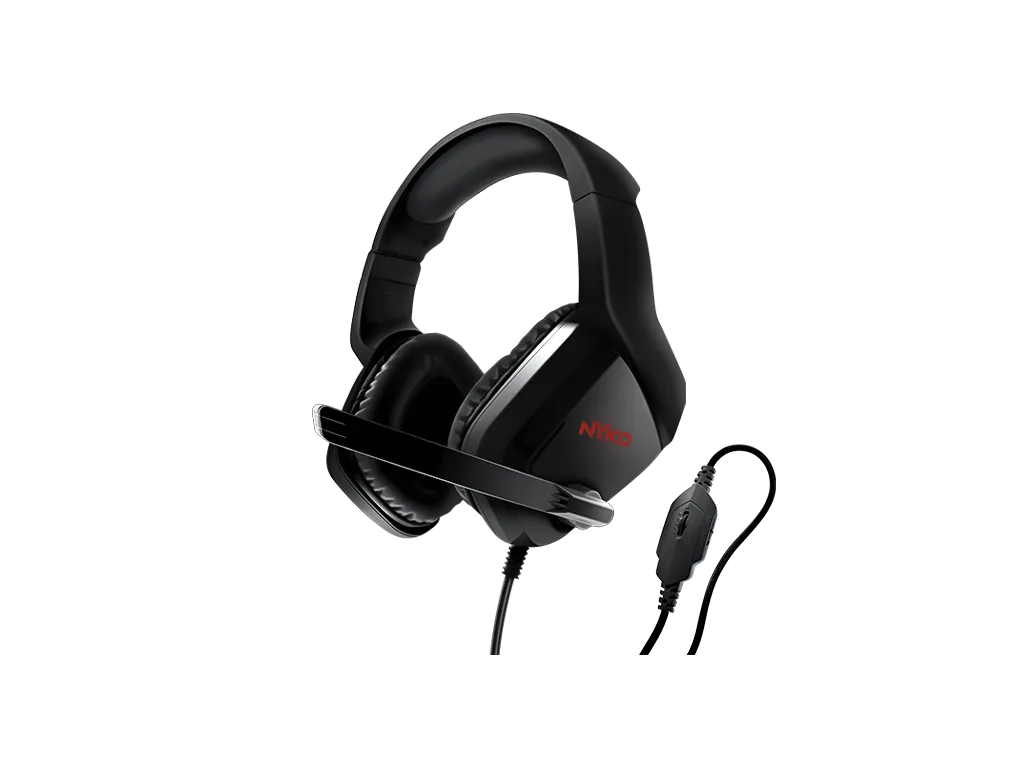
NXBX-4500 Headset voor Xbox Series X|S™