クイックアンサー
NXBX-4500 ヘッドセットを、付属の 3.5mm ケーブルを使用して Xbox Series X|S コントローラーに直接接続します。Bluetooth ペアリングやソフトウェアのダウンロードは必要ありません。
Xbox に有線接続が最適な理由
Xbox Series X|S コントローラーには、ステレオサウンドとチャットを同時にサポートする 3.5mm オーディオジャックが内蔵されています。NXBX-4500 ヘッドセットはこの同じ有線接続を使用するため、Bluetooth のレイテンシーやバッテリーの心配がありません。また、ヘッドセットケーブルのインラインコントロールから直接音量調整やミュートが可能です。
音が小さくこもって聞こえる場合は?
接続後にヘッドセットの音量が低く感じられる場合、問題は通常、ヘッドセット自体ではなく Xbox のオーディオ設定にあります。本体はデフォルトで低いチャット音量ミックスに設定されています。これは、何も抜かずにガイドメニューから調整できます。
NXBX-4500 ヘッドセットを Xbox Series X|S とペアリングする方法
- ヘッドセットをコントローラーに接続します: NXBX-4500 ケーブルの 3.5mm オーディオプラグを、Xbox Series X|S コントローラーの下部にある 3.5mm ジャックに差し込みます。カチッと音がするまで押し込みます。 接続が緩いと断続的なオーディオが発生する可能性があります。プラグが完全に差し込まれていることを確認してください。
- ヘッドセットの電源を入れます(該当する場合): 一部の NXBX-4500 ユニットには、インラインミュートスイッチまたはボリュームホイールが含まれています。テストする前に、ボリュームホイールを中間の設定に回します。モデルに電源スイッチがある場合は、「オン」の位置に設定します。 すべてのバージョンに電源スイッチがあるわけではありません。スイッチが見当たらない場合、ヘッドセットは接続時に常にアクティブになります。
- Xbox のオーディオ設定を調整します: コントローラーの Xbox ボタンを押し、[オーディオと音楽] タブ(スピーカーアイコン)に移動し、[ヘッドセット音量] を最大に設定します。次に、[ヘッドセットチャットミキサー] を調整して、ゲームオーディオとチャットオーディオのバランスを好みに合わせます。 チャットが静かすぎる場合は、チャットミキサーをチャット側に増やします。ゲームオーディオが声をかき消す場合は、ゲーム側に移動します。
- マイクとオーディオをテストします: パーティー中、または Xbox 設定の「マイクをテスト」オプションを使用して、マイクにテストフレーズを話します。友達に声がはっきり聞こえるか確認してもらいます。マイクがミュートされている場合は、インラインミュートスイッチを切り替えます。 インラインミュートスイッチは誤って触れやすいです。相手に聞こえない場合は、まずこれを確認してください。
- 一般的な問題のトラブルシューティング: 音が聞こえない場合は、ケーブルを抜き差ししてください。音が途切れる場合は、ケーブルに損傷がないか確認するか、別のコントローラーを試してください。音量が低いままの場合は、Xbox 設定の [ヘッドセット音量] が 100% になっていることを確認してください。 ケーブルの損傷は、断続的なオーディオの最も一般的な原因です。必要に応じてケーブルを交換してください。
NXBX-4500 ヘッドセットについて
-
Xbox Series X|S™ 用 NXBX-4500 ヘッドセット: NXBX-4500 は、軽量で高い弾力性を持つフレームを採用し、クリアでラグのないボーカル伝送を備えた明瞭なステレオサウンドを提供します。長時間のセッションでも快適な装着感を維持し、遅延や歪みなくゲームオーディオとチームメイトの声を聞くことができます。
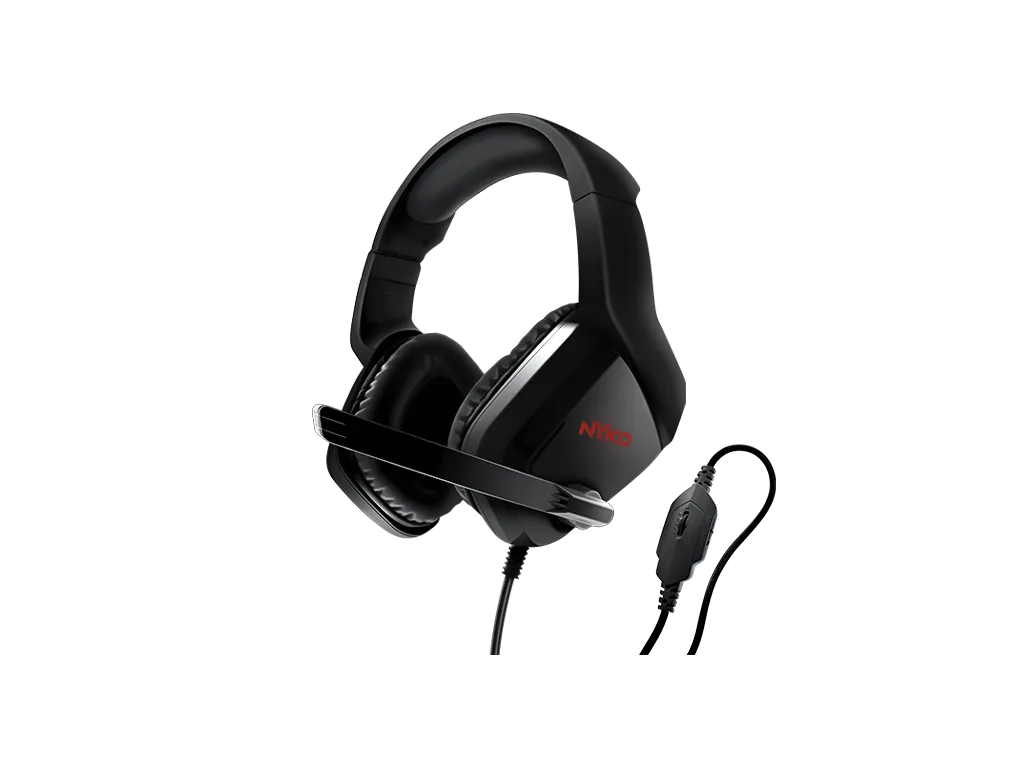
Xbox Series X|S™ 用 NXBX-4500 ヘッドセット