Kurze Antwort
Um Ihre TECKNET Tri-Mode-Maus zu koppeln, schalten Sie sie ein und halten Sie die Pairing-Taste gedrückt, bis die LED blinkt. Öffnen Sie auf Ihrem Computer die Bluetooth-Einstellungen und wählen Sie die Maus aus. Für USB stecken Sie den Empfänger in einen USB-A-Anschluss und schalten die Maus in den 2.4G-Modus. Zum Umschalten zwischen mehreren Geräten drücken Sie die Modus-Taste, um zwischen Bluetooth 1, Bluetooth 2 und 2.4G zu wechseln.
Die Einrichtung einer TECKNET Tri-Mode-Maus dauert weniger als eine Minute, aber kleine Fehler – wie das nicht lange genug Drücken der Pairing-Taste oder die Verwendung eines USB-Hubs – können Sie blockieren. Diese Anleitung führt Sie durch das Pairing unter Windows, Mac und Chromebook sowie durch das Umschalten zwischen drei Geräten und die Behebung häufiger Verbindungs- oder Verzögerungsprobleme.
Die folgenden Schritte gelten für TECKNET Ergo Tri-Mode Silent Mouse, 4800 DPI MS029, das zwei Bluetooth-Verbindungen und eine 2.4 GHz USB-A-Verbindung unterstützt. Wenn Sie eine andere TECKNET Funkmaus besitzen, gelten dieselben Prinzipien, aber überprüfen Sie bitte die Anleitung Ihres Modells für die genauen Tastenpositionen.
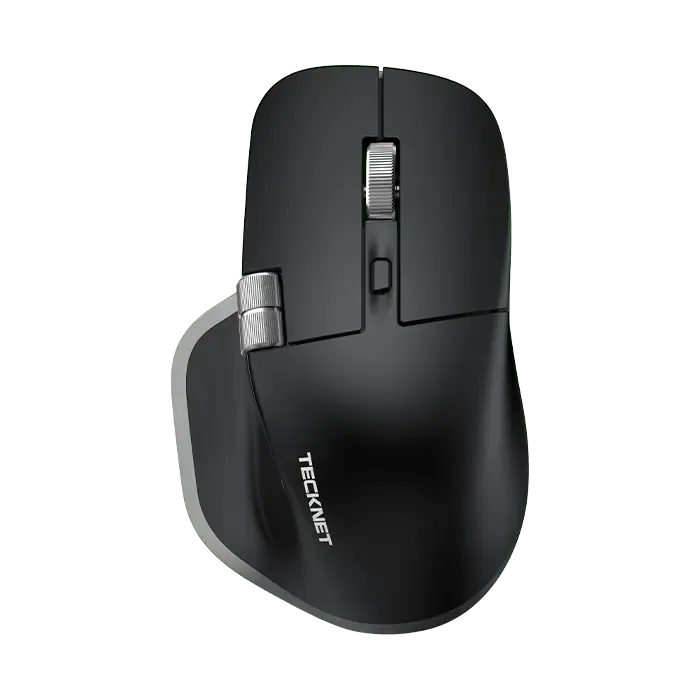
TECKNET Ergo Tri-Mode Silent Mouse, 4800 DPI MS029
Bevor Sie beginnen: Was Sie benötigen
Stellen Sie sicher, dass die Maus frische Batterien hat. Die ergonomische, leise Tri-Mode-Maus verwendet 2 AA-Batterien (nicht im Lieferumfang enthalten). Wenn die LED beim Einschalten nicht leuchtet, ersetzen Sie zuerst die Batterien. Überprüfen Sie außerdem, ob Ihr Computer Bluetooth 4.0 oder höher für die Bluetooth-Kopplung unterstützt oder einen freien USB-A-Anschluss für den 2.4GHz-Empfänger hat.
Löschen Sie vorherige Kopplungen aus der Bluetooth-Liste Ihres Computers, wenn Sie die Maus bereits verbunden haben. Dies verhindert Konflikte. Halten Sie die Maus während der Kopplung in einem Abstand von 1 bis 2 Fuß zum Computer.
- Batterien prüfen: Schwache Batterien sind die häufigste Ursache für Pairing-Fehler.
- Verwenden Sie für den Empfänger keine USB-Hubs; schließen Sie ihn direkt an den Computer an.
Koppeln Sie über Bluetooth unter Windows 10 oder 11
Schalten Sie die Maus mit dem Netzschalter auf der Unterseite ein. Halten Sie die Pairing-Taste (oft dieselbe wie die Modus-Taste) gedrückt, bis die LED schnell zu blinken beginnt. Gehen Sie auf Ihrem PC zu Einstellungen > Bluetooth & Geräte > Gerät hinzufügen > Bluetooth. Wählen Sie 'TECKNET Mouse' aus der Liste. Wenn sie nicht erscheint, wiederholen Sie das Gedrückthalten – einige Geräte benötigen 5 Sekunden.
Nach dem Pairing hört die LED auf zu blinken. Testen Sie den Cursor. Bewegt er sich unregelmäßig, bringen Sie die Maus näher und vermeiden Sie metallische Oberflächen.
- Häufiger Fehler: Den Pairing-Knopf zu früh loslassen. Halten Sie ihn gedrückt, bis die LED schnell blinkt.
- Checkpoint: Die Maus sollte in der Bluetooth-Liste als „TECKNET Mouse“ oder ähnlich angezeigt werden.
Koppeln per Bluetooth auf dem Mac
Öffnen Sie auf Ihrem Mac die Systemeinstellungen > Bluetooth. Schalten Sie die Maus ein und halten Sie die Pairing-Taste gedrückt, bis die LED blinkt. Die Maus sollte in der Liste 'Geräte in der Nähe' erscheinen. Klicken Sie auf 'Verbinden'. Wenn Sie nach einem Code gefragt werden, versuchen Sie '0000' oder '1234'.
Wenn die Maus nicht angezeigt wird, schalten Sie Bluetooth auf Ihrem Mac aus und wieder ein und versuchen Sie es erneut. macOS speichert manchmal alte Geräte zwischen; das Entfernen früherer TECKNET-Einträge kann helfen.
- Häufiger Fehler: Ein weiteres Bluetooth-Gerät in der Nähe, das sich im Pairing-Modus befindet – dies kann den Scanvorgang stören.
- Prüfpunkt: Die Maus sollte in den Bluetooth-Einstellungen als 'Verbunden' angezeigt werden.
Koppeln per Bluetooth auf dem Chromebook
Öffnen Sie auf Ihrem Chromebook die Einstellungen > Bluetooth. Schalten Sie die Maus ein und halten Sie die Pairing-Taste gedrückt, bis die LED blinkt. Die Maus sollte unter 'Nicht gekoppelte Geräte' angezeigt werden. Wählen Sie sie aus, um die Kopplung durchzuführen. Chromebooks koppeln normalerweise schnell. Falls dies fehlschlägt, versuchen Sie, näher an das Chromebook heranzurücken.
Falls Ihr Chromebook kein Bluetooth hat, verwenden Sie stattdessen den USB-Empfänger mit 2.4 GHz. Die ergonomische, leise Tri-Mode-Maus enthält einen USB-A-Empfänger, der mit Chromebooks mit USB-A-Anschlüssen funktioniert.
- Häufiger Fehler: Im Gastmodus von Chromebook kann die Bluetooth-Kopplung blockiert werden – melden Sie sich als Besitzer an.
- Prüfpunkt: Die Maus sollte in der Liste 'Gekoppelte Geräte' erscheinen.
Verbinden Sie sich über den 2.4 GHz USB-Empfänger
Stecken Sie den mitgelieferten USB-A-Empfänger in einen freien USB-Anschluss Ihres Computers. Schalten Sie die Maus ein und wechseln Sie mit der Modustaste in den 2.4G-Modus. Die LED leuchtet dauerhaft oder blinkt langsam. Die Maus sollte sofort funktionieren – keine Software erforderlich.
Falls keine Reaktion erfolgt, versuchen Sie einen anderen USB-Anschluss, vorzugsweise auf der Rückseite eines Desktop-PCs. Vermeiden Sie USB-Hubs, da diese zu zeitweiligen Verbindungsproblemen führen können. Der Empfänger ist ab Werk vorgekoppelt, sodass keine weiteren Schritte erforderlich sind.
- Häufiger Fehler: Den Empfänger an einen USB 3.0-Anschluss neben einer USB 3.0-Festplatte anschließen – dies kann 2.4-GHz-Störungen verursachen.
- Checkpoint: Der Mauszeiger sollte sich sofort bewegen, sobald Sie in den 2.4G-Modus wechseln.
Wechseln zwischen drei Geräten
Die ergonomische Tri-Mode Silent Mouse unterstützt zwei Bluetooth-Verbindungen und eine 2.4 GHz-Verbindung. Zum Umschalten drücken Sie die Modustaste an der Unterseite. Jeder Druck wechselt zwischen Bluetooth 1, Bluetooth 2 und 2.4G. Die LED blinkt unterschiedlich oft oder wechselt die Farbe, um den aktiven Modus anzuzeigen (Einzelheiten entnehmen Sie bitte Ihrem Handbuch).
Sie können jeden Bluetooth-Kanal mit einem anderen Gerät koppeln – zum Beispiel Bluetooth 1 mit Ihrem Laptop, Bluetooth 2 mit Ihrem Tablet und 2.4G mit Ihrem Desktop. Das Umschalten dauert etwa eine Sekunde. Kein erneutes Koppeln erforderlich.
- Häufiger Fehler: Drücken Sie die Modustaste nicht, während die Maus ausgeschaltet ist – schalten Sie sie zuerst ein.
- Prüfpunkt: Die LED sollte den neuen Modus anzeigen, und der Cursor sollte auf dem Zielgerät reagieren.
Häufige Probleme beheben: Keine Verbindung, Verzögerungen oder Empfängerprobleme
Wenn die Maus keine Verbindung herstellt, überprüfen Sie zuerst den Batteriestand. Schwache Batterien verursachen sowohl Bluetooth- als auch 2.4 GHz-Fehler. Entfernen Sie bei Bluetooth das Gerät aus der Liste Ihres Computers und koppeln Sie es erneut. Trennen Sie bei 2.4 GHz den Empfänger, warten Sie 10 Sekunden und schließen Sie ihn wieder an. Bei Verzögerungen bringen Sie den Empfänger mit einem USB-Verlängerungskabel näher und vermeiden Sie Oberflächen wie Glas oder glänzendes Holz, die den Sensor stören können.
Störungen durch WLAN-Router, USB-3.0-Geräte oder Metalltische können zu Verzögerungen führen. Versuchen Sie einen anderen USB-Anschluss oder wechseln Sie zu Bluetooth. Wenn die Maus weiterhin verzögert reagiert, passen Sie die DPI an – eine höhere DPI kann auf manchen Oberflächen ruckelig wirken. Die Ergo Tri-Mode Silent Mouse bietet eine 6-stufig einstellbare DPI bis zu 4800.
- Bei anhaltender Verzögerung testen Sie die Maus an einem anderen Computer, um das Problem einzugrenzen.
- Falls der Empfänger verloren geht, können Sie stattdessen Bluetooth verwenden—kein Ersatzempfänger erforderlich.
Schritt für Schritt: Koppeln und Umschalten Ihrer TECKNET Tri-Mode-Maus
- Batterien einlegen und die Maus einschalten: Schieben Sie den Netzschalter auf ON. Die LED sollte leuchten. Falls nicht, ersetzen Sie die 2 AA-Batterien. Checkpoint: LED leuchtet auf.
- Wählen Sie Ihren Verbindungsmodus: Drücken Sie die Modustaste, um Bluetooth 1, Bluetooth 2 oder 2.4G auszuwählen. Die LED blinkt, um den Modus anzuzeigen. Checkpoint: Die LED blinkt im Muster des von Ihnen gewählten Modus.
- Schalten Sie die Maus in den Pairing-Modus (nur Bluetooth): Halten Sie die Pairing-Taste 3–5 Sekunden lang gedrückt, bis die LED schnell blinkt. Wenn Sie 2.4G verwenden, überspringen Sie diesen Schritt. Checkpoint: schnell blinkende LED.
- Koppeln Sie es mit Ihrem Computer: Öffnen Sie die Bluetooth-Einstellungen unter Windows, Mac oder Chromebook. Wählen Sie 'TECKNET Mouse' aus der Liste. Stecken Sie bei 2.4G den Empfänger ein – kein Pairing erforderlich. Checkpoint: Maus erscheint und verbindet sich.
- Geräte testen und wechseln: Bewegen Sie den Cursor zur Bestätigung. Zum Umschalten drücken Sie die Modustaste, um zu einem anderen gekoppelten Gerät zu wechseln. Checkpoint: Der Cursor reagiert auf dem neuen Gerät innerhalb einer Sekunde.
- Fehlerbehebung bei Bedarf: Bei fehlender Verbindung: Batterien wechseln, erneut koppeln oder einen anderen USB-Anschluss versuchen. Bei Verzögerungen den Empfänger näher platzieren oder auf Bluetooth umschalten. Checkpoint: stabile Cursorbewegung ohne Sprünge.
TECKNET-Mausfunktionen, die die Einrichtung beeinflussen
- TECKNET Ergo Tri-Mode Silent Mouse, 4800 DPI MS029: Unterstützt zwei Bluetooth-Verbindungen und 2.4 GHz USB-A-Konnektivität, um bis zu 3 Geräte gleichzeitig mit einem Tastendruck zu verbinden. Dieses Tri-Mode-Design ermöglicht das Koppeln von Laptop, Tablet und Desktop, ohne jedes Mal neu koppeln zu müssen – einfach die Modustaste drücken, um zu wechseln.
- TECKNET Ergo Tri-Mode Silent Mouse, 4800 DPI MS029: Verfügt über ein präzisionsgefertigtes Metall-Scrollrad für ein metallisches Erscheinungsbild, ein sanftes taktiles Gefühl und verbesserte Haltbarkeit. Das Metallrad ist langlebig, aber kein Einrichtungsfaktor; es deutet jedoch auf eine Verarbeitungsqualität hin, die den Austauschbedarf reduzieren kann.
- TECKNET Classic 2.4G Kabellose leise ergonomische Maus EWM01002: 6 Stufenlos einstellbare DPI & 6 Tasten: Verfügt über eine 6-stufig einstellbare DPI (bis zu 4800) für sanftes, präzises Tracking auf einer Vielzahl von Oberflächen. Wenn Sie eine einzelne 2.4GHz-Verbindung bevorzugen, bietet dieses Modell eine ähnliche DPI-Flexibilität, jedoch ohne Bluetooth – die Kopplung erfolgt Plug-and-Play mit dem Empfänger.
Das Koppeln einer TECKNET Tri-Mode-Maus ist unkompliziert, sobald Sie die Tastenkombinationen und Modusanzeigen kennen. Bei Problemen beginnen Sie mit neuen Batterien und einem direkten USB-Anschluss – die meisten Schwierigkeiten lassen sich auf diese beiden Punkte zurückführen. Mit zwei Bluetooth-Kanälen und einer 2.4-GHz-Option können Sie Ihre Maus mit drei Geräten verbinden und mit einem einzigen Tastendruck umschalten.