Snel antwoord
Om uw TECKNET tri-mode muis te koppelen, zet u hem aan en houdt u de koppelknop ingedrukt tot de LED knippert. Open op uw computer de Bluetooth-instellingen en selecteer de muis. Voor USB steekt u de ontvanger in een USB-A-poort en schakelt u de muis naar de 2.4G-modus. Voor het schakelen tussen meerdere apparaten drukt u op de modusknop om te wisselen tussen Bluetooth 1, Bluetooth 2 en 2.4G.
Het instellen van een TECKNET tri-mode muis duurt minder dan een minuut, maar kleine foutjes — zoals de koppelknop niet lang genoeg ingedrukt houden of een USB-hub gebruiken — kunnen je laten vastlopen. Deze gids leidt je door het koppelen op Windows, Mac en Chromebook, plus hoe je schakelt tussen drie apparaten en veelvoorkomende verbindings- of vertragingsproblemen oplost.
De onderstaande stappen zijn van toepassing op TECKNET Ergo Tri-Mode Silent Mouse, 4800 DPI MS029, die twee Bluetooth-verbindingen en één 2.4 GHz USB-A-verbinding ondersteunt. Als u een andere TECKNET draadloze muis heeft, gelden dezelfde principes, maar raadpleeg de handleiding van uw model voor de specifieke knoplocaties.
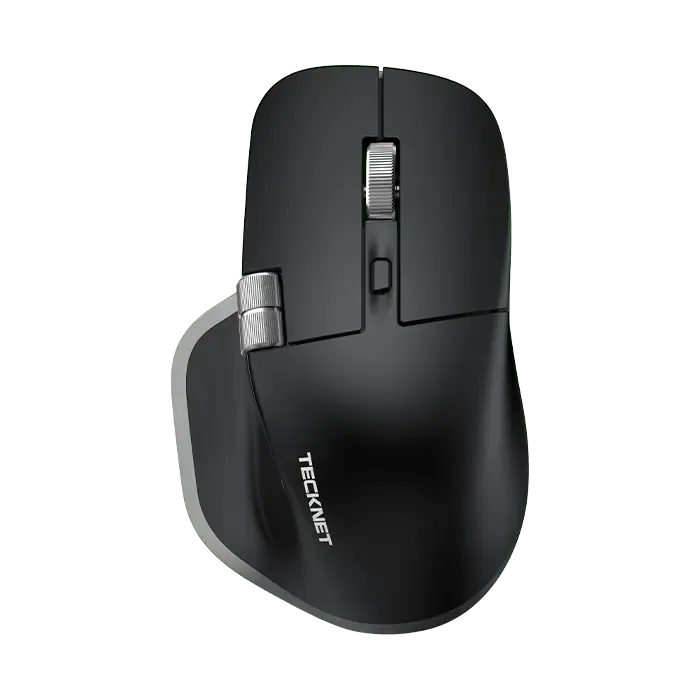
TECKNET Ergo Tri-Mode Silent Mouse, 4800 DPI MS029
Voordat u begint: wat u nodig heeft
Zorg ervoor dat de muis nieuwe batterijen heeft. De ergonomische, stille tri-mode muis gebruikt 2 AA-batterijen (niet inbegrepen). Als de LED niet oplicht wanneer je hem inschakelt, vervang dan eerst de batterijen. Controleer ook of je computer Bluetooth 4.0 of hoger ondersteunt voor Bluetooth-koppeling, of een vrije USB-A-poort heeft voor de 2.4GHz-ontvanger.
Verwijder eerdere koppelingen uit de Bluetooth-lijst van uw computer als u de muis eerder hebt verbonden. Dit voorkomt conflicten. Houd de muis tijdens het koppelen binnen een afstand van 1 tot 2 voet van de computer.
- Controleer de batterijen: zwakke batterijen zijn de belangrijkste oorzaak van een mislukte koppeling.
- Gebruik geen USB-hubs voor de ontvanger; sluit deze rechtstreeks aan op de computer.
Koppel via Bluetooth op Windows 10 of 11
Zet de muis aan met de aan/uit-schakelaar aan de onderkant. Houd de koppelknop (vaak dezelfde als de modusknop) ingedrukt tot de LED snel begint te knipperen. Ga op je pc naar Instellingen > Bluetooth en apparaten > Apparaat toevoegen > Bluetooth. Selecteer 'TECKNET Mouse' in de lijst. Als deze niet verschijnt, herhaal dan het ingedrukt houden – sommige eenheden hebben 5 seconden nodig.
Na het koppelen stopt de LED met knipperen. Test de cursor. Als deze onregelmatig beweegt, breng de muis dan dichterbij en vermijd metalen oppervlakken.
- Veelgemaakte fout: de koppelknop te vroeg loslaten. Houd hem ingedrukt tot de LED snel knippert.
- Controlepunt: de muis moet in de Bluetooth-lijst verschijnen als 'TECKNET-muis' of iets dergelijks.
Koppelen via Bluetooth op Mac
Open op je Mac Systeeminstellingen > Bluetooth. Zet de muis aan en houd de koppelknop ingedrukt tot de LED knippert. De muis zou moeten verschijnen in de lijst 'Apparaten in de buurt'. Klik op 'Verbind'. Als er om een code wordt gevraagd, probeer dan '0000' of '1234'.
Als de muis niet verschijnt, zet Bluetooth dan uit en weer aan op je Mac en probeer het opnieuw. macOS cachet soms oude apparaten; het verwijderen van eerdere TECKNET-vermeldingen kan helpen.
- Veelgemaakte fout: een ander Bluetooth-apparaat in de buurt dat in de koppelingsmodus staat, kan de scan verstoren.
- Controlepunt: de muis moet als 'Verbonden' worden weergegeven in de Bluetooth-instellingen.
Koppelen via Bluetooth op Chromebook
Open Instellingen > Bluetooth op je Chromebook. Zet de muis aan en houd de koppelknop ingedrukt tot de LED knippert. De muis zou moeten verschijnen onder 'Niet-gekoppelde apparaten'. Selecteer deze om te koppelen. Chromebooks koppelen meestal snel, maar als het mislukt, probeer dan dichter bij de Chromebook te komen.
Als je Chromebook geen Bluetooth heeft, gebruik dan in plaats daarvan de USB-ontvanger van 2.4 GHz. De Ergo Tri-Mode Silent Mouse wordt geleverd met een USB-A-ontvanger die werkt met Chromebooks met USB-A-poorten.
- Veelgemaakte fout: Chromebook in de gastmodus kan Bluetooth-koppeling blokkeren — log in als eigenaar.
- Controlepunt: de muis moet verschijnen in de lijst 'Gekoppelde apparaten'.
Maak verbinding via de 2.4 GHz USB-ontvanger
Sluit de meegeleverde USB-A-ontvanger aan op een vrije USB-poort van uw computer. Zet de muis aan en schakel met de modusknop naar de 2.4G-stand. De LED gaat branden of knippert langzaam. De muis werkt meteen—geen software nodig.
Als er geen reactie komt, probeer dan een andere USB-poort, bij voorkeur aan de achterkant van een desktop. Vermijd USB-hubs, die voor een onregelmatige verbinding kunnen zorgen. De ontvanger is in de fabriek al gekoppeld, dus er zijn geen extra stappen nodig.
- Veelgemaakte fout: de ontvanger aansluiten op een USB 3.0-poort naast een USB 3.0-harde schijf – dit kan 2.4 GHz-interferentie veroorzaken.
- Controlepunt: de muiscursor moet bewegen zodra u overschakelt naar de 2.4G-modus.
Schakel tussen drie apparaten
De Ergo Tri-Mode Silent-muis ondersteunt twee Bluetooth-verbindingen en één 2.4 GHz-verbinding. Om te schakelen, drukt u op de modusknop aan de onderkant. Elke druk schakelt tussen Bluetooth 1, Bluetooth 2 en 2.4G. De LED knippert een ander aantal keren of verandert van kleur om de actieve modus aan te geven (raadpleeg uw handleiding voor details).
Je kunt elk Bluetooth-kanaal aan een ander apparaat koppelen—bijvoorbeeld Bluetooth 1 aan je laptop, Bluetooth 2 aan je tablet en 2.4G aan je desktop. Het overschakelen duurt ongeveer een seconde. Geen noodzaak om elke keer opnieuw te koppelen.
- Veelgemaakte fout: de modusknop indrukken terwijl de muis uit staat — zet hem eerst aan.
- Controlepunt: de LED moet de nieuwe modus aangeven en de cursor moet reageren op het doelapparaat.
Veelvoorkomende problemen oplossen: geen verbinding, vertraging of ontvangerproblemen
Als de muis geen verbinding maakt, controleer dan eerst het batterijniveau. Zwakke batterijen veroorzaken zowel Bluetooth- als 2.4 GHz-storingen. Verwijder bij Bluetooth het apparaat uit de lijst van je computer en koppel het opnieuw. Koppel bij 2.4 GHz de ontvanger los, wacht 10 seconden en sluit hem weer aan. Als er vertraging optreedt, breng de ontvanger dan dichterbij met een USB-verlengkabel en vermijd oppervlakken zoals glas of glanzend hout die de sensor kunnen verstoren.
Interferentie van wifi-routers, USB-3.0-apparaten of metalen bureaus kan vertraging veroorzaken. Probeer een andere USB-poort of schakel over op Bluetooth. Als de muis nog steeds traag reageert, pas dan de DPI aan—een hogere DPI kan op sommige oppervlakken schokkerig aanvoelen. De Ergo Tri-Mode Silent Mouse biedt een 6-traps instelbare DPI tot 4800.
- Bij aanhoudende vertraging test u de muis op een andere computer om het probleem te isoleren.
- Als de ontvanger kwijtraakt, kunt u in plaats daarvan Bluetooth gebruiken—geen vervangende ontvanger nodig.
Stap voor stap: uw TECKNET tri-mode muis koppelen en schakelen
- Plaats de batterijen en zet de muis aan: Schuif de aan/uit-schakelaar naar ON. De LED moet oplichten. Zo niet, vervang dan de 2 AA-batterijen. Checkpoint: LED-lampje gaat branden.
- Kies uw verbindingsmodus: Druk op de modusknop om Bluetooth 1, Bluetooth 2 of 2.4G te selecteren. De LED knippert om de modus aan te geven. Controlepunt: de LED knippert in het patroon van de gekozen modus.
- Zet de muis in de koppelingsmodus (alleen Bluetooth): Houd de koppelknop 3–5 seconden ingedrukt tot de LED snel knippert. Sla deze stap over als je 2.4G gebruikt. Checkpoint: snel knipperende LED.
- Koppel op je computer: Open de Bluetooth-instellingen op Windows, Mac of Chromebook. Selecteer 'TECKNET Mouse' in de lijst. Voor 2.4G steekt u de ontvanger in — koppelen is niet nodig. Controlepunt: muis verschijnt en maakt verbinding.
- Apparaten testen en wisselen: Beweeg de cursor om te bevestigen. Druk op de modusknop om naar een ander gekoppeld apparaat te schakelen. Checkpoint: de cursor reageert binnen een seconde op het nieuwe apparaat.
- Problemen oplossen indien nodig: Als er geen verbinding is, vervang dan de batterijen, koppel opnieuw of probeer een andere USB-poort. Bij vertraging de ontvanger dichterbij plaatsen of overschakelen naar Bluetooth. Checkpoint: stabiele cursor beweging zonder sprongen.
TECKNET-muisfuncties die van invloed zijn op de installatie
- TECKNET Ergo Tri-Mode Stille Muis, 4800 DPI MS029: Ondersteunt twee Bluetooth-verbindingen en 2.4 GHz USB-A-connectiviteit om tot 3 apparaten tegelijkertijd te verbinden met één druk op de knop. Dit tri-mode ontwerp laat je je laptop, tablet en desktop koppelen zonder ze elke keer opnieuw te hoeven koppelen—druk gewoon op de modusknop om te schakelen.
- TECKNET Ergo Tri-Mode Stille Muis, 4800 DPI MS029: Beschikt over een precisie vervaardigd metalen scrollwiel voor een metalen visuele aantrekkingskracht, een soepele tactiele sensatie en verbeterde duurzaamheid. Het metalen wiel is duurzaam maar geen setup-factor; het duidt echter op bouwkwaliteit die de noodzaak voor vervangingen kan verminderen.
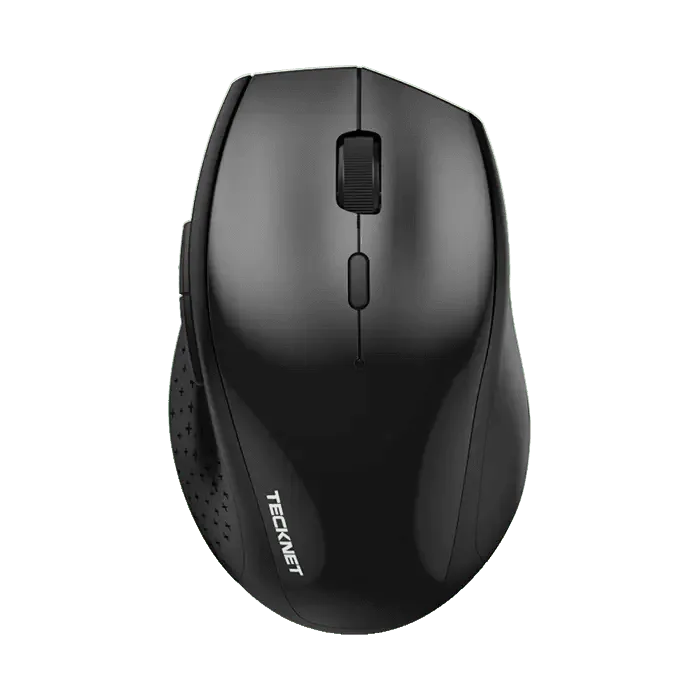
- TECKNET Classic 2.4G Draadloze stille ergonomische muis EWM01002: 6 Instelbare DPI-niveaus & 6 knoppen: beschikt over een 6-niveaus instelbare DPI (tot 4800) voor soepele, nauwkeurige tracking op een breed scala aan oppervlakken. Als je de voorkeur geeft aan een enkele 2.4GHz-verbinding, biedt dit model een vergelijkbare DPI-flexibiliteit maar zonder Bluetooth – het koppelen is plug-and-play met de ontvanger.
Het koppelen van een TECKNET tri-mode muis is eenvoudig als je eenmaal de knopcombinaties en modusindicatoren kent. Bij problemen begin je met nieuwe batterijen en een directe USB-poort – de meeste problemen zijn terug te voeren op deze twee dingen. Met twee Bluetooth-kanalen en een 2.4 GHz optie kun je je muis verbonden houden met drie apparaten en met één druk op de knop schakelen.