Réponse rapide
Pour associer votre souris tri-mode TECKNET, allumez-la, puis maintenez enfoncé le bouton d'appairage jusqu'à ce que le voyant LED clignote. Sur votre ordinateur, ouvrez les paramètres Bluetooth et sélectionnez la souris. Pour une connexion USB, branchez le récepteur sur un port USB-A et passez la souris en mode 2.4G. Pour basculer entre plusieurs appareils, appuyez sur le bouton de mode pour alterner entre Bluetooth 1, Bluetooth 2 et 2.4G.
La configuration d'une souris tri-mode TECKNET ne devrait pas prendre plus d'une minute, mais de petites erreurs — comme ne pas maintenir le bouton d'appairage assez longtemps ou utiliser un concentrateur USB — peuvent vous bloquer. Ce guide vous accompagne dans l'appairage sous Windows, Mac et Chromebook, ainsi que dans le basculement entre trois appareils et la résolution des problèmes courants de connexion ou de latence.
Les étapes ci-dessous s'appliquent au Souris silencieuse TECKNET Ergo Tri-Mode, 4800 DPI MS029, qui prend en charge deux connexions Bluetooth et une connexion USB-A 2.4 GHz. Si vous possédez une autre souris sans fil TECKNET, les mêmes principes s'appliquent, mais veuillez consulter le manuel de votre modèle pour connaître l'emplacement exact des boutons.
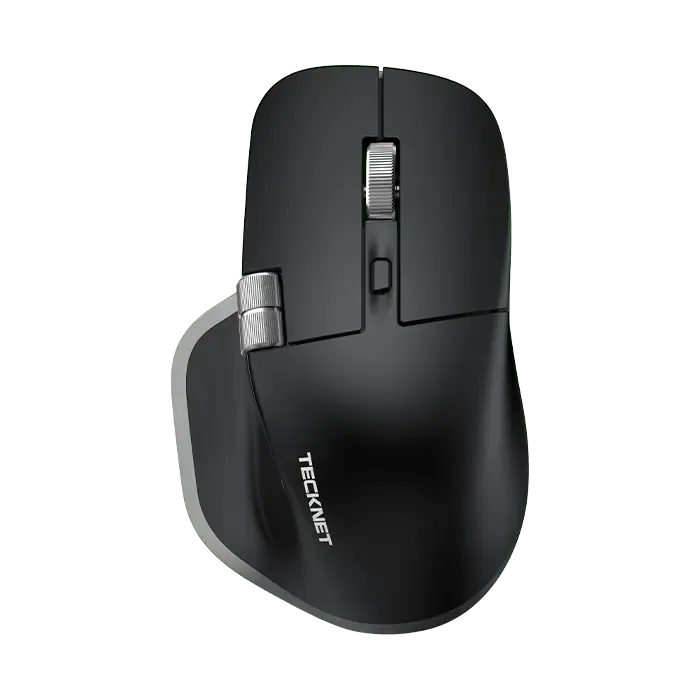
Souris silencieuse TECKNET Ergo Tri-Mode, 4800 DPI MS029
Avant de commencer : ce dont vous avez besoin
Assurez-vous que la souris a des piles neuves. La souris silencieuse ergonomique tri-mode utilise 2 piles AA (non incluses). Si le voyant LED ne s'allume pas lorsque vous l'allumez, remplacez d'abord les piles. Vérifiez également que votre ordinateur prend en charge Bluetooth 4.0 ou version ultérieure pour l'appairage Bluetooth, ou qu'il dispose d'un port USB-A libre pour le récepteur 2.4GHz.
Supprimez tout appairage précédent de la liste Bluetooth de votre ordinateur si vous avez déjà connecté la souris. Cela évite les conflits. Maintenez la souris à une distance comprise entre 1 et 2 pieds de l'ordinateur pendant l'appairage.
- Vérifiez les piles : des piles faibles sont la principale cause d'échec de l'appairage.
- Évitez les hubs USB pour le récepteur ; branchez-le directement sur l'ordinateur.
Associez via Bluetooth sur Windows 10 ou 11
Allumez la souris à l'aide de l'interrupteur d'alimentation situé sous la souris. Maintenez enfoncé le bouton d'appairage (souvent le même que le bouton de mode) jusqu'à ce que le voyant LED clignote rapidement. Sur votre PC, accédez à Paramètres > Bluetooth et appareils > Ajouter un appareil > Bluetooth. Sélectionnez 'TECKNET Mouse' dans la liste. S'il n'apparaît pas, répétez l'opération de maintien : certaines unités nécessitent 5 secondes.
Une fois appairé, le voyant LED cesse de clignoter. Testez le curseur. S'il bouge de manière erratique, rapprochez la souris et évitez les surfaces métalliques.
- Erreur fréquente : relâcher le bouton d'appairage trop tôt. Maintenez-le enfoncé jusqu'à ce que le voyant clignote rapidement.
- Point de contrôle : la souris doit apparaître sous le nom « Souris TECKNET » ou similaire dans la liste Bluetooth.
Associer via Bluetooth sur Mac
Sur votre Mac, ouvrez Réglages Système > Bluetooth. Allumez la souris et maintenez enfoncé le bouton d'appairage jusqu'à ce que le voyant LED clignote. La souris devrait apparaître dans la liste 'Appareils à proximité'. Cliquez sur 'Connecter'. Si un code vous est demandé, essayez '0000' ou '1234'.
Si la souris n'apparaît pas, désactivez puis réactivez le Bluetooth sur votre Mac, puis réessayez. macOS met parfois en cache les anciens périphériques ; supprimer les entrées TECKNET précédentes peut aider.
- Erreur fréquente : un autre appareil Bluetooth en mode appairage à proximité peut perturber la recherche.
- Point de contrôle : la souris doit apparaître comme 'Connectée' dans les paramètres Bluetooth.
Associer via Bluetooth sur Chromebook
Ouvrez Paramètres > Bluetooth sur votre Chromebook. Allumez la souris et maintenez enfoncé le bouton d'appairage jusqu'à ce que le voyant clignote. La souris devrait apparaître sous 'Appareils non appairés'. Sélectionnez-la pour l'appairer. Les Chromebooks s'appairent généralement rapidement, mais si cela échoue, essayez de vous rapprocher du Chromebook.
Si votre Chromebook ne dispose pas du Bluetooth, utilisez plutôt le récepteur USB 2.4 GHz. La souris silencieuse Ergo Tri-Mode inclut un récepteur USB-A compatible avec les Chromebooks dotés de ports USB-A.
- Erreur courante : le mode invité de Chromebook peut bloquer l'appairage Bluetooth — connectez-vous en tant que propriétaire.
- Point de contrôle : la souris doit apparaître dans la liste des 'Appareils appairés'.
Connectez-vous via le récepteur USB 2.4 GHz
Branchez le récepteur USB-A fourni sur un port USB libre de votre ordinateur. Allumez la souris et passez en mode 2.4G à l’aide du bouton de mode. Le voyant LED reste allumé fixe ou clignote lentement. La souris fonctionne immédiatement, sans logiciel nécessaire.
S'il ne répond pas, essayez un autre port USB, de préférence à l'arrière d'un ordinateur de bureau. Évitez les hubs USB, qui peuvent provoquer des connexions intermittentes. Le récepteur est pré-appairé en usine, aucune étape supplémentaire n'est donc nécessaire.
- Erreur courante : brancher le récepteur sur un port USB 3.0 à côté d'un disque dur USB 3.0 – cela peut provoquer des interférences à 2.4 GHz.
- Point de contrôle : le curseur de la souris doit se déplacer dès que vous passez en mode 2.4G.
Basculez entre trois appareils
La souris silencieuse Ergo Tri-Mode prend en charge deux connexions Bluetooth et une connexion 2.4 GHz. Pour basculer, appuyez sur le bouton de mode situé en dessous. Chaque pression alterne entre Bluetooth 1, Bluetooth 2 et 2.4G. La LED clignote un nombre différent de fois ou change de couleur pour indiquer le mode actif (consultez votre manuel pour les détails).
Vous pouvez associer chaque canal Bluetooth à un appareil différent — par exemple, Bluetooth 1 à votre ordinateur portable, Bluetooth 2 à votre tablette et 2.4G à votre ordinateur de bureau. La commutation prend environ une seconde. Pas besoin de réassocier à chaque fois.
- Erreur courante : appuyer sur le bouton de mode alors que la souris est éteinte — allumez-la d'abord.
- Point de contrôle : le voyant LED doit indiquer le nouveau mode, et le curseur doit répondre sur l'appareil cible.
Résoudre les problèmes courants : non-connexion, latence ou problèmes de récepteur
Si la souris ne se connecte pas, vérifiez d'abord le niveau de la batterie. Des piles faibles provoquent des échecs à la fois en Bluetooth et en 2.4 GHz. Pour le Bluetooth, supprimez l'appareil de la liste de votre ordinateur et réappairez-le. Pour le 2.4 GHz, débranchez le récepteur, attendez 10 secondes, puis rebranchez-le. En cas de latence, rapprochez le récepteur à l'aide d'un câble d'extension USB et évitez les surfaces comme le verre ou le bois verni qui peuvent perturber le capteur.
Les interférences provenant des routeurs Wi-Fi, des périphériques USB 3.0 ou des bureaux métalliques peuvent provoquer des ralentissements. Essayez un autre port USB ou passez au Bluetooth. Si la souris reste lente, ajustez le DPI — un DPI plus élevé peut sembler saccadé sur certaines surfaces. La souris silencieuse Ergo Tri-Mode Silent Mouse offre un DPI réglable sur 6 niveaux, jusqu'à 4800.
- En cas de latence persistante, testez la souris sur un autre ordinateur pour isoler le problème.
- Si le récepteur est perdu, vous pouvez utiliser le Bluetooth à la place—aucun récepteur de remplacement n'est nécessaire.
Étape par étape : appairer et basculer votre souris tri-mode TECKNET
- Insérez les piles et allumez la souris : Faites glisser l'interrupteur d'alimentation sur ON. La LED doit s'allumer. Sinon, remplacez les piles AA 2. Point de contrôle : le voyant LED s'allume.
- Choisissez votre mode de connexion : Appuyez sur le bouton de mode pour sélectionner Bluetooth 1, Bluetooth 2 ou 2.4G. La LED clignote pour indiquer le mode. Point de contrôle : la LED clignote selon le motif du mode choisi.
- Mettez la souris en mode appairage (Bluetooth uniquement) : Maintenez enfoncé le bouton d'appairage pendant 3–5 secondes jusqu'à ce que le LED clignote rapidement. Si vous utilisez 2.4G, ignorez cette étape. Point de contrôle : LED clignotant rapidement.
- Associez-le sur votre ordinateur : Ouvrez les paramètres Bluetooth sur Windows, Mac ou Chromebook. Sélectionnez 'TECKNET Mouse' dans la liste. Pour 2.4G, branchez le récepteur — aucun appairage nécessaire. Point de contrôle : la souris apparaît et se connecte.
- Testez et changez d'appareils : Déplacez le curseur pour confirmer. Pour basculer, appuyez sur le bouton de mode pour passer à un autre appareil appairé. Point de contrôle : le curseur répond sur le nouvel appareil en moins d'une seconde.
- Dépanner si nécessaire : En cas d'absence de connexion, remplacez les piles, réappairez ou essayez un autre port USB. En cas de latence, rapprochez le récepteur ou passez au Bluetooth. Point de contrôle : mouvement stable du curseur sans à-coups.
Fonctionnalités de la souris TECKNET qui influent sur la configuration
- Souris silencieuse TECKNET Ergo à trois modes, 4800 DPI MS029: Prend en charge deux connexions Bluetooth et une connectivité USB-A en 2.4 GHz pour connecter jusqu'à 3 appareils simultanément avec un seul bouton. Ce mode tri-mode vous permet d'associer votre ordinateur portable, votre tablette et votre ordinateur de bureau sans avoir à les réassocier à chaque fois : il suffit d'appuyer sur le bouton de mode pour basculer.
- Souris silencieuse TECKNET Ergo à trois modes, 4800 DPI MS029: Dotée d'une molette de défilement en métal usinée avec précision pour un aspect visuel métallique, une sensation tactile douce et une durabilité accrue. La molette en métal est durable mais n'est pas un facteur de configuration ; elle indique toutefois une qualité de fabrication qui peut réduire le besoin de remplacements.
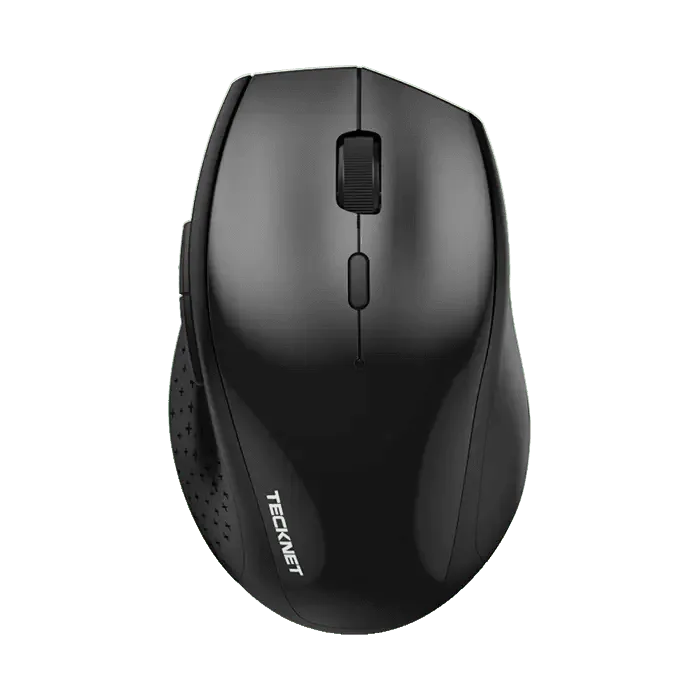
- Souris sans fil silencieuse ergonomique TECKNET Classic 2.4G EWM01002: 6 DPI réglable par paliers et 6 boutons : dispose d'un DPI réglable sur 6 niveaux (jusqu'à 4800) pour un suivi fluide et précis sur une large gamme de surfaces. Si vous préférez une seule connexion 2.4 GHz, ce modèle offre une flexibilité de DPI similaire mais sans Bluetooth – l'appairage se fait simplement en branchant le récepteur.
L'appairage d'une souris tri-mode TECKNET est simple une fois que vous connaissez les combinaisons de boutons et les indicateurs de mode. En cas de problème, commencez par des piles neuves et un port USB direct : la plupart des problèmes viennent de ces deux éléments. Avec deux canaux Bluetooth et une option 2.4 GHz, vous pouvez connecter votre souris à trois appareils et basculer entre eux d'une simple pression.