クイックアンサー
TECKNET トライモードマウスをペアリングするには、マウスの電源を入れ、ペアリングボタンをLEDが点滅するまで長押しします。コンピューターでBluetooth設定を開き、マウスを選択します。USBの場合は、レシーバーをUSB-Aポートに差し込み、マウスを2.4Gモードに切り替えます。マルチデバイス切り替えの場合は、モードボタンを押してBluetooth 1、Bluetooth 2、2.4Gを切り替えます。
TECKNET トライモードマウスのセットアップは1分もかかりませんが、ペアリングボタンを十分に長押ししなかったり、USBハブを使用したりするなどの小さなミスで行き詰まることがあります。このガイドでは、Windows、Mac、Chromebookでのペアリング方法、3台のデバイス間の切り替え方法、および一般的な接続や遅延の問題の修正方法を説明します。
以下の手順は、以下に適用されます TECKNET Ergo トリモード サイレントマウス、4800 DPI MS029、2つのBluetooth接続と1つの2.4GHz USB-A接続に対応しています。別のTECKNETワイヤレスマウスをお使いの場合も同じ原則が適用されますが、ボタンの位置についてはお使いのモデルのマニュアルをご確認ください。
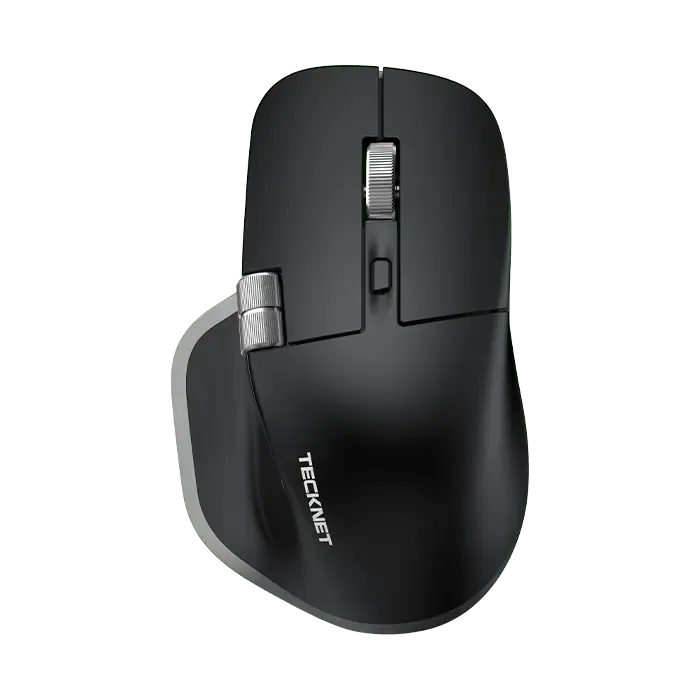
TECKNET Ergo トリモード サイレントマウス、4800 DPI MS029
始める前に:必要なもの
マウスに新しい電池が入っていることを確認してください。エルゴノミックトライモードサイレントマウスは、2本の単4電池(別売)を使用します。電源を入れてもLEDが点灯しない場合は、まず電池を交換してください。また、お使いのコンピューターがBluetoothペアリングに対応しているか(Bluetooth 4.0以降)、または2.4GHzレシーバー用の空きUSB-Aポートがあることをご確認ください。
マウスを以前に接続したことがある場合は、コンピューターのBluetoothリストから以前のペアリングをすべて削除してください。これにより競合を防げます。ペアリング中は、マウスをコンピューターから1~2フィートの範囲内に保ってください。
- バッテリーを確認してください:バッテリー残量が少ないと、ペアリングに失敗する主な原因となります。
- レシーバーにはUSBハブを使用せず、コンピューターに直接接続してください。
Windows 10 または 11 でBluetooth経由でペアリング
マウスの底面にある電源スイッチでマウスの電源を入れます。ペアリングボタン(多くの場合、モードボタンと同じ)をLEDが高速点滅し始めるまで長押しします。PCで、[設定] > [Bluetoothとデバイス] > [デバイスを追加] > [Bluetooth] に移動します。リストから「TECKNET Mouse」を選択します。表示されない場合は、長押しを繰り返してください。一部のユニットでは 5 秒必要です。
ペアリングが完了すると、LEDの点滅が止まります。カーソルをテストしてください。動きが不安定な場合は、マウスを近づけ、金属面を避けてください。
- よくある間違い:ペアリングボタンを早く離しすぎること。LEDが高速点滅するまで押し続けてください。
- チェックポイント:Bluetoothリストにマウスが「TECKNET Mouse」または類似の名称で表示される必要があります。
MacでBluetooth経由でペアリング
Macでシステム設定 > Bluetoothを開きます。マウスの電源を入れ、LEDが点滅するまでペアリングボタンを長押しします。マウスが「近くのデバイス」リストに表示されます。「接続」をクリックします。コードを求められた場合は、「0000」または「1234」を試してください。
マウスが表示されない場合は、MacのBluetoothをオフにしてから再度オンにし、もう一度お試しください。macOSは古いデバイスをキャッシュすることがあります。以前のTECKNETエントリを削除すると解決する場合があります。
- よくある間違い:近くにペアリングモードの別のBluetoothデバイスがあると、スキャンが混乱することがあります。
- 確認ポイント:Bluetooth設定でマウスが「接続済み」と表示されることを確認してください。
ChromebookでBluetooth経由でペアリング
Chromebookで設定 > Bluetoothを開きます。マウスの電源を入れ、LEDが点滅するまでペアリングボタンを長押しします。マウスが「未ペアリングのデバイス」に表示されるはずです。選択してペアリングします。Chromebookは通常すぐにペアリングされますが、失敗した場合はChromebookに近づいてみてください。
ChromebookにBluetoothがない場合は、代わりに2.4GHzのUSBレシーバーをご使用ください。Ergo Tri-Mode Silent MouseにはUSB-Aレシーバーが付属しており、USB-Aポートを搭載したChromebookで動作します。
- よくある間違い:ChromebookのゲストモードではBluetoothペアリングがブロックされる場合があります。所有者としてログインしてください。
- 確認ポイント:マウスが「ペア設定済みデバイス」リストに表示される必要があります。
2.4GHz USBレシーバーで接続
付属のUSB-Aレシーバーをパソコンの空いているUSBポートに差し込みます。マウスの電源を入れ、モードボタンで2.4Gモードに切り替えます。LEDが点灯またはゆっくり点滅します。マウスはすぐに動作します—ソフトウェアは不要です。
応答しない場合は、別のUSBポート(できればデスクトップ背面のポート)をお試しください。USBハブを使用すると接続が不安定になる可能性があるため、避けてください。レシーバーは工場で事前にペアリングされているため、追加の手順は必要ありません。
- よくある間違い:レシーバーをUSB 3.0ポートに、USB 3.0ハードドライブの隣に接続する—これにより2.4GHzの干渉が発生する可能性があります。
- チェックポイント: 2.4Gモードに切り替えるとすぐにマウスカーソルが動くはずです。
3台のデバイス間で切り替え
Ergo Tri-Mode サイレントマウスは、2つのBluetooth接続と1つの2.4GHz接続に対応しています。切り替えるには、底面のモードボタンを押してください。押すたびに、Bluetooth 1、Bluetooth 2、2.4Gの順に切り替わります。LEDの点滅回数や色が変わり、アクティブなモードをお知らせします(詳細はマニュアルをご確認ください)。
各Bluetoothチャンネルを異なるデバイスにペアリングできます。例えば、Bluetooth 1をノートパソコンに、Bluetooth 2をタブレットに、2.4Gをデスクトップにペアリングします。切り替えは約1秒で完了します。毎回再ペアリングする必要はありません。
- よくある間違い:マウスがオフの状態でモードボタンを押すこと — まずは電源を入れてください。
- チェックポイント:LEDが新しいモードを示し、カーソルがターゲットデバイス上で応答することを確認してください。
よくある問題を修正:接続できない、遅延、レシーバーの問題
マウスが接続できない場合は、まずバッテリー残量を確認してください。バッテリー残量が少ないと、Bluetooth と 2.4 GHz の両方で接続に失敗する原因となります。Bluetooth の場合は、コンピューターのリストからデバイスを削除し、再度ペアリングしてください。2.4 GHz の場合は、レシーバーを抜き、10 秒待ってから再度差し込んでください。遅延が発生する場合は、USB 延長ケーブルを使用してレシーバーを近づけ、ガラスや光沢のある木など、センサーを混乱させる可能性のある表面を避けてください。
Wi-Fiルーター、USB 3.0 デバイス、金属製の机からの干渉により、遅延が発生する可能性があります。別のUSBポートを試すか、Bluetoothに切り替えてください。マウスの遅延が続く場合は、DPIを調整してください。DPIが高いと、一部の表面でぎくしゃくした感じになることがあります。Ergo Tri-Mode Silent Mouseは、最大 4800 まで、6 段階でDPIを調整できます。
- 遅延が続く場合は、別のコンピューターでマウスをテストして問題を切り分けてください。
- レシーバーを紛失した場合でも、代わりにBluetoothを使用できます。交換用レシーバーは不要です。
ステップバイステップ:TECKNET トライモードマウスのペアリングと切り替え
- バッテリーを挿入し、マウスの電源を入れます: 電源スイッチをONにスライドさせます。LEDが点灯するはずです。点灯しない場合は、2の単三電池を交換してください。 チェックポイント:LEDが点灯します。
- 接続モードを選択してください: モードボタンを押して、Bluetooth 1、Bluetooth 2、または 2.4G を選択します。LEDが点滅してモードを示します。 チェックポイント: 選択したモードのパターンでLEDが点滅します。
- マウスをペアリングモードにします(Bluetoothのみ): ペアリングボタンを3~5秒間押し続け、LEDが高速点滅するまで待ちます。2.4Gを使用する場合は、この手順をスキップしてください。 チェックポイント:高速点滅LED。
- お使いのコンピューターでペアリングしてください: Windows、Mac、Chromebook で Bluetooth 設定を開きます。リストから 'TECKNET Mouse' を選択します。2.4G の場合は、レシーバーを差し込むだけでペアリングは不要です。 チェックポイント:マウスが表示され、接続されます。
- デバイスのテストと切り替え: カーソルを移動して確認します。切り替えるには、モードボタンを押して別のペアリング済みデバイスに切り替えます。 チェックポイント:新しいデバイス上でカーソルが1秒以内に反応します。
- 必要に応じてトラブルシューティングを行ってください: 接続できない場合は、電池を交換するか、再ペアリングするか、別のUSBポートをお試しください。遅延が発生する場合は、レシーバーを近づけるか、Bluetoothに切り替えてください。 チェックポイント:ジャンプのない安定したカーソル移動。
セットアップに影響するTECKNETマウスの機能
- TECKNET Ergo トリモード サイレントマウス、4800 DPI MS029: 2つのBluetooth接続と2.4GHzのUSB-A接続に対応し、最大3台のデバイスをワンボタンで同時に切り替え可能。このトリモード設計により、ノートパソコン、タブレット、デスクトップを毎回ペアリングし直すことなく、モードボタンを押すだけで切り替えられます。
- TECKNET Ergo トリモード サイレントマウス、4800 DPI MS029: 精密に作られた金属製スクロールホイールを採用し、メタリックな外観、滑らかな触感、そして耐久性の向上を実現。金属ホイールは耐久性がありますが、設定要素ではありません。ただし、交換の必要性を減らす可能性のあるビルド品質を示しています。
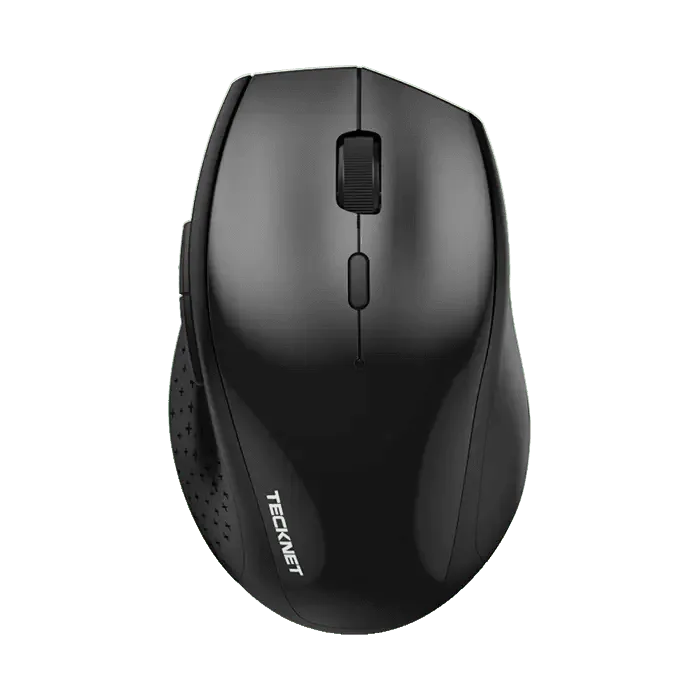
- TECKNET Classic 2.4G ワイヤレス静音エルゴノミクスマウス EWM01002: 6 レベル調整可能なDPIと6ボタン:6段階の調整可能なDPI(最大4800)を搭載し、さまざまな表面でスムーズで正確なトラッキングを実現します。単一の2.4GHz接続をご希望の場合、このモデルは同様のDPIの柔軟性を提供しますが、Bluetoothは非対応のため、レシーバーによるプラグアンドプレイでのペアリングとなります。
TECKNETのトライモードマウスのペアリングは、ボタンの長押しとモードインジケーターを理解すれば簡単です。問題が発生した場合は、新しい電池と直接USBポートから始めてください。ほとんどの問題はこの2つに起因します。2つのBluetoothチャンネルと2.4GHzオプションにより、マウスを3台のデバイスに接続し、ワンタッチで切り替えることができます。