Respuesta rápida
Para emparejar su ratón tri-modo TECKNET, enciéndalo y mantenga pulsado el botón de emparejamiento hasta que el LED parpadee. En su ordenador, abra la configuración de Bluetooth y seleccione el ratón. Para USB, conecte el receptor a un puerto USB-A y cambie el ratón al modo 2.4G. Para cambiar entre varios dispositivos, pulse el botón de modo para alternar entre Bluetooth 1, Bluetooth 2 y 2.4G.
Configurar un ratón tri-modo TECKNET debería llevar menos de un minuto, pero pequeños errores —como no mantener pulsado el botón de emparejamiento el tiempo suficiente o usar un concentrador USB— pueden dejarte atascado. Esta guía te guía a través del emparejamiento en Windows, Mac y Chromebook, además de cómo cambiar entre tres dispositivos y solucionar problemas comunes de conexión o retardo.
Los pasos siguientes se aplican a Ratón silencioso TECKNET Ergo Tri-Mode, 4800 DPI MS029, que admite dos conexiones Bluetooth y una conexión USB-A de 2.4 GHz. Si tienes un ratón inalámbrico TECKNET diferente, se aplican los mismos principios, pero consulta el manual de tu modelo para conocer las ubicaciones específicas de los botones.
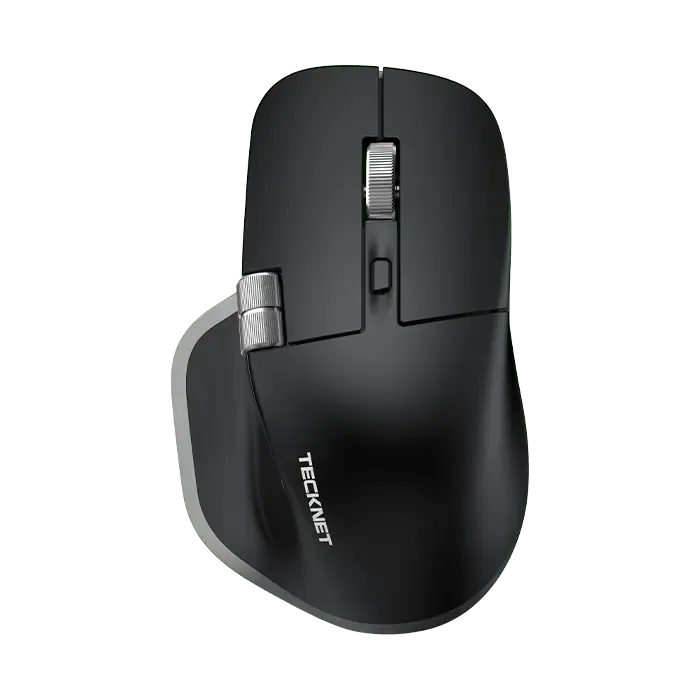
Ratón silencioso TECKNET Ergo Tri-Mode, 4800 DPI MS029
Antes de empezar: lo que necesitas
Asegúrate de que el ratón tenga pilas nuevas. El Ratón Silencioso Ergonómico Tri-Modo utiliza 2 pilas AA (no incluidas). Si el LED no se enciende al encenderlo, reemplaza primero las pilas. Además, confirma que tu ordenador sea compatible con Bluetooth 4.0 o superior para el emparejamiento Bluetooth, o que tenga un puerto USB-A libre para el receptor de 2.4GHz.
Borre cualquier emparejamiento anterior de la lista Bluetooth de su ordenador si ha conectado el ratón antes. Esto evita conflictos. Mantenga el ratón a una distancia de entre 1 y 2 pies del ordenador durante el emparejamiento.
- Comprueba las pilas: las pilas débiles son la principal causa de fallo en el emparejamiento.
- Evite usar concentradores USB para el receptor; conéctelo directamente al ordenador.
Empareja mediante Bluetooth en Windows 10 o 11
Enciende el ratón con el interruptor de encendido de la parte inferior. Mantén pulsado el botón de emparejamiento (a menudo el mismo que el botón de modo) hasta que el LED empiece a parpadear rápidamente. En tu PC, ve a Configuración > Bluetooth y dispositivos > Agregar dispositivo > Bluetooth. Selecciona 'TECKNET Mouse' de la lista. Si no aparece, repite la pulsación prolongada: algunas unidades necesitan 5 segundos.
Una vez emparejado, el LED dejará de parpadear. Prueba el cursor. Si se mueve de forma errática, acerca el ratón y evita superficies metálicas.
- Error común: soltar el botón de emparejamiento demasiado pronto. Manténgalo presionado hasta que el LED parpadee rápidamente.
- Punto de control: el ratón debería aparecer como «Ratón TECKNET» o similar en la lista de Bluetooth.
Emparejar mediante Bluetooth en Mac
En tu Mac, abre Ajustes del Sistema > Bluetooth. Enciende el ratón y mantén pulsado el botón de emparejamiento hasta que el LED parpadee. El ratón debería aparecer en la lista 'Dispositivos cercanos'. Haz clic en 'Conectar'. Si se te solicita un código, prueba con '0000' o '1234'.
Si el ratón no aparece, apaga y vuelve a encender el Bluetooth en tu Mac y vuelve a intentarlo. macOS a veces almacena en caché dispositivos antiguos; eliminar entradas anteriores de TECKNET puede ayudar.
- Error común: tener cerca otro dispositivo Bluetooth en modo de emparejamiento puede confundir el escaneo.
- Punto de control: el ratón debe aparecer como 'Conectado' en la configuración de Bluetooth.
Emparejar mediante Bluetooth en Chromebook
Abre Ajustes > Bluetooth en tu Chromebook. Enciende el ratón y mantén pulsado el botón de emparejamiento hasta que el LED parpadee. El ratón debería aparecer en 'Dispositivos no emparejados'. Selecciónalo para emparejarlo. Los Chromebooks suelen emparejarse rápidamente, pero si falla, intenta acercarte al Chromebook.
Si tu Chromebook carece de Bluetooth, usa en su lugar el receptor USB de 2.4 GHz. El ratón silencioso Ergo Tri-Mode incluye un receptor USB-A que funciona con Chromebooks que tengan puertos USB-A.
- Error común: el modo invitado de Chromebook puede bloquear el emparejamiento Bluetooth: inicia sesión como propietario.
- Punto de control: el ratón debería aparecer en la lista de 'Dispositivos emparejados'.
Conéctate mediante el receptor USB de 2.4 GHz
Conecte el receptor USB-A incluido a un puerto USB libre de su ordenador. Encienda el ratón y cambie al modo 2.4G mediante el botón de modo. El LED se encenderá de forma fija o parpadeará lentamente. El ratón debería funcionar de inmediato, sin necesidad de software.
Si no responde, prueba con un puerto USB diferente, preferiblemente en la parte trasera de un ordenador de sobremesa. Evita los concentradores USB, que pueden causar conexiones intermitentes. El receptor está emparejado de fábrica, por lo que no se requieren pasos adicionales.
- Error común: conectar el receptor a un puerto USB 3.0 junto a un disco duro USB 3.0; esto puede provocar interferencias de 2.4 GHz.
- Punto de control: el cursor del ratón debe moverse tan pronto como cambie al modo 2.4G.
Cambia entre tres dispositivos
El ratón silencioso Ergo Tri-Mode admite dos conexiones Bluetooth y una conexión de 2.4 GHz. Para cambiar, pulse el botón de modo en la parte inferior. Cada pulsación alterna entre Bluetooth 1, Bluetooth 2 y 2.4G. El LED parpadea un número diferente de veces o cambia de color para indicar el modo activo (consulte el manual para más detalles).
Puedes emparejar cada canal Bluetooth con un dispositivo diferente; por ejemplo, Bluetooth 1 con tu portátil, Bluetooth 2 con tu tableta y 2.4G con tu ordenador de sobremesa. El cambio tarda aproximadamente un segundo. No es necesario volver a emparejar cada vez.
- Error común: presionar el botón de modo mientras el ratón está apagado — enciéndelo primero.
- Punto de control: el LED debe indicar el nuevo modo y el cursor debe responder en el dispositivo de destino.
Solucionar problemas comunes: sin conexión, retraso o problemas con el receptor
Si el ratón no se conecta, primero comprueba el nivel de la batería. Las baterías débiles causan fallos tanto en Bluetooth como en la frecuencia de 2.4 GHz. Para Bluetooth, elimina el dispositivo de la lista de tu ordenador y vuelve a emparejarlo. Para 2.4 GHz, desconecta el receptor, espera 10 segundos y vuelve a conectarlo. Si se produce retardo, acerca el receptor usando un cable alargador USB y evita superficies como el cristal o la madera brillante que puedan confundir al sensor.
Las interferencias de routers Wi-Fi, dispositivos USB 3.0 o mesas metálicas pueden provocar retrasos. Prueba con un puerto USB diferente o cambia a Bluetooth. Si el ratón sigue yendo lento, ajusta los DPI: un DPI más alto puede resultar entrecortado en algunas superficies. El Ergo Tri-Mode Silent Mouse ofrece DPI ajustables en 6 niveles, hasta 4800.
- Para retrasos persistentes, pruebe el ratón en otro ordenador para aislar el problema.
- Si se pierde el receptor, puede usar Bluetooth en su lugar: no necesita un receptor de repuesto.
Paso a paso: emparejar y cambiar su ratón tri-modo TECKNET
- Inserte las pilas y encienda el ratón: Deslice el interruptor de encendido a ON. El LED debería encenderse. Si no es así, sustituya las pilas AA 2. Punto de control: el LED se enciende.
- Elige tu modo de conexión: Presione el botón de modo para seleccionar Bluetooth 1, Bluetooth 2 o 2.4G. El LED parpadeará para indicar el modo. Punto de control: el LED parpadea con el patrón del modo seleccionado.
- Ponga el ratón en modo de emparejamiento (solo Bluetooth): Mantén pulsado el botón de emparejamiento durante 3–5 segundos hasta que el LED parpadee rápidamente. Si usas 2.4G, omite este paso. Punto de control: LED de parpadeo rápido.
- Empareja en tu ordenador: Abre la configuración de Bluetooth en Windows, Mac o Chromebook. Selecciona 'TECKNET Mouse' de la lista. Para 2.4G, conecta el receptor: no es necesario emparejarlo. Punto de control: el ratón aparece y se conecta.
- Prueba y cambia de dispositivos: Mueve el cursor para confirmar. Para cambiar, pulsa el botón de modo para pasar a otro dispositivo emparejado. Punto de control: el cursor responde en el nuevo dispositivo en menos de un segundo.
- Soluciona problemas si es necesario: Si no hay conexión, cambia las pilas, vuelve a emparejar o prueba con otro puerto USB. Si hay retraso, acerca el receptor o cambia a Bluetooth. Punto de control: movimiento estable del cursor sin saltos.
Características del ratón TECKNET que afectan a la configuración
- Ratón silencioso TECKNET Ergo de tres modos, 4800 DPI MS029: Admite dos conexiones Bluetooth y conectividad USB-A de 2.4 GHz para conectar hasta 3 dispositivos simultáneamente con un solo botón. Este diseño tri-modo te permite emparejar tu portátil, tableta y ordenador de sobremesa sin tener que volver a emparejarlos cada vez: solo tienes que pulsar el botón de modo para cambiar.
- Ratón silencioso TECKNET Ergo de tres modos, 4800 DPI MS029: Cuenta con una rueda de desplazamiento de metal fabricada con precisión para un atractivo visual metálico, una sensación táctil suave y una durabilidad mejorada. La rueda de metal es duradera, pero no es un factor de configuración; sin embargo, indica una calidad de construcción que puede reducir la necesidad de reemplazos.
- Ratón inalámbrico silencioso ergonómico TECKNET Classic 2.4G EWM01002: 6 DPI ajustable en niveles y 6 botones: Cuenta con un DPI ajustable en 6 niveles (hasta 4800) para un seguimiento suave y preciso en una amplia variedad de superficies. Si prefieres una única conexión de 2.4 GHz, este modelo ofrece una flexibilidad de DPI similar pero sin Bluetooth, por lo que el emparejamiento es plug-and-play con el receptor.
Emparejar un ratón tri-modo TECKNET es sencillo una vez que conoces las pulsaciones de botón y los indicadores de modo. Si tienes problemas, empieza con pilas nuevas y un puerto USB directo: la mayoría de los problemas se deben a esos dos factores. Con dos canales Bluetooth y una opción de 2.4 GHz, puedes mantener tu ratón conectado a tres dispositivos y cambiar entre ellos con una sola pulsación.