Risposta rapida
Per abbinare il mouse tri-mode TECKNET, accendilo, quindi tieni premuto il pulsante di associazione finché il LED non lampeggia. Sul computer, apri le impostazioni Bluetooth e seleziona il mouse. Per la connessione USB, inserisci il ricevitore in una porta USB-A e porta il mouse in modalità 2.4G. Per passare da un dispositivo all'altro, premi il pulsante della modalità per scorrere tra Bluetooth 1, Bluetooth 2 e 2.4G.
Configurare un mouse tri-mode TECKNET richiede meno di un minuto, ma piccoli errori — come non tenere premuto abbastanza a lungo il pulsante di associazione o usare un hub USB — possono bloccarti. Questa guida ti accompagna nell'associazione su Windows, Mac e Chromebook, oltre a come passare da un dispositivo all'altro e risolvere i comuni problemi di connessione o ritardo.
I passaggi seguenti si applicano a Mouse silenzioso TECKNET Ergo Tri-Mode, 4800 DPI MS029, che supporta due connessioni Bluetooth e una connessione USB-A a 2.4 GHz. Se possiedi un altro mouse wireless TECKNET, valgono gli stessi principi, ma controlla il manuale del tuo modello per le posizioni specifiche dei pulsanti.
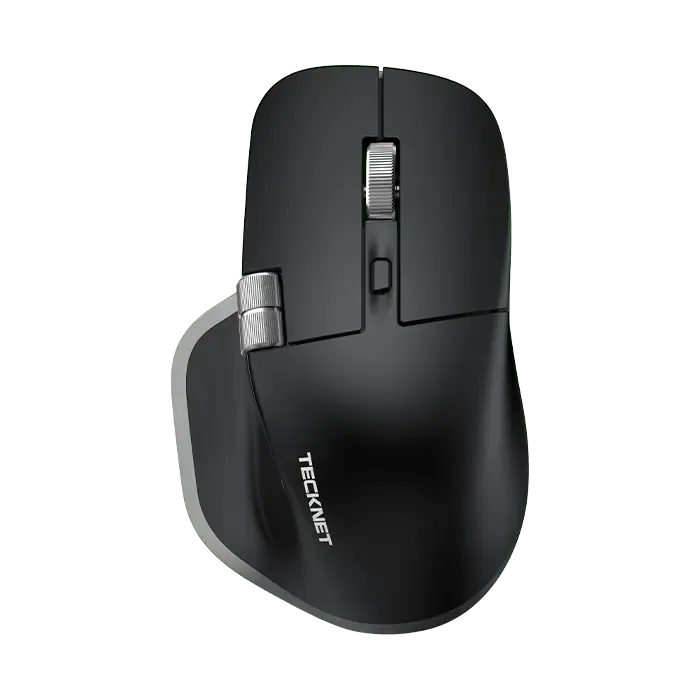
Mouse silenzioso TECKNET Ergo Tri-Mode, 4800 DPI MS029
Prima di iniziare: cosa ti serve
Assicurati che il mouse abbia batterie nuove. Il Mouse Silenzioso Tri-Modo Ergonomic utilizza 2 batterie AA (non incluse). Se il LED non si accende quando lo accendi, sostituisci prima le batterie. Inoltre, verifica che il tuo computer supporti Bluetooth 4.0 o successivo per l'abbinamento Bluetooth, o che disponga di una porta USB-A libera per il ricevitore 2.4GHz.
Cancella eventuali associazioni precedenti dall'elenco Bluetooth del computer se hai già collegato il mouse. Questo evita conflitti. Tieni il mouse a una distanza compresa tra 1 e 2 piedi dal computer durante l'associazione.
- Controlla le batterie: batterie scariche sono la causa principale del fallimento dell'abbinamento.
- Evita di usare hub USB per il ricevitore; collegalo direttamente al computer.
Abbina tramite Bluetooth su Windows 10 o 11
Accendi il mouse usando l'interruttore di alimentazione situato nella parte inferiore. Tieni premuto il pulsante di associazione (spesso lo stesso del pulsante della modalità) finché il LED non inizia a lampeggiare rapidamente. Sul PC, vai su Impostazioni > Bluetooth e dispositivi > Aggiungi dispositivo > Bluetooth. Seleziona 'TECKNET Mouse' dall'elenco. Se non compare, ripeti la pressione prolungata: alcune unità necessitano di 5 secondi.
Una volta accoppiato, il LED smetterà di lampeggiare. Prova il cursore. Se si muove in modo irregolare, avvicina il mouse ed evita superfici metalliche.
- Errore comune: rilasciare il pulsante di associazione troppo presto. Tienilo premuto finché il LED non lampeggia rapidamente.
- Punto di controllo: il mouse dovrebbe apparire come "Mouse TECKNET" o simile nell'elenco Bluetooth.
Abbina tramite Bluetooth su Mac
Sul tuo Mac, apri Impostazioni di Sistema > Bluetooth. Accendi il mouse e tieni premuto il pulsante di associazione finché il LED non lampeggia. Il mouse dovrebbe apparire nell'elenco 'Dispositivi nelle vicinanze'. Fai clic su 'Connetti'. Se ti viene richiesto un codice, prova '0000' o '1234'.
Se il mouse non viene visualizzato, spegni e riaccendi il Bluetooth sul tuo Mac, quindi riprova. macOS a volte memorizza nella cache i dispositivi vecchi; rimuovere le voci TECKNET precedenti può aiutare.
- Errore comune: avere nelle vicinanze un altro dispositivo Bluetooth in modalità di associazione può confondere la scansione.
- Punto di controllo: il mouse dovrebbe risultare come 'Connesso' nelle impostazioni Bluetooth.
Abbina tramite Bluetooth su Chromebook
Apri Impostazioni > Bluetooth sul tuo Chromebook. Accendi il mouse e tieni premuto il pulsante di associazione finché il LED non lampeggia. Il mouse dovrebbe apparire in 'Dispositivi non associati'. Selezionalo per associarlo. I Chromebook di solito si associano rapidamente, ma se non riesce, prova ad avvicinarti al Chromebook.
Se il tuo Chromebook non ha il Bluetooth, utilizza invece il ricevitore USB a 2.4 GHz. Il mouse silenzioso Ergo Tri-Mode include un ricevitore USB-A che funziona con Chromebook dotati di porte USB-A.
- Errore comune: la modalità ospite di Chromebook potrebbe bloccare l'abbinamento Bluetooth: accedi come proprietario.
- Punto di controllo: il mouse dovrebbe apparire nell'elenco 'Dispositivi associati'.
Connettiti tramite ricevitore USB a 2.4 GHz
Collega il ricevitore USB-A incluso a una porta USB libera del computer. Accendi il mouse e passa alla modalità 2.4G usando il pulsante della modalità. Il LED si accenderà fisso o lampeggerà lentamente. Il mouse dovrebbe funzionare subito, senza bisogno di software.
Se non risponde, prova una porta USB diversa, preferibilmente sul retro di un computer desktop. Evita gli hub USB, che possono causare connessioni intermittenti. Il ricevitore è già accoppiato in fabbrica, quindi non sono necessari ulteriori passaggi.
- Errore comune: collegare il ricevitore a una porta USB 3.0 accanto a un disco rigido USB 3.0 – ciò può causare interferenze a 2.4 GHz.
- Punto di controllo: il cursore del mouse dovrebbe muoversi non appena si passa alla modalità 2.4G.
Passa da un dispositivo all'altro tra tre
Il mouse silenzioso Ergo Tri-Mode supporta due connessioni Bluetooth e una connessione a 2.4 GHz. Per cambiare modalità, premi il pulsante Mode sul fondo. Ogni pressione passa da Bluetooth 1 a Bluetooth 2 e a 2.4G. Il LED lampeggia un numero diverso di volte o cambia colore per indicare la modalità attiva (consulta il manuale per i dettagli).
Puoi associare ogni canale Bluetooth a un dispositivo diverso, ad esempio Bluetooth 1 al tuo laptop, Bluetooth 2 al tuo tablet e 2.4G al tuo desktop. Il passaggio richiede circa un secondo. Non è necessario riassociare ogni volta.
- Errore comune: premere il pulsante della modalità mentre il mouse è spento — accendilo prima.
- Punto di controllo: il LED deve indicare la nuova modalità e il cursore deve rispondere sul dispositivo di destinazione.
Risolvere i problemi comuni: mancata connessione, ritardo o problemi del ricevitore
Se il mouse non si connette, controlla prima il livello della batteria. Batterie deboli causano problemi sia con il Bluetooth che con la frequenza 2.4 GHz. Per il Bluetooth, rimuovi il dispositivo dall'elenco del computer e riassocialo. Per 2.4 GHz, scollega il ricevitore, attendi 10 secondi e ricollegalo. Se si verifica ritardo, avvicina il ricevitore usando un cavo di prolunga USB ed evita superfici come vetro o legno lucido che possono confondere il sensore.
Le interferenze di router Wi-Fi, dispositivi USB 3.0 o scrivanie metalliche possono causare ritardi. Prova una porta USB diversa o passa al Bluetooth. Se il mouse continua a essere lento, regola i DPI: un DPI più alto può risultare instabile su alcune superfici. Il mouse silenzioso Ergo Tri-Mode Silent Mouse offre DPI regolabili su 6 livelli, fino a 4800.
- Per ritardi persistenti, prova il mouse su un altro computer per isolare il problema.
- Se il ricevitore viene smarrito, puoi usare il Bluetooth al suo posto: non serve un ricevitore sostitutivo.
Passo dopo passo: abbina e cambia il tuo mouse tri-mode TECKNET
- Inserisci le batterie e accendi il mouse: Spostare l'interruttore di alimentazione su ON. Il LED dovrebbe accendersi. In caso contrario, sostituire le batterie AA 2. Checkpoint: il LED si accende.
- Scegli la tua modalità di connessione: Premere il pulsante della modalità per selezionare Bluetooth 1, Bluetooth 2 o 2.4G. Il LED lampeggia per indicare la modalità. Checkpoint: il LED lampeggia secondo lo schema della modalità selezionata.
- Metti il mouse in modalità associazione (solo Bluetooth): Tieni premuto il pulsante di associazione per 3–5 secondi finché il LED lampeggia rapidamente. Se utilizzi 2.4G, salta questo passaggio. Checkpoint: LED lampeggiante rapido.
- Associalo sul tuo computer: Apri le impostazioni Bluetooth su Windows, Mac o Chromebook. Seleziona 'TECKNET Mouse' dall'elenco. Per 2.4G, collega il ricevitore: non è necessario l'abbinamento. Checkpoint: il mouse appare e si connette.
- Prova e cambia dispositivo: Sposta il cursore per confermare. Per cambiare, premi il pulsante modalità per passare a un altro dispositivo accoppiato. Checkpoint: il cursore risponde sul nuovo dispositivo entro un secondo.
- Risolvi i problemi se necessario: Se non c'è connessione, sostituisci le batterie, riassocia o prova una porta USB diversa. Per ritardi, avvicina il ricevitore o passa al Bluetooth. Checkpoint: movimento stabile del cursore senza salti.
Caratteristiche del mouse TECKNET che influenzano la configurazione
- Mouse silenzioso TECKNET Ergo a tre modalità, 4800 DPI MS029: Supporta due connessioni Bluetooth e connettività USB-A a 2.4 GHz per collegare fino a 3 dispositivi contemporaneamente con un solo pulsante. Questo design tri-mode ti consente di abbinare laptop, tablet e desktop senza doverli riabbinare ogni volta: basta premere il pulsante della modalità per cambiare.
- Mouse silenzioso TECKNET Ergo a tre modalità, 4800 DPI MS029: Presenta una rotella di scorrimento in metallo realizzata con precisione per un aspetto visivo metallico, una sensazione tattile morbida e una maggiore durata. La rotella in metallo è durevole ma non è un fattore di configurazione; tuttavia, indica una qualità costruttiva che può ridurre la necessità di sostituzioni.
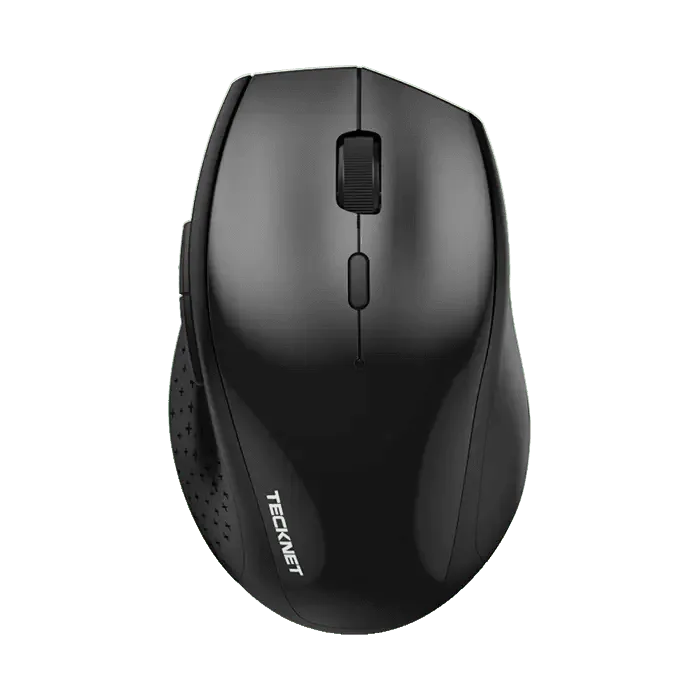
- Mouse wireless silenzioso ergonomico TECKNET Classic 2.4G EWM01002: 6 DPI regolabile a livelli e 6 pulsanti: dispone di un DPI regolabile su 6 livelli (fino a 4800) per un tracciamento fluido e preciso su un'ampia gamma di superfici. Se preferisci una singola connessione a 2.4 GHz, questo modello offre una flessibilità di DPI simile ma senza Bluetooth, quindi l'abbinamento è plug-and-play con il ricevitore.
Abbinare un mouse tri-mode TECKNET è semplice una volta che si conoscono le combinazioni di tasti e gli indicatori di modalità. In caso di problemi, inizia con batterie nuove e una porta USB diretta: la maggior parte dei problemi deriva da questi due fattori. Con due canali Bluetooth e un'opzione a 2.4 GHz, puoi tenere il mouse connesso a tre dispositivi e passare da uno all'altro con una singola pressione.