快速解答
要配對您的 TECKNET 三模滑鼠,請開啟滑鼠電源,然後按住配對按鈕直到 LED 閃爍。在您的電腦上,開啟藍牙設定並選擇滑鼠。若使用 USB,請將接收器插入 USB-A 連接埠,並將滑鼠切換至 2.4G 模式。若要切換多個裝置,請按下模式按鈕以在藍牙 1、藍牙 2 和 2.4G 之間循環切換。
設定 TECKNET 三模滑鼠應該不到一分鐘,但小錯誤——例如未按住配對按鈕足夠長時間或使用 USB 集線器——可能會讓您卡住。本指南將引導您在 Windows、Mac 和 Chromebook 上進行配對,以及如何在三個裝置之間切換並解決常見的連線或延遲問題。
以下步驟適用於 TECKNET Ergo 三模靜音滑鼠,4800 DPI MS029,支援兩個藍牙連線和一個2.4GHz USB-A連線。如果您使用的是其他TECKNET無線滑鼠,同樣的原則適用,但請查閱您型號的說明書以了解按鈕的具體位置。
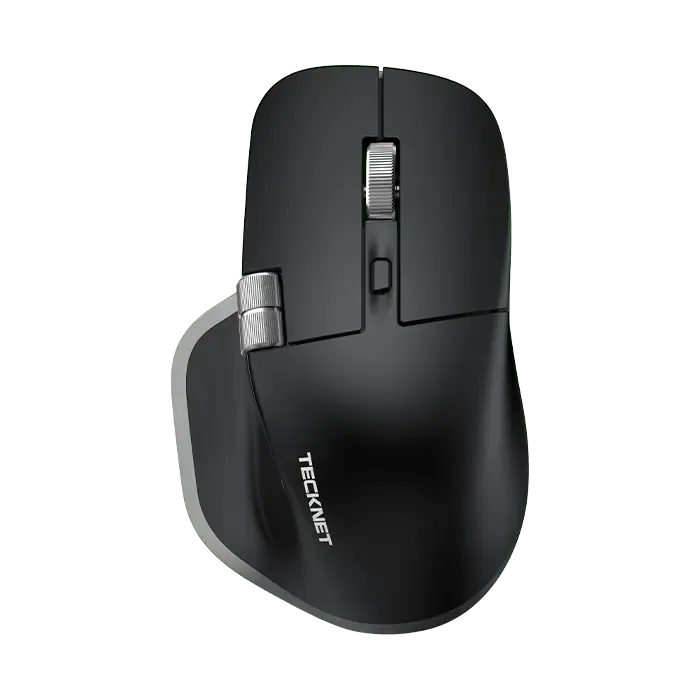
TECKNET Ergo 三模靜音滑鼠,4800 DPI MS029
開始之前:您需要的資訊
請確保滑鼠裝有新電池。Ergo Tri-Mode Silent Mouse 使用 2 顆 AA 電池(未隨附)。如果開啟電源後 LED 指示燈未亮起,請先更換電池。此外,請確認您的電腦支援 Bluetooth 4.0 或更新版本以進行藍牙配對,或者具備可用的 USB-A 連接埠供 2.4GHz 接收器使用。
如果您之前曾連接過滑鼠,請清除電腦藍牙清單中的所有舊配對記錄。這可避免衝突。配對時,請將滑鼠保持在距離電腦 1 至 2 英尺的範圍內。
- 檢查電池:電池電量不足是配對失敗的主要原因。
- 請避免為接收器使用USB集線器;直接插入電腦。
在 Windows 10 或 11 上透過藍牙配對
使用滑鼠底部的電源開關開啟滑鼠。按住配對按鈕(通常與模式按鈕相同),直到 LED 開始快速閃爍。在您的電腦上,前往設定 > 藍牙與裝置 > 新增裝置 > 藍牙。從清單中選擇「TECKNET Mouse」。如果沒有出現,請重複按住操作——部分裝置需要 5 秒。
配對完成後,LED 指示燈將停止閃爍。測試游標。如果游標移動不穩定,請將滑鼠移近並避開金屬表面。
- 常見錯誤:過早放開配對按鈕。請按住直到 LED 快速閃爍。
- 檢查點:滑鼠應在藍牙清單中顯示為「TECKNET Mouse」或類似名稱。
在 Mac 上透過藍牙配對
在您的 Mac 上,開啟系統設定 > 藍牙。開啟滑鼠電源,並按住配對按鈕直到 LED 指示燈閃爍。滑鼠應會出現在「附近的裝置」清單中。按一下「連線」。如果系統要求輸入代碼,請嘗試「0000」或「1234」。
如果滑鼠沒有出現,請在 Mac 上關閉再重新開啟藍牙,然後重試。macOS 有時會快取舊裝置;移除先前的 TECKNET 項目可能有幫助。
- 常見錯誤:附近有其他藍牙裝置處於配對模式,可能會干擾掃描。
- 檢查點:滑鼠應在藍牙設定中顯示為「已連線」。
透過藍牙在 Chromebook 上配對
在 Chromebook 上開啟設定 > 藍牙。開啟滑鼠電源,按住配對按鈕直到 LED 指示燈閃爍。滑鼠應會顯示在「未配對的裝置」下方。選取它以進行配對。Chromebook 通常配對速度很快,但如果失敗,請嘗試靠近 Chromebook。
如果您的 Chromebook 沒有藍牙功能,請改用 2.4 GHz USB 接收器。Ergo Tri-Mode 靜音滑鼠包含一個 USB-A 接收器,可與具備 USB-A 連接埠的 Chromebook 搭配使用。
- 常見錯誤:Chromebook 訪客模式可能封鎖藍牙配對——請以擁有者身分登入。
- 檢查點:滑鼠應出現在「已配對裝置」清單中。
透過 2.4 GHz USB 接收器連接
將隨附的USB-A接收器插入電腦的閒置USB連接埠。開啟滑鼠電源,並使用模式按鈕切換至2.4G模式。LED指示燈將恆亮或緩慢閃爍。滑鼠應可立即使用,無需安裝任何軟體。
如果沒有回應,請嘗試不同的 USB 連接埠,最好是桌上型電腦後方的連接埠。避免使用 USB 集線器,因為可能導致連線不穩定。接收器已在出廠時預先配對,因此無需進行其他步驟。
- 常見錯誤:將接收器插入 USB 3.0 連接埠,旁邊就是 USB 3.0 硬碟——這可能導致 2.4GHz 干擾。
- 檢查點:切換到 2.4G 模式後,滑鼠游標應立即移動。
在三台裝置之間切換
Ergo Tri-Mode 靜音滑鼠支援兩個藍牙連線和一個 2.4 GHz 連線。若要切換,請按下底部的模式按鈕。每次按下會在藍牙 1、藍牙 2 和 2.4G 之間循環。LED 指示燈會以不同的閃爍次數或顏色變化來顯示當前模式(詳細資訊請參閱您的說明書)。
您可以將每個藍牙頻道配對到不同的裝置——例如,將藍牙 1 配對到您的筆記型電腦,藍牙 2 配對到您的平板電腦,以及 2.4G 配對到您的桌上型電腦。切換大約需要一秒鐘。無需每次重新配對。
- 常見錯誤:在滑鼠關機時按下模式按鈕——請先開啟滑鼠電源。
- 檢查點:LED 應顯示新模式,且游標應在目標裝置上做出回應。
修正常見問題:無法連線、延遲或接收器問題
如果滑鼠無法連線,請先檢查電池電量。電量不足會導致藍牙和 2.4 GHz 連線失敗。對於藍牙,請從電腦的清單中移除裝置並重新配對。對於 2.4 GHz,請拔掉接收器,等待 10 秒,然後重新插入。如果出現延遲,請使用 USB 延長線將接收器移近,並避免使用玻璃或亮面木材等可能干擾感應器的表面。
Wi-Fi路由器、USB 3.0 裝置或金屬桌面的干擾可能導致延遲。請嘗試不同的USB連接埠或切換至藍牙。如果滑鼠仍然延遲,請調整DPI——較高的DPI在某些表面上可能會感覺不穩定。Ergo Tri-Mode Silent Mouse提供最高 4800 的 6 級可調DPI。
- 若持續出現延遲,請在其他電腦上測試滑鼠以隔離問題。
- 如果接收器遺失,您可以使用藍牙替代,無需更換接收器。
逐步指南:配對與切換您的 TECKNET 三模滑鼠
- 插入電池並開啟滑鼠: 將電源開關滑至 ON。LED 應會亮起。如果沒有亮起,請更換 2 的 AA 電池。 檢查點:LED指示燈亮起。
- 選擇您的連線模式: 按下模式按鈕以選擇 Bluetooth 1、Bluetooth 2 或 2.4G。LED 將會閃爍以指示模式。 檢查點:LED 會以您所選模式的樣式閃爍。
- 將滑鼠置於配對模式(僅限藍牙): 按住配對按鈕 3–5 秒,直到 LED 快速閃爍。如果使用 2.4G,請跳過此步驟。 檢查點:快速閃爍的LED指示燈。
- 在您的電腦上進行配對: 在 Windows、Mac 或 Chromebook 上開啟藍牙設定。從清單中選擇 'TECKNET Mouse'。對於 2.4G,插入接收器即可 — 無需配對。 檢查點:滑鼠出現並連線。
- 測試與切換裝置: 移動游標以確認。若要切換,請按下模式按鈕循環至其他已配對裝置。 檢查點:游標在新裝置上於一秒內回應。
- 如有需要,請進行故障排除: 如果沒有連線,請更換電池、重新配對或嘗試其他 USB 連接埠。若出現延遲,請將接收器移近或切換至藍牙。 檢查點:穩定的游標移動,無跳躍。
影響設定的 TECKNET 滑鼠功能
- TECKNET Ergo 三模靜音滑鼠,4800 DPI MS029: 支援兩個藍牙連線與 2.4 GHz USB-A 連線,可同時連接最多 3 個裝置,並可一鍵切換。此三模設計讓您無需每次重新配對,即可將筆記型電腦、平板電腦和桌上型電腦配對,只需按下模式按鈕即可切換。
- TECKNET Ergo 三模靜音滑鼠,4800 DPI MS029: 採用精密製造的金屬滾輪,提供金屬質感的外觀、順暢的觸感以及增強的耐用性。金屬滾輪耐用,但並非設定因素;然而,它顯示了可能減少更換需求的製造品質。
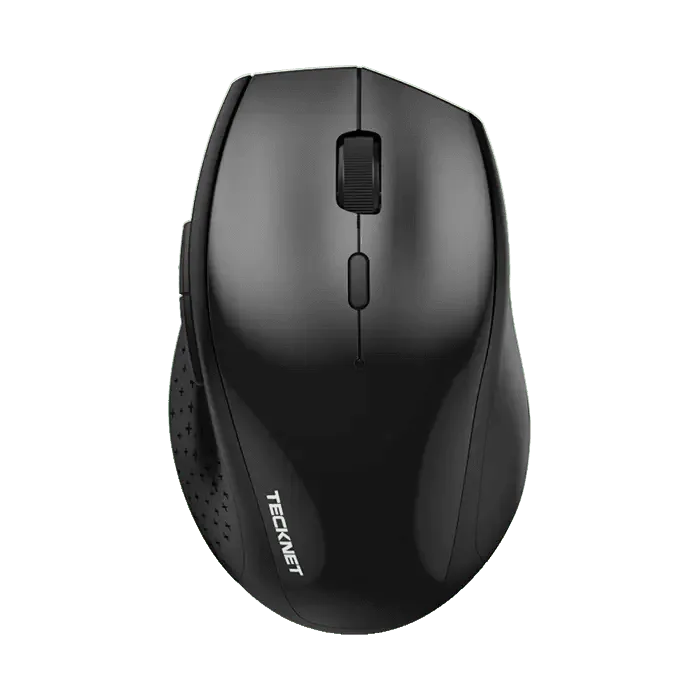
- TECKNET Classic 2.4G 無線靜音人體工學滑鼠 EWM01002: 6 可調式DPI等級與6按鍵:配備6級可調DPI(最高4800),可在多種表面上實現流暢精準的追蹤。若您偏好單一2.4GHz連線,此型號提供類似的DPI靈活性,但無藍牙功能,因此配對方式為隨插即用接收器。
配對 TECKNET 三模滑鼠很簡單,只要了解按鍵長按和模式指示燈即可。如果遇到問題,請先更換新電池並使用直接連接的 USB 連接埠——大多數問題都源自這兩點。透過兩個藍牙頻道和一個 2.4 GHz 選項,您可以將滑鼠連接到三個裝置,並透過單一按鍵切換。