Schnellantwort
Um ROMs und Spielstände auf Ihren AISLPC Retro-Handheld zu übertragen, schalten Sie die Konsole aus, entfernen Sie die microSD-Karte und verbinden Sie sie mit einem Adapter mit Ihrem Computer. Kopieren Sie Ihre ROM-Dateien in die entsprechenden Systemordner (z. B. 'roms/nes' oder 'roms/snes') und Spielstände in das dafür vorgesehene Speicherverzeichnis. Legen Sie die Karte wieder ein und schalten Sie das Gerät ein, um Ihre Spiele zu sehen.
Ihre Lieblings-Klassiker auf Ihren AISLPC Retro-Handheld zu bringen ist einfacher als Sie denken. Die meisten dieser Konsolen laufen mit Linux-basierten Systemen wie EmuELEC oder RetroMax OS und speichern Spiele und Spielstände auf einer microSD-Karte. Mit ein paar einfachen Schritten können Sie Ihre Bibliothek erweitern und Ihren Fortschritt sichern.
Ob Sie von der mitgelieferten Karte upgraden oder mehr Speicherplatz hinzufügen möchten: Das Verständnis der Dateiverwaltung auf Ihrem Handheld spart Zeit und Frustration. Dieser Leitfaden führt Sie durch den gesamten Prozess, von der Auswahl der richtigen microSD-Karte bis zur Organisation Ihrer ROMs und der Sicherung von Spielständen.
Die Dateistruktur Ihrer Konsole verstehen
Wenn Sie eine microSD-Karte in Ihren AISLPC Retro-Handheld einlegen, wird eine bestimmte Ordnerstruktur erstellt. In der Regel finden Sie Ordner wie 'roms', 'bios', 'saves' und 'system'. Jedes emulierte System (NES, SNES, PS1 usw.) hat einen eigenen Unterordner unter 'roms', z. B. 'roms/nes' oder 'roms/psx'. Diese Struktur ist entscheidend für die korrekte Platzierung der Dateien.
Spielstände werden normalerweise in einem separaten Ordner 'saves' gespeichert, oft ebenfalls nach System organisiert. Einige Systeme verwenden auch Save States, also Schnappschüsse Ihres Spiels zu einem bestimmten Zeitpunkt. Diese befinden sich normalerweise in einem Ordner 'saves' oder 'states'. Wenn Sie unsicher sind, prüfen Sie das Handbuch Ihrer Konsole oder die mitgelieferte README-Datei auf der Karte.
- Schalten Sie die Konsole immer aus, bevor Sie die microSD-Karte entfernen, um Datenkorruption zu vermeiden.
- Verwenden Sie einen Kartenleser, der die Kapazität Ihrer microSD-Karte (128 GB oder mehr) unterstützt, um ein korrektes Lesen zu gewährleisten.
Die richtige microSD-Karte wählen
Ihr AISLPC-Handheld wird wahrscheinlich mit einer microSD-Karte geliefert, aber Sie möchten vielleicht mehr Speicherplatz für eine größere Spielbibliothek. Achten Sie bei der Auswahl einer Karte auf hohe Lese-/Schreibgeschwindigkeiten für flüssiges Gameplay und schnelles Laden. Eine Karte mit einer Geschwindigkeitsklasse von U1 oder höher wird empfohlen.
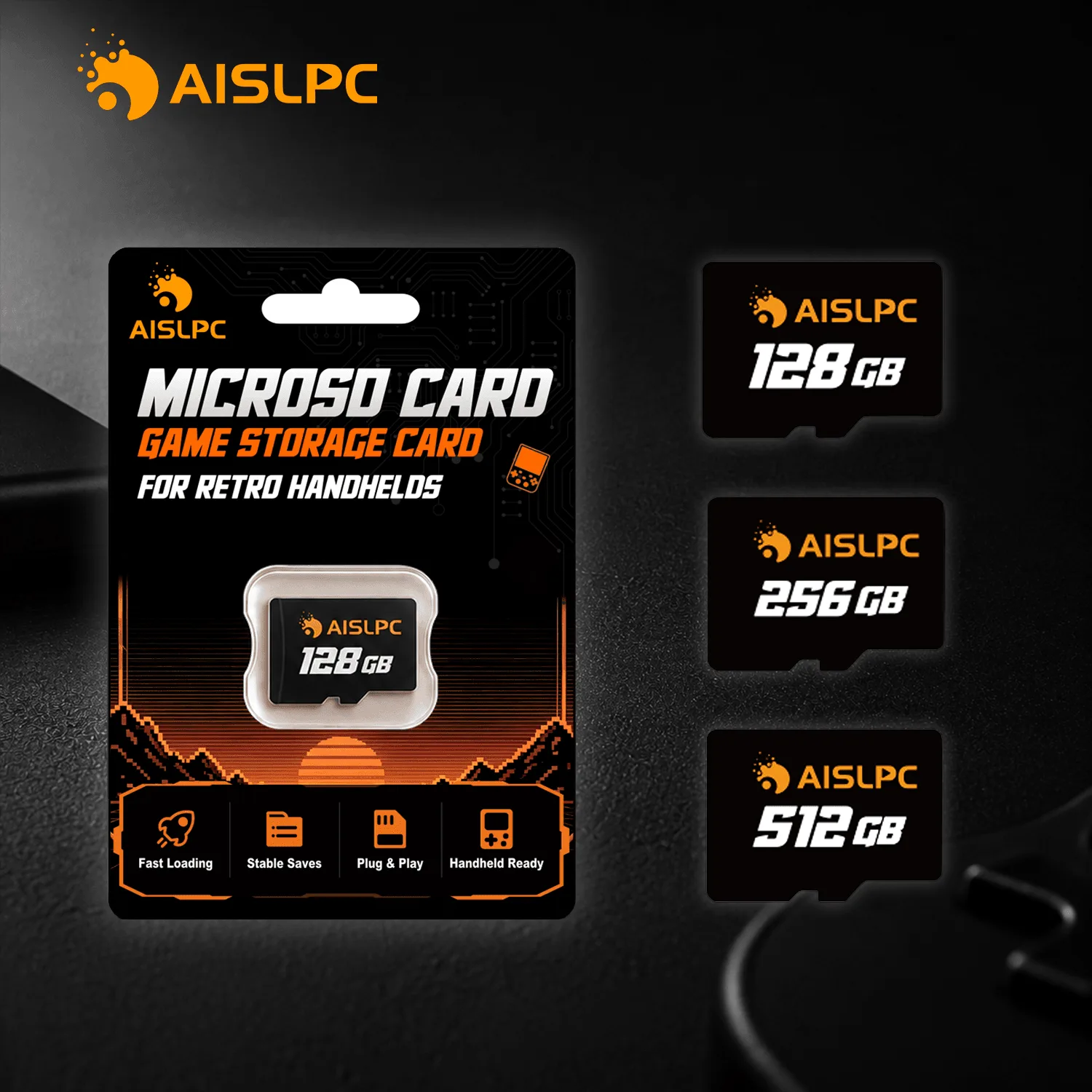
Die AISLPC microSD TF Speicherkarte mit Aufbewahrungsbox ist speziell für Retro-Handhelds entwickelt und in Kapazitäten bis zu 512 GB erhältlich. Sie bietet zuverlässige Leistung und schnellen Datenzugriff und ist damit eine solide Wahl zur Speichererweiterung. Die mitgelieferte Aufbewahrungsbox schützt Ihre Karte, wenn sie nicht verwendet wird.
- Prüfen Sie die maximal unterstützte Kapazität Ihrer Konsole, bevor Sie eine große Karte kaufen.
Sichern Sie Ihre vorhandenen Daten
Bevor Sie Dateien verschieben, ist es ratsam, den Inhalt Ihrer aktuellen microSD-Karte zu sichern. So stellen Sie sicher, dass Sie keine vorinstallierten Spiele oder Systemdateien verlieren, falls etwas schiefgeht. Kopieren Sie einfach den gesamten Inhalt der Karte in einen Ordner auf Ihrem Computer.
Wenn Sie auf eine größere Karte upgraden, können Sie die alte Karte mit Disk-Imaging-Software auf die neue klonen oder die Dateien manuell kopieren. Manuelles Kopieren funktioniert gut, wenn Sie nur ROMs hinzufügen, aber Klonen erhält die genaue Partitionsstruktur, was für einige Systeme wichtig sein kann.
- Bewahren Sie ein Backup Ihrer Originalkarte an einem sicheren Ort auf, falls Sie sie später wiederherstellen müssen.
Schritt-für-Schritt: ROMs und Spielstände übertragen
- Ausschalten und Karte entfernen: Schalten Sie Ihre AISLPC-Konsole vollständig aus, nicht nur in den Ruhemodus. Suchen Sie den microSD-Kartensteckplatz (normalerweise an der Seite oder Unterseite) und drücken Sie die Karte vorsichtig hinein, um sie auszuwerfen. Entfernen Sie die Karte und legen Sie sie auf eine sichere Oberfläche. Checkpoint: Schalten Sie immer aus, um Datenkorruption zu vermeiden. Entfernen Sie die Karte niemals, während die Konsole eingeschaltet ist.
- Karte mit dem Computer verbinden: Stecken Sie die microSD-Karte in einen Kartenleser, den Sie über USB mit Ihrem Computer verbinden. Wenn Ihr Computer über einen integrierten Steckplatz verfügt, verwenden Sie diesen. Warten Sie, bis die Karte als Wechseldatenträger in Ihrem Datei-Explorer angezeigt wird. Checkpoint: Wenn die Karte nicht angezeigt wird, versuchen Sie einen anderen Kartenleser oder prüfen Sie die Karte auf Beschädigungen.
- ROM-Ordner finden: Öffnen Sie das Stammverzeichnis der Karte und suchen Sie den Ordner 'roms'. Darin finden Sie Unterordner für jedes System (z. B. 'nes', 'snes', 'psx'). Wenn kein Ordner für Ihr gewünschtes System vorhanden ist, können Sie einen mit dem korrekten Namen erstellen (normalerweise in Kleinbuchstaben). Checkpoint: Verwenden Sie die korrekten Ordnernamen, da die Konsole die ROMs sonst möglicherweise nicht erkennt.
- ROM-Dateien kopieren: Kopieren Sie Ihre ROM-Dateien (normalerweise .nes, .sfc, .iso usw.) in den entsprechenden Systemordner. Sie können per Drag & Drop oder Kopieren-Einfügen vorgehen. Stellen Sie sicher, dass Sie kopieren, nicht verschieben, wenn Sie ein Backup auf Ihrem Computer behalten möchten. Checkpoint: Werfen Sie die Karte nach dem Kopieren sicher aus, bevor Sie sie entfernen.
- Spielstände verwalten: Wenn Sie vorhandene Spielstände von einem anderen Gerät oder Emulator haben, legen Sie sie im entsprechenden Ordner 'saves' auf der Karte ab. Die Dateinamen entsprechen normalerweise den ROM-Namen, mit Erweiterungen wie .srm oder .sav. Wenn Sie unsicher sind, prüfen Sie die Dokumentation der Konsole. Checkpoint: Stellen Sie sicher, dass die Spielstanddateinamen genau mit den ROM-Dateinamen übereinstimmen, damit die Konsole sie erkennt.
- Wieder einlegen und testen: Legen Sie die microSD-Karte wieder in Ihre AISLPC-Konsole ein, schalten Sie sie ein und navigieren Sie zur Spielbibliothek. Ihre neuen ROMs sollten in der Liste erscheinen. Starten Sie ein Spiel, um zu bestätigen, dass es korrekt lädt, und testen Sie das Laden eines Spielstands, falls Sie welche übertragen haben. Abschließende Prüfung: Wenn Spiele nicht erscheinen, überprüfen Sie Ordnernamen und Dateiformate. Wenn Spielstände nicht laden, überprüfen Sie Dateikompatibilität und -benennung.
Produktdetails
- AISLPC microSD TF Speicherkarte mit Aufbewahrungsbox für Retro-Handheld-Konsolen 128 GB 256 GB 512 GB: Diese Hochgeschwindigkeits-Speicherkarte bietet zuverlässige Leistung, schnellen Datenzugriff und zusätzlichen Speicherplatz für Ihre Spiele, Systemdateien, Anwendungen und persönlichen Medien. Eine zuverlässige microSD-Karte stellt sicher, dass Ihre ROMs schnell laden und Ihre Spielstände fehlerfrei geschrieben werden, wodurch das Risiko von Datenkorruption während des Spielens reduziert wird.
- AISLPC® - RG43H PRO Retro-Handheld-Spielkonsole: Angetrieben von einem Rockchip RK3562 Quad-Core-Prozessor (2,0 GHz) für flüssiges und stabiles Gameplay. Verfügt über ein 4,3-Zoll-IPS-Display (1024×768) mit klaren Bildern und lebendigen Farben. Ein leistungsstarker Prozessor und ein klares Display erleichtern die Navigation in Ihrer Spielbibliothek und ermöglichen ein genussvolles Spielen der übertragenen ROMs ohne Verzögerungen oder Bildprobleme.
Das Übertragen von ROMs und Spielständen auf Ihren AISLPC Retro-Handheld ist ein unkomplizierter Prozess, sobald Sie die Ordnerstruktur verstanden haben. Mit einer zuverlässigen microSD-Karte und diesen Schritten können Sie Ihre Spielbibliothek erweitern und Ihren Fortschritt sichern. Denken Sie immer daran, die Konsole auszuschalten, bevor Sie die Karte entfernen, und sichern Sie Ihre Daten.