Resposta Rápida
Para transferir ROMs e ficheiros de jogo para a sua consola retro portátil AISLPC, desligue a consola, remova o cartão microSD e ligue-o ao computador com um adaptador. Copie os seus ficheiros ROM para as pastas de sistema apropriadas (como 'roms/nes' ou 'roms/snes') e os ficheiros de jogo para o diretório de gravação designado. Reinsira o cartão e ligue a consola para ver os seus jogos.
Colocar os seus jogos clássicos favoritos na sua consola retro portátil AISLPC é mais fácil do que pensa. A maioria destas consolas funciona com sistemas baseados em Linux, como EmuELEC ou RetroMax OS, e armazenam jogos e gravações num cartão microSD. Com alguns passos simples, pode expandir a sua biblioteca e manter o seu progresso seguro.
Quer esteja a atualizar o cartão incluído ou a adicionar mais armazenamento, compreender como gerir ficheiros na sua consola portátil poupar-lhe-á tempo e frustração. Este guia acompanha todo o processo, desde a escolha do cartão microSD certo até à organização das ROMs e à cópia de segurança dos ficheiros de jogo.
Compreender a Estrutura de Ficheiros da Sua Consola
Quando insere um cartão microSD na sua consola retro portátil AISLPC, esta cria uma estrutura de pastas específica. Normalmente, verá pastas como 'roms', 'bios', 'saves' e 'system'. Cada sistema que emula (NES, SNES, PS1, etc.) tem a sua própria subpasta dentro de 'roms', como 'roms/nes' ou 'roms/psx'. Conhecer esta estrutura é crucial para colocar os ficheiros corretamente.
Os ficheiros de jogo são geralmente armazenados numa pasta 'saves' separada, muitas vezes também organizada por sistema. Alguns sistemas também usam estados de gravação, que são instantâneos do seu jogo num momento específico. Estes estão normalmente numa pasta 'saves' ou 'states'. Se não tiver a certeza, consulte o manual da sua consola ou o ficheiro README incluído no cartão.
- Desligue sempre a consola antes de remover o cartão microSD para evitar corrupção de dados.
- Use um leitor de cartões que suporte a capacidade do microSD que tem (128GB ou mais) para garantir uma leitura adequada.
Escolher o Cartão microSD Certo
A sua consola portátil AISLPC provavelmente vem com um cartão microSD, mas pode querer mais espaço para uma biblioteca de jogos maior. Ao escolher um cartão, procure um com altas velocidades de leitura/escrita para garantir uma jogabilidade suave e carregamento rápido. Recomenda-se um cartão com classe de velocidade U1 ou superior.
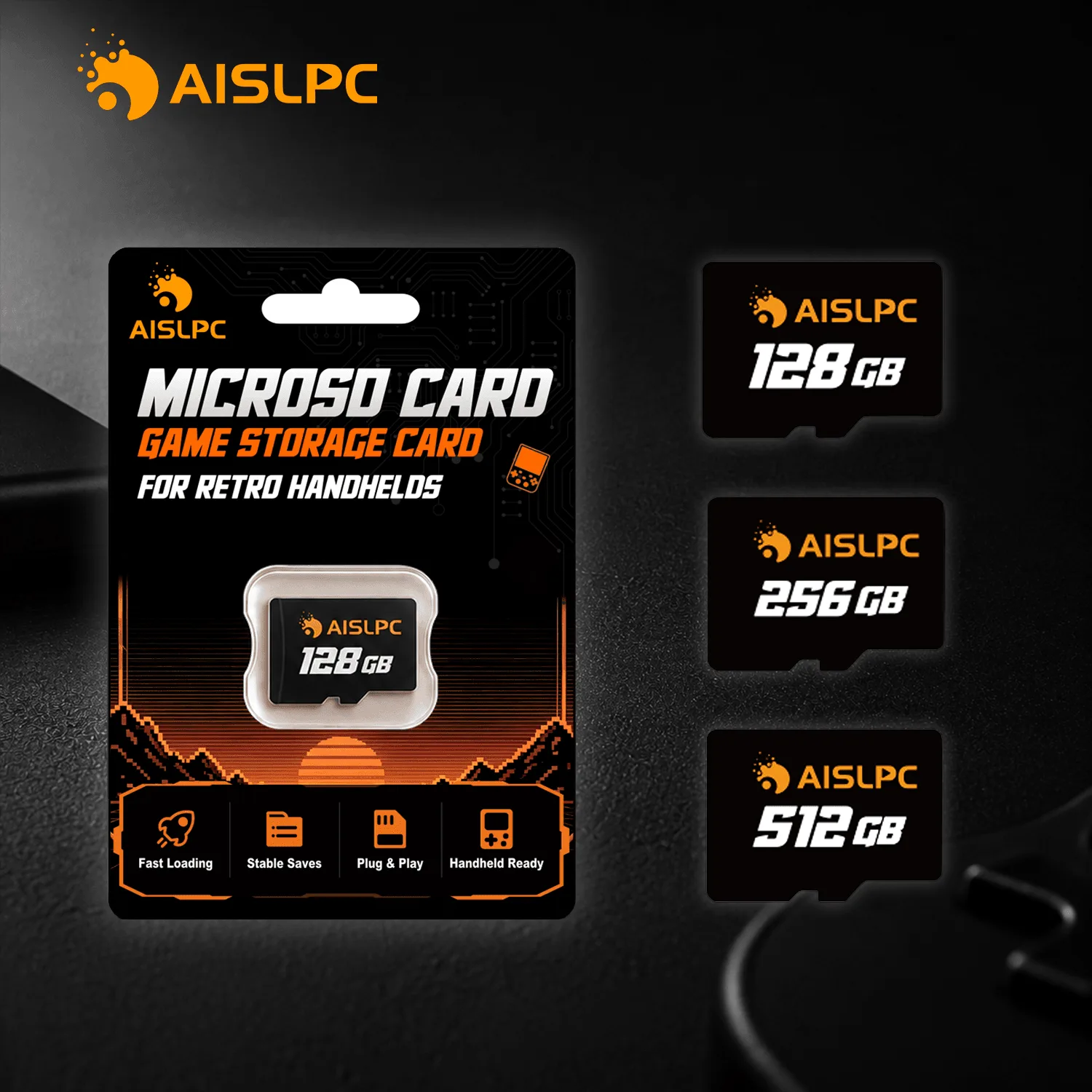
O Cartão de Memória microSD TF AISLPC com Estojo de Armazenamento é projetado especificamente para consolas retro portáteis e está disponível em capacidades até 512GB. Oferece desempenho fiável e acesso rápido aos dados, tornando-o uma escolha sólida para expandir o seu armazenamento. O estojo de armazenamento incluído ajuda a proteger o seu cartão quando não está em uso.
- Verifique a capacidade máxima suportada pela sua consola antes de comprar um cartão grande.
Fazer Cópia de Segurança dos Seus Dados Existentes
Antes de começar a mover ficheiros, é aconselhável fazer uma cópia de segurança do conteúdo do seu cartão microSD atual. Isto garante que não perde nenhum jogo pré-carregado ou ficheiros de sistema se algo correr mal. Simplesmente copie todo o conteúdo do cartão para uma pasta no seu computador.
Se estiver a atualizar para um cartão maior, pode clonar o cartão antigo para o novo usando software de imagem de disco, ou pode copiar os ficheiros manualmente. A cópia manual funciona bem se estiver apenas a adicionar mais ROMs, mas a clonagem preserva a estrutura exata das partições, o que pode ser importante para alguns sistemas.
- Guarde uma cópia de segurança do seu cartão original num local seguro, caso precise de o restaurar mais tarde.
Passo a Passo: Transferir ROMs e Gravações
- Desligar e Remover o Cartão: Desligue completamente a sua consola AISLPC, não apenas o modo de suspensão. Localize a ranhura do cartão microSD (geralmente no lado ou na parte inferior) e empurre suavemente o cartão para o ejetar. Remova o cartão e coloque-o numa superfície segura. Ponto de verificação: Desligue sempre para evitar corrupção de dados. Nunca remova o cartão enquanto a consola estiver ligada.
- Ligar o Cartão ao Seu Computador: Insira o cartão microSD num leitor de cartões que ligue ao seu computador via USB. Se o seu computador tiver uma ranhura integrada, use essa. Aguarde que o cartão apareça como uma unidade removível no seu explorador de ficheiros. Ponto de verificação: Se o cartão não aparecer, tente um leitor diferente ou verifique se o cartão está danificado.
- Localizar as Pastas de ROM: Abra o diretório raiz do cartão e encontre a pasta 'roms'. Dentro, verá subpastas para cada sistema (por exemplo, 'nes', 'snes', 'psx'). Se uma pasta para o sistema desejado não existir, pode criar uma com o nome correto (geralmente em minúsculas). Ponto de verificação: Certifique-se de que usa os nomes de pasta corretos; caso contrário, a consola pode não reconhecer as ROMs.
- Copiar Ficheiros ROM: Copie os seus ficheiros ROM (geralmente .nes, .sfc, .iso, etc.) para a pasta do sistema correspondente. Pode arrastar e soltar ou usar copiar-colar. Certifique-se de copiar, não mover, se quiser manter uma cópia de segurança no seu computador. Ponto de verificação: Depois de copiar, ejete o cartão do computador com segurança antes de o remover.
- Lidar com Ficheiros de Jogo: Se tiver ficheiros de jogo existentes de outro dispositivo ou emulador, coloque-os na pasta 'saves' apropriada no cartão. Os nomes dos ficheiros geralmente correspondem aos nomes das ROMs, com extensões como .srm ou .sav. Se não tiver a certeza, consulte a documentação da consola. Ponto de verificação: Certifique-se de que os nomes dos ficheiros de jogo correspondem exatamente aos nomes das ROMs para evitar que a consola não os reconheça.
- Reinserir e Testar: Insira o cartão microSD de volta na sua consola AISLPC, ligue-a e navegue até à biblioteca de jogos. As suas novas ROMs devem aparecer na lista. Inicie um jogo para confirmar que carrega corretamente e teste carregar uma gravação se transferiu alguma. Verificação final: Se os jogos não aparecerem, verifique novamente os nomes das pastas e os formatos dos ficheiros. Se as gravações não carregarem, verifique a compatibilidade e a nomenclatura dos ficheiros.
Factos do Produto
- Cartão de Memória microSD TF AISLPC com Estojo de Armazenamento para Consolas Retro Portáteis 128GB 256GB 512GB: Este cartão de armazenamento de alta velocidade fornece desempenho fiável, acesso rápido aos dados e espaço extra para os seus jogos, ficheiros de sistema, aplicações e multimédia pessoal. Um cartão microSD fiável garante que as suas ROMs carregam rapidamente e que os seus ficheiros de jogo são gravados sem erros, reduzindo o risco de corrupção durante o jogo.
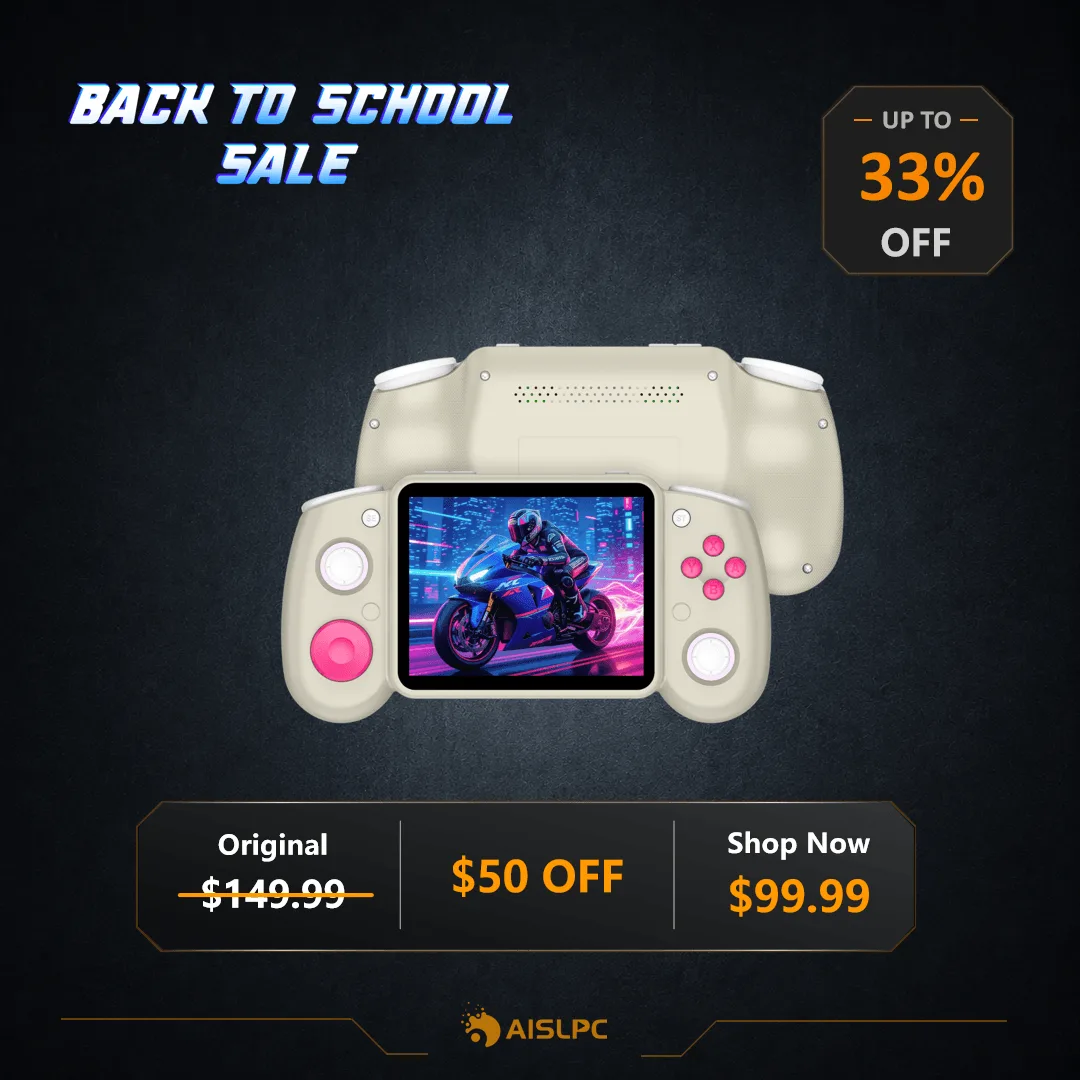
- AISLPC® - Consola de Jogos Retro Portátil RG43H PRO: Alimentada por um processador Rockchip RK3562 quad-core (2.0GHz) para uma jogabilidade suave e estável. Apresenta um ecrã IPS de 4,3 polegadas (1024×768) com visuais nítidos e cores vibrantes. Um processador poderoso e um ecrã nítido facilitam a navegação na sua biblioteca de jogos e a desfrutar das ROMs transferidas sem atrasos ou problemas visuais.
Transferir ROMs e ficheiros de jogo para a sua consola retro portátil AISLPC é um processo simples depois de compreender a estrutura de pastas. Ao usar um cartão microSD fiável e seguir estes passos, pode expandir a sua biblioteca de jogos e manter o seu progresso seguro. Lembre-se sempre de desligar antes de remover o cartão e de manter cópias de segurança dos seus dados.