빠른 답변
AISLPC 레트로 핸드헬드에 ROM과 세이브 파일을 전송하려면 콘솔 전원을 끄고 microSD 카드를 제거한 다음 어댑터를 사용해 컴퓨터에 연결하세요. ROM 파일을 해당 시스템 폴더(예: 'roms/nes' 또는 'roms/snes')에 복사하고, 세이브 파일은 지정된 세이브 디렉토리에 복사하세요. 카드를 다시 삽입하고 전원을 켜면 게임을 볼 수 있습니다.
좋아하는 클래식 게임을 AISLPC 레트로 핸드헬드에 넣는 것은 생각보다 쉽습니다. 대부분의 이러한 콘솔은 EmuELEC 또는 RetroMax OS와 같은 Linux 기반 시스템에서 실행되며, 게임과 세이브는 microSD 카드에 저장됩니다. 몇 가지 간단한 단계만으로 라이브러리를 확장하고 진행 상황을 안전하게 유지할 수 있습니다.
포함된 카드에서 업그레이드하거나 저장 공간을 추가하는 경우, 핸드헬드에서 파일을 관리하는 방법을 이해하면 시간과 불편을 줄일 수 있습니다. 이 가이드는 올바른 microSD 카드 선택부터 ROM 구성 및 세이브 파일 백업까지 전체 프로세스를 안내합니다.
콘솔의 파일 구조 이해
AISLPC 레트로 핸드헬드에 microSD 카드를 삽입하면 특정 폴더 구조가 생성됩니다. 일반적으로 'roms', 'bios', 'saves', 'system'과 같은 폴더가 표시됩니다. 에뮬레이트하는 각 시스템(NES, SNES, PS1 등)은 'roms' 아래에 'roms/nes' 또는 'roms/psx'와 같은 자체 하위 폴더를 갖습니다. 이 레이아웃을 아는 것은 파일을 올바르게 배치하는 데 중요합니다.
세이브 파일은 일반적으로 별도의 'saves' 폴더에 저장되며, 종종 시스템별로 구성됩니다. 일부 시스템은 특정 순간의 게임 스냅샷인 세이브 스테이트도 사용합니다. 이러한 파일은 일반적으로 'saves' 또는 'states' 폴더에 있습니다. 확실하지 않은 경우 콘솔 설명서나 카드에 포함된 README 파일을 확인하세요.
- 데이터 손상을 방지하려면 microSD 카드를 제거하기 전에 항상 콘솔 전원을 끄세요.
- 카드 리더기가 microSD 용량(128GB 이상)을 지원하는지 확인하여 제대로 읽을 수 있도록 하세요.
올바른 microSD 카드 선택
AISLPC 핸드헬드에는 microSD 카드가 포함되어 있을 수 있지만, 더 큰 게임 라이브러리를 위해 더 많은 공간이 필요할 수 있습니다. 카드를 선택할 때 원활한 게임 플레이와 빠른 로딩을 위해 높은 읽기/쓰기 속도를 가진 카드를 찾으세요. U1 이상의 속도 등급 카드를 권장합니다.
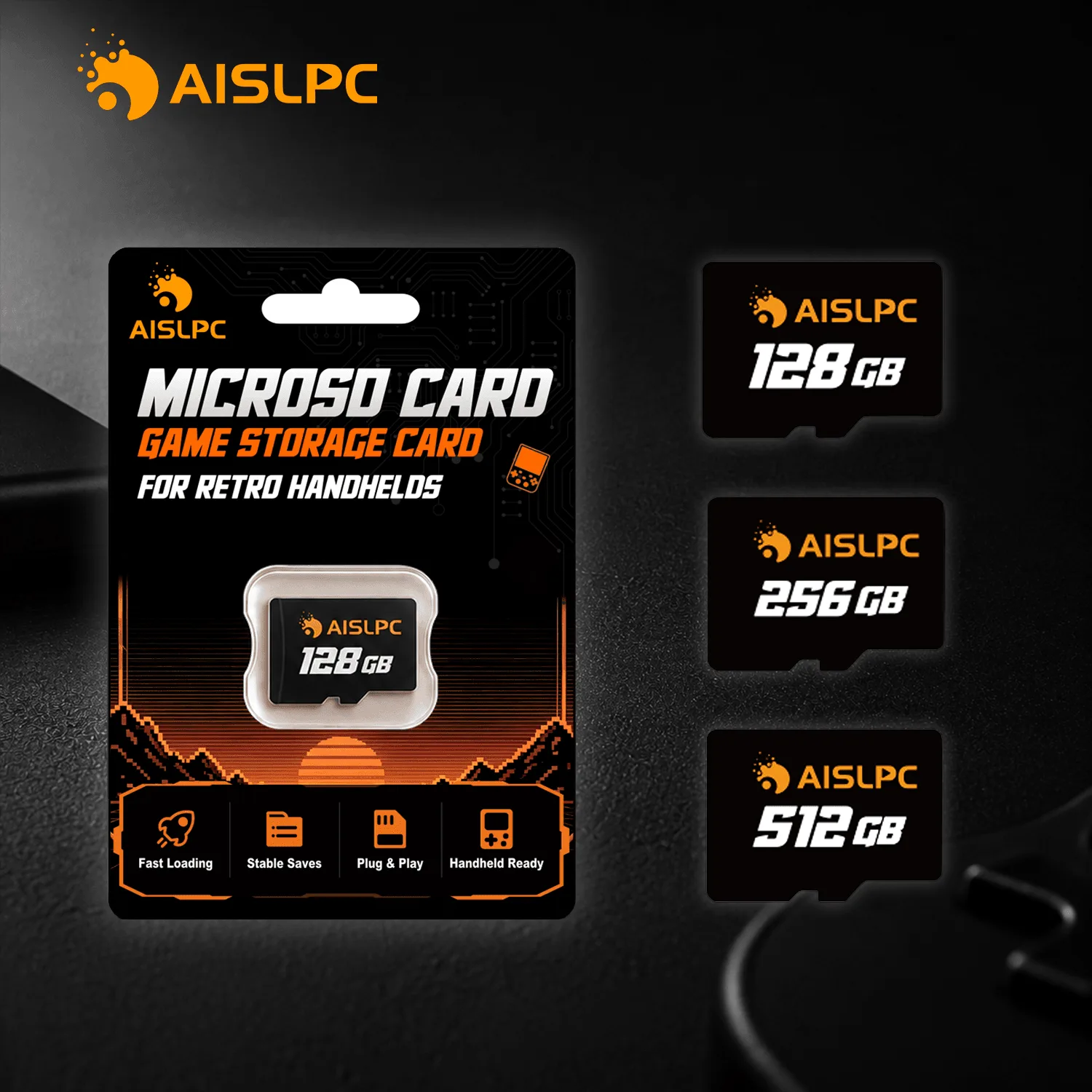
AISLPC microSD TF 메모리 카드(보관 케이스 포함)는 레트로 핸드헬드용으로 특별히 설계되었으며 최대 512GB 용량으로 제공됩니다. 안정적인 성능과 원활한 데이터 액세스를 제공하여 저장 공간을 확장하는 데 적합한 선택입니다. 포함된 보관 케이스는 사용하지 않을 때 카드를 보호하는 데 도움이 됩니다.
- 대용량 카드를 구매하기 전에 콘솔의 최대 지원 용량을 확인하세요.
기존 데이터 백업
파일을 이동하기 전에 현재 microSD 카드의 내용을 백업하는 것이 좋습니다. 이렇게 하면 문제가 발생할 경우 사전 로드된 게임이나 시스템 파일을 잃지 않습니다. 카드의 전체 내용을 컴퓨터의 폴더에 복사하기만 하면 됩니다.
더 큰 카드로 업그레이드하는 경우 디스크 이미징 소프트웨어를 사용하여 이전 카드를 새 카드에 복제하거나 파일을 수동으로 복사할 수 있습니다. 수동 복사는 ROM을 추가하는 경우에 잘 작동하지만, 복제는 일부 시스템에 중요할 수 있는 정확한 파티션 구조를 보존합니다.
- 나중에 복원해야 할 경우를 대비하여 원본 카드의 백업을 안전한 곳에 보관하세요.
단계별: ROM 및 세이브 전송
- 전원을 끄고 카드 제거: AISLPC 콘솔을 절전 모드가 아닌 완전히 끄세요. microSD 카드 슬롯(보통 측면 또는 하단)을 찾아 카드를 살짝 눌러 꺼냅니다. 카드를 제거하고 안전한 표면에 놓으세요. 체크포인트: 데이터 손상을 방지하려면 항상 전원을 끄세요. 콘솔이 켜져 있는 동안에는 카드를 제거하지 마세요.
- 카드를 컴퓨터에 연결: microSD 카드를 USB로 컴퓨터에 연결되는 카드 리더기에 삽입하세요. 컴퓨터에 내장 슬롯이 있으면 그것을 사용하세요. 파일 탐색기에서 카드가 이동식 드라이브로 나타날 때까지 기다리세요. 체크포인트: 카드가 나타나지 않으면 다른 리더기를 사용하거나 카드 손상 여부를 확인하세요.
- ROM 폴더 찾기: 카드의 루트 디렉토리를 열고 'roms' 폴더를 찾으세요. 내부에는 각 시스템에 대한 하위 폴더(예: 'nes', 'snes', 'psx')가 있습니다. 원하는 시스템 폴더가 없으면 올바른 이름(보통 소문자)으로 만들 수 있습니다. 체크포인트: 올바른 폴더 이름을 사용해야 합니다. 그렇지 않으면 콘솔이 ROM을 인식하지 못할 수 있습니다.
- ROM 파일 복사: ROM 파일(보통 .nes, .sfc, .iso 등)을 해당 시스템 폴더에 복사하세요. 끌어서 놓기 또는 복사-붙여넣기를 사용할 수 있습니다. 컴퓨터에 백업을 유지하려면 이동이 아닌 복사를 사용하세요. 체크포인트: 복사 후 컴퓨터에서 카드를 안전하게 꺼내세요.
- 세이브 파일 처리: 다른 기기나 에뮬레이터의 기존 세이브 파일이 있으면 카드의 적절한 'saves' 폴더에 넣으세요. 파일 이름은 일반적으로 ROM 이름과 일치하며 .srm 또는 .sav와 같은 확장자를 갖습니다. 확실하지 않은 경우 콘솔 설명서를 확인하세요. 체크포인트: 세이브 파일 이름이 ROM 파일 이름과 정확히 일치하는지 확인하세요. 그렇지 않으면 콘솔이 인식하지 못할 수 있습니다.
- 재삽입 및 테스트: microSD 카드를 AISLPC 콘솔에 다시 삽입하고 전원을 켠 다음 게임 라이브러리로 이동하세요. 새 ROM이 목록에 나타나야 합니다. 게임을 시작하여 제대로 로드되는지 확인하고, 전송한 세이브가 있으면 세이브 로드를 테스트하세요. 최종 확인: 게임이 나타나지 않으면 폴더 이름과 파일 형식을 다시 확인하세요. 세이브가 로드되지 않으면 파일 호환성과 이름을 확인하세요.
제품 정보
- AISLPC microSD TF 메모리 카드(보관 케이스 포함) 레트로 핸드헬드 콘솔용 128GB 256GB 512GB: 이 고속 저장 카드는 안정적인 성능, 원활한 데이터 액세스, 게임, 시스템 파일, 응용 프로그램 및 개인 미디어를 위한 추가 공간을 제공합니다. 안정적인 microSD 카드는 ROM이 빠르게 로드되고 세이브 파일이 오류 없이 기록되도록 보장하여 게임 중 손상 위험을 줄입니다.
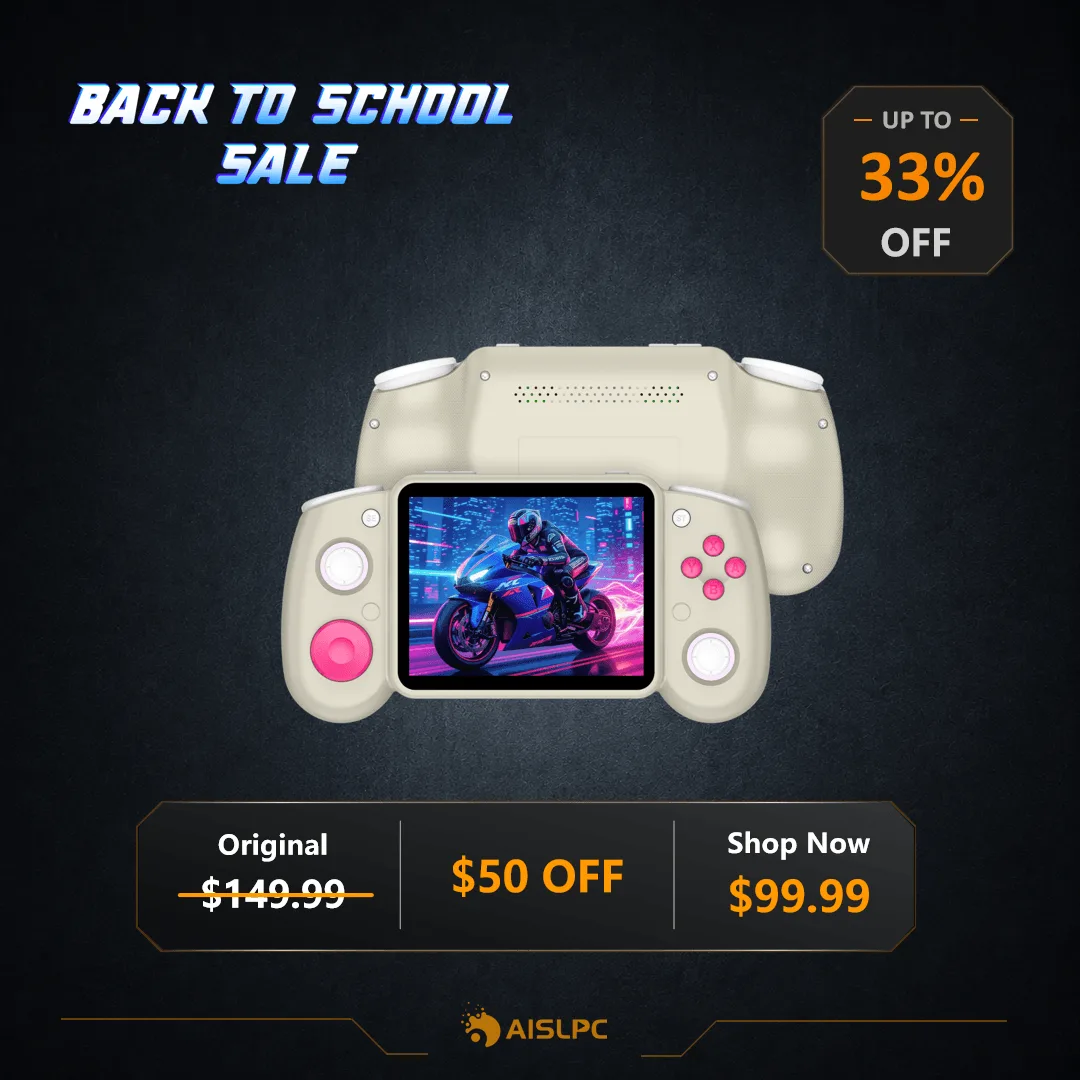
- AISLPC® - RG43H PRO 레트로 핸드헬드 게임 콘솔: Rockchip RK3562 쿼드 코어(2.0GHz) 프로세서로 원활하고 안정적인 게임 플레이를 제공합니다. 4.3인치 IPS 디스플레이(1024×768)로 선명한 화질과 생생한 색상을 제공합니다. 강력한 프로세서와 선명한 디스플레이 덕분에 게임 라이브러리를 쉽게 탐색하고 전송된 ROM을 지연이나 시각적 문제 없이 즐길 수 있습니다.
AISLPC 레트로 핸드헬드에 ROM과 세이브 파일을 전송하는 것은 폴더 구조를 이해하면 간단한 과정입니다. 안정적인 microSD 카드를 사용하고 다음 단계를 따르면 게임 라이브러리를 확장하고 진행 상황을 안전하게 유지할 수 있습니다. 카드를 제거하기 전에 항상 전원을 끄고 데이터를 백업하는 것을 잊지 마세요.