クイックアンサー
AISLPCレトロハンドヘルドにROMとセーブファイルを転送するには、本体の電源を切り、microSDカードを取り出して、アダプターでコンピューターに接続します。ROMファイルを適切なシステムフォルダー(例:「roms/nes」や「roms/snes」)にコピーし、セーブファイルは指定されたセーブディレクトリにコピーします。カードを再挿入して電源を入れると、ゲームが表示されます。
お気に入りのクラシックゲームをAISLPCレトロハンドヘルドに追加するのは、思っているより簡単です。これらの本体のほとんどはEmuELECやRetroMax OSなどのLinuxベースのシステムで動作し、ゲームとセーブデータはmicroSDカードに保存されます。いくつかの簡単な手順で、ライブラリを拡張し、進行状況を安全に保つことができます。
付属のカードからアップグレードする場合でも、ストレージを追加する場合でも、ハンドヘルドでのファイル管理を理解しておくと、時間と手間を節約できます。このガイドでは、適切なmicroSDカードの選択からROMの整理、セーブファイルのバックアップまで、プロセス全体を説明します。
本体のファイル構造を理解する
AISLPCレトロハンドヘルドにmicroSDカードを挿入すると、特定のフォルダー構造が作成されます。通常、「roms」、「bios」、「saves」、「system」などのフォルダーが表示されます。エミュレートする各システム(NES、SNES、PS1など)には、「roms」の下に「roms/nes」や「roms/psx」などの独自のサブフォルダーがあります。このレイアウトを把握することは、ファイルを正しく配置するために重要です。
セーブファイルは通常、別の「saves」フォルダーに保存され、多くの場合、システムごとに整理されています。一部のシステムでは、特定の時点でのゲームのスナップショットであるセーブステートも使用されます。これらは通常、「saves」または「states」フォルダーにあります。不明な場合は、本体のマニュアルまたはカードに含まれているREADMEファイルを確認してください。
- データ破損を防ぐため、microSDカードを取り外す前に必ず本体の電源を切ってください。
- お持ちのmicroSD容量(128GB以上)に対応したカードリーダーを使用して、正しく読み取れるようにしてください。
適切なmicroSDカードの選択
AISLPCハンドヘルドにはmicroSDカードが付属している可能性がありますが、より大きなゲームライブラリ用に容量を増やしたい場合もあります。カードを選ぶときは、スムーズなゲームプレイと高速な読み込みを保証するために、読み取り/書き込み速度が速いものを探してください。U1以上の速度クラスのカードが推奨されます。
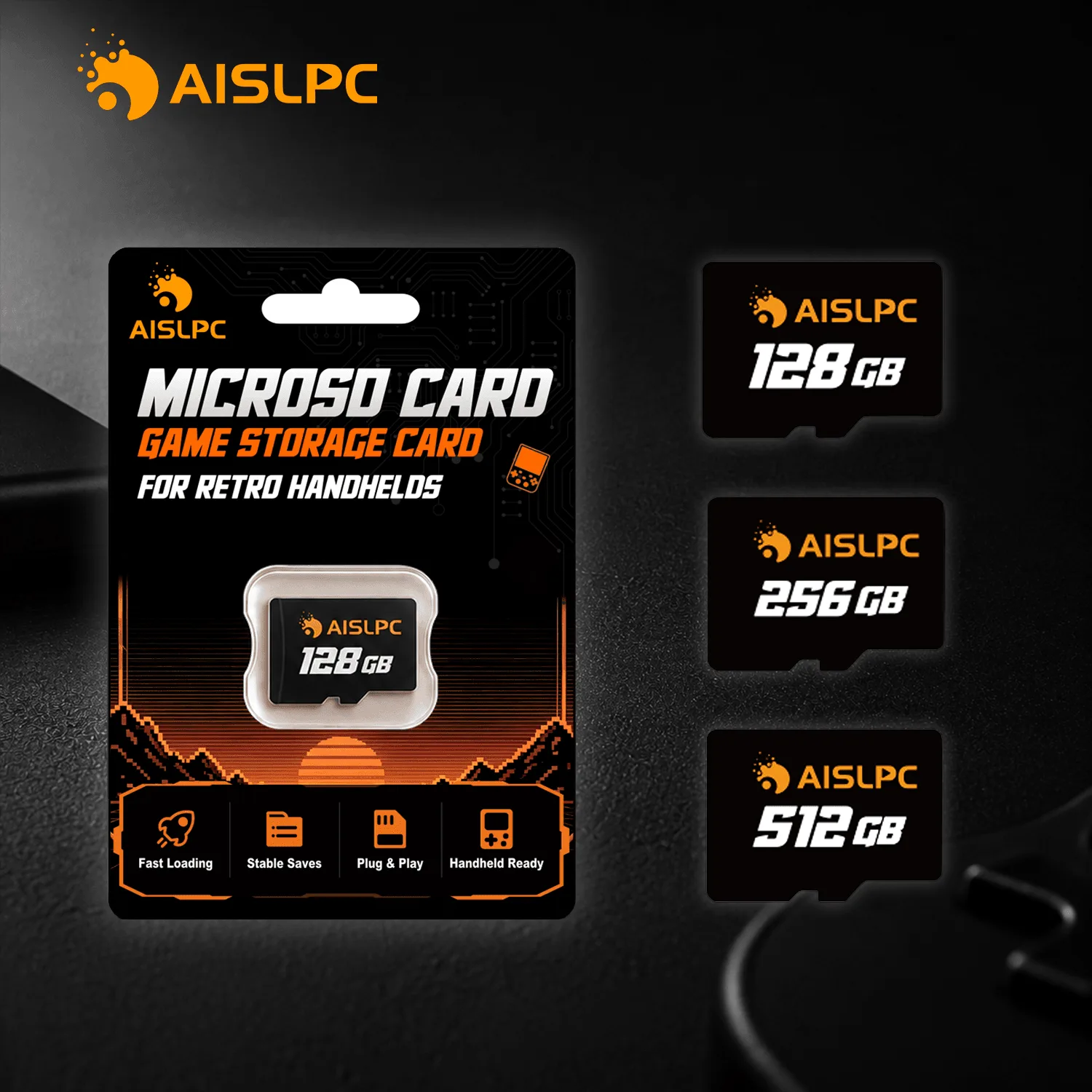
AISLPC microSD TFメモリーカード(収納ケース付き)は、レトロハンドヘルド専用に設計されており、最大512GBの容量があります。信頼性の高いパフォーマンスとスムーズなデータアクセスを提供し、ストレージ拡張に最適です。付属の収納ケースは、未使用時にカードを保護します。
- 大きなカードを購入する前に、本体の最大対応容量を確認してください。
既存データのバックアップ
ファイルの移動を開始する前に、現在のmicroSDカードの内容をバックアップすることをお勧めします。これにより、問題が発生した場合にプリロードされたゲームやシステムファイルを失うことを防げます。カードの内容全体をコンピューターのフォルダーにコピーするだけです。
より大きなカードにアップグレードする場合は、ディスクイメージングソフトウェアを使用して古いカードを新しいカードにクローンするか、ファイルを手動でコピーできます。ROMを追加するだけなら手動コピーで問題ありませんが、クローンは正確なパーティション構造を保持するため、一部のシステムでは重要です。
- 元のカードのバックアップは、後で復元する必要がある場合に備えて、安全な場所に保管してください。
ステップバイステップ:ROMとセーブの転送
- 電源を切り、カードを取り外す: AISLPC本体の電源を完全にオフにします(スリープモードではなく)。microSDカードスロット(通常は側面または底面)を見つけ、カードを軽く押して取り出します。カードを取り外し、安全な場所に置きます。 チェックポイント:データ破損を防ぐため、必ず電源を切ってください。本体の電源が入っている間はカードを取り外さないでください。
- カードをコンピューターに接続する: microSDカードを、USB経由でコンピューターに接続するカードリーダーに挿入します。コンピューターに内蔵スロットがある場合は、それを使用します。ファイルエクスプローラーでカードがリムーバブルドライブとして表示されるのを待ちます。 チェックポイント:カードが表示されない場合は、別のリーダーを試すか、カードに損傷がないか確認してください。
- ROMフォルダーを見つける: カードのルートディレクトリを開き、「roms」フォルダーを見つけます。内部には、各システムのサブフォルダー(例:「nes」、「snes」、「psx」)があります。目的のシステムのフォルダーがない場合は、正しい名前(通常は小文字)で作成できます。 チェックポイント:正しいフォルダー名を使用してください。そうしないと、本体がROMを認識しない場合があります。
- ROMファイルをコピーする: ROMファイル(通常は.nes、.sfc、.isoなど)を対応するシステムフォルダーにコピーします。ドラッグアンドドロップまたはコピー&ペーストを使用できます。コンピューターにバックアップを残したい場合は、移動ではなくコピーしてください。 チェックポイント:コピー後、コンピューターからカードを取り外す前に、必ず安全に取り出してください。
- セーブファイルを処理する: 別のデバイスやエミュレーターから既存のセーブファイルがある場合は、カードの適切な「saves」フォルダーに配置します。ファイル名は通常ROM名と一致し、拡張子は.srmや.savなどです。不明な場合は、本体のドキュメントを確認してください。 チェックポイント:本体が認識しないことを避けるため、セーブファイル名がROMファイル名と完全に一致することを確認してください。
- 再挿入してテストする: microSDカードをAISLPC本体に再挿入し、電源を入れて、ゲームライブラリに移動します。新しいROMがリストに表示されるはずです。ゲームを起動して正しく読み込まれることを確認し、転送したセーブがある場合はセーブの読み込みもテストします。 最終チェック:ゲームが表示されない場合は、フォルダー名とファイル形式を再確認してください。セーブが読み込まれない場合は、ファイルの互換性と名前を確認してください。
製品情報
- AISLPC microSD TFメモリーカード 収納ケース付き レトロハンドヘルドコンソール用 128GB 256GB 512GB: この高速ストレージカードは、信頼性の高いパフォーマンス、スムーズなデータアクセス、そしてゲーム、システムファイル、アプリケーション、個人用メディア用の追加スペースを提供します。信頼性の高いmicroSDカードは、ROMの読み込みを高速化し、セーブファイルをエラーなく書き込むため、ゲームプレイ中の破損リスクを軽減します。
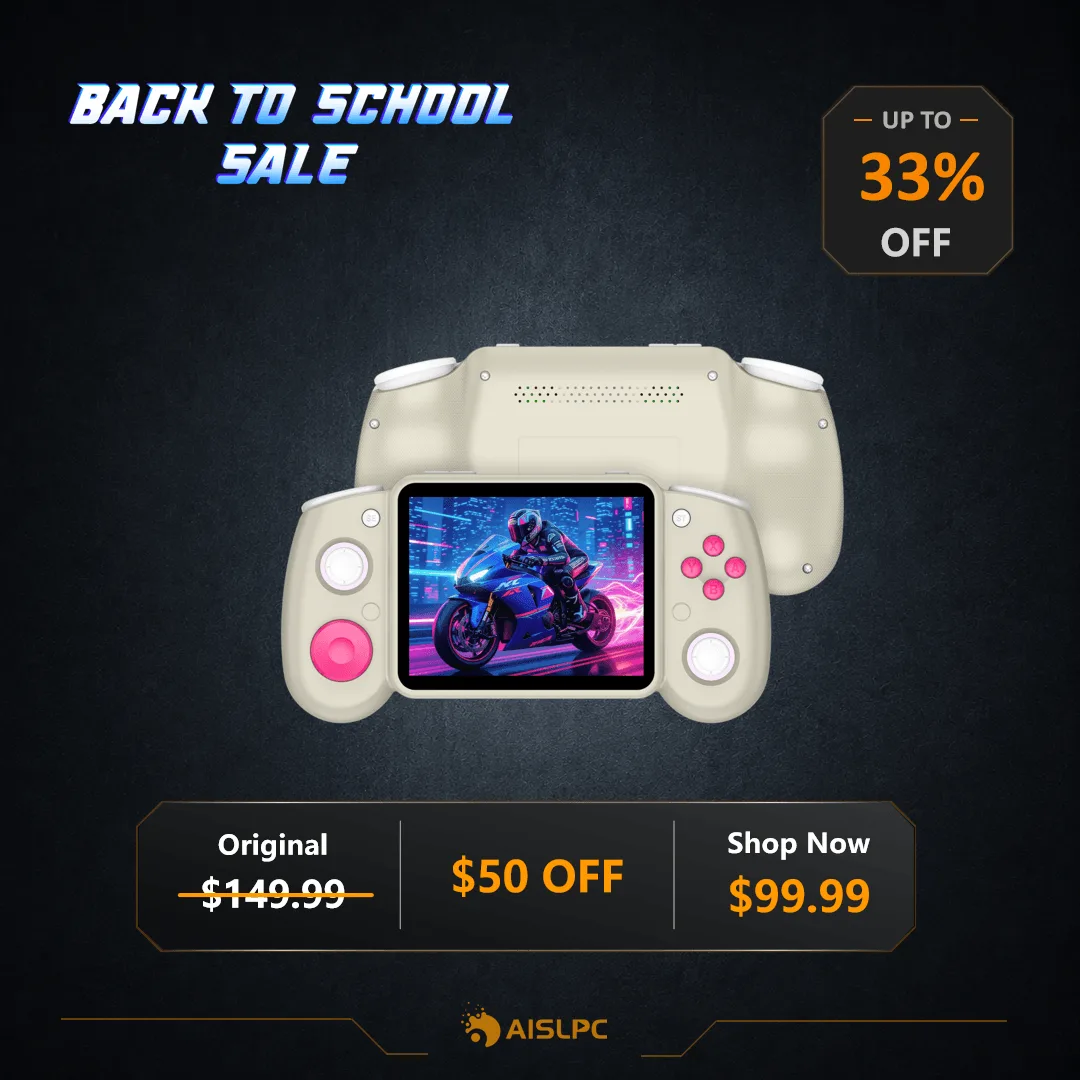
- AISLPC® - RG43H PRO レトロハンドヘルドゲームコンソール: Rockchip RK3562 クアッドコア(2.0GHz)プロセッサーを搭載し、スムーズで安定したゲームプレイを実現。4.3インチIPSディスプレイ(1024×768)を備え、クリアな画質と鮮やかな色彩を提供します。強力なプロセッサーと鮮明なディスプレイにより、ゲームライブラリの操作や転送したROMの再生がラグや画質の問題なく快適に行えます。
AISLPCレトロハンドヘルドへのROMとセーブファイルの転送は、フォルダー構造を理解すれば簡単なプロセスです。信頼性の高いmicroSDカードを使用し、これらの手順に従うことで、ゲームライブラリを拡張し、進行状況を安全に保つことができます。カードを取り外す前に必ず電源を切り、データのバックアップを取ることを忘れないでください。