Snel antwoord
Om ROM's en opslagbestanden over te zetten naar je AISLPC retro-handheld, zet je de console uit, verwijder je de microSD-kaart en sluit je deze met een adapter aan op je computer. Kopieer je ROM-bestanden naar de juiste systeemmappen (zoals 'roms/nes' of 'roms/snes') en sla bestanden op in de aangewezen opslagmap. Plaats de kaart terug en zet de console aan om je games te zien.
Je favoriete klassieke games op je AISLPC retro-handheld zetten is eenvoudiger dan je denkt. De meeste van deze consoles draaien op Linux-gebaseerde systemen zoals EmuELEC of RetroMax OS, en ze slaan games en saves op op een microSD-kaart. Met een paar eenvoudige stappen kun je je bibliotheek uitbreiden en je voortgang veilig houden.
Of je nu een upgrade uitvoert vanaf de meegeleverde kaart of extra opslag toevoegt, inzicht in het beheren van bestanden op je handheld bespaart je tijd en frustratie. Deze gids leidt je door het hele proces, van het kiezen van de juiste microSD-kaart tot het organiseren van je ROM's en het back-uppen van opslagbestanden.
Inzicht in de bestandsstructuur van je console
Wanneer je een microSD-kaart in je AISLPC retro-handheld plaatst, wordt er een specifieke mapstructuur aangemaakt. Normaal gesproken zie je mappen zoals 'roms', 'bios', 'saves' en 'system'. Elk systeem dat je emuleert (NES, SNES, PS1, enz.) heeft zijn eigen submap onder 'roms', zoals 'roms/nes' of 'roms/psx'. Het is cruciaal om deze indeling te kennen om bestanden op de juiste plaats te zetten.
Opslagbestanden worden meestal opgeslagen in een aparte map 'saves', vaak ook georganiseerd per systeem. Sommige systemen gebruiken ook savestates, dit zijn momentopnamen van je game op een specifiek moment. Deze staan meestal in een map 'saves' of 'states'. Als je het niet zeker weet, raadpleeg dan de handleiding van je console of het meegeleverde README-bestand op de kaart.
- Zet de console altijd uit voordat je de microSD-kaart verwijdert om gegevensbeschadiging te voorkomen.
- Gebruik een kaartlezer die de microSD-capaciteit die je hebt (128GB of meer) ondersteunt om een correcte uitlezing te garanderen.
De juiste microSD-kaart kiezen
Je AISLPC-handheld wordt waarschijnlijk geleverd met een microSD-kaart, maar je wilt misschien meer ruimte voor een grotere gamebibliotheek. Kies bij het selecteren van een kaart voor een met hoge lees-/schrijfsnelheden om soepele gameplay en snelle laadtijden te garanderen. Een kaart met een snelheidsklasse van U1 of hoger wordt aanbevolen.
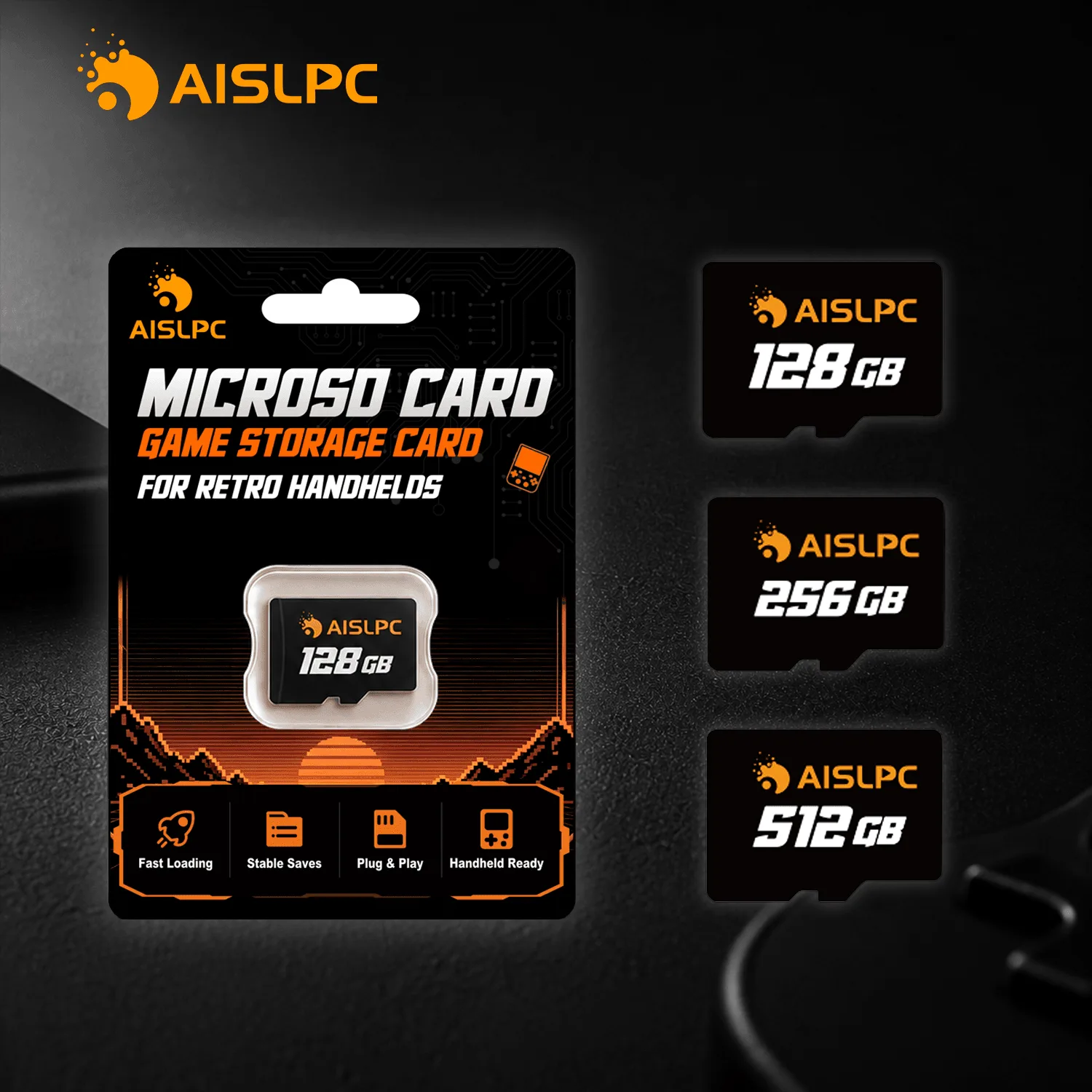
De AISLPC microSD TF-geheugenkaart met opbergdoos is speciaal ontworpen voor retro-handhelds en is verkrijgbaar in capaciteiten tot 512GB. Het biedt betrouwbare prestaties en snelle gegevenstoegang, waardoor het een solide keuze is voor het uitbreiden van je opslag. De meegeleverde opbergdoos helpt je kaart te beschermen wanneer deze niet in gebruik is.
- Controleer de maximaal ondersteunde capaciteit van je console voordat je een grote kaart koopt.
Back-up maken van je bestaande gegevens
Voordat je bestanden gaat verplaatsen, is het verstandig om een back-up te maken van de inhoud van je huidige microSD-kaart. Dit zorgt ervoor dat je geen vooraf geladen games of systeembestanden verliest als er iets misgaat. Kopieer eenvoudigweg de volledige inhoud van de kaart naar een map op je computer.
Als je een upgrade naar een grotere kaart uitvoert, kun je de oude kaart klonen naar de nieuwe met behulp van schijfimage-software, of je kunt de bestanden handmatig kopiëren. Handmatig kopiëren werkt goed als je alleen meer ROM's toevoegt, maar klonen behoudt de exacte partitiestructuur, wat belangrijk kan zijn voor sommige systemen.
- Bewaar een back-up van je originele kaart op een veilige plaats voor het geval je deze later moet herstellen.
Stapsgewijs: ROM's en saves overzetten
- Zet uit en verwijder de kaart: Zet je AISLPC-console volledig uit, niet alleen in slaapstand. Zoek de microSD-kaartsleuf (meestal aan de zijkant of onderkant) en duw de kaart voorzichtig naar binnen om deze uit te werpen. Verwijder de kaart en leg deze op een veilig oppervlak. Controlepunt: Zet altijd uit om gegevensbeschadiging te voorkomen. Verwijder de kaart nooit terwijl de console aan staat.
- Verbind de kaart met je computer: Plaats de microSD-kaart in een kaartlezer die via USB op je computer is aangesloten. Als je computer een ingebouwde sleuf heeft, gebruik die dan. Wacht tot de kaart verschijnt als een verwisselbaar station in je bestandsverkenner. Controlepunt: Als de kaart niet verschijnt, probeer dan een andere lezer of controleer de kaart op schade.
- Zoek de ROM-mappen: Open de hoofdmap van de kaart en zoek de map 'roms'. Daarin zie je submappen voor elk systeem (bijv. 'nes', 'snes', 'psx'). Als er geen map voor het gewenste systeem bestaat, kun je er een maken met de juiste naam (meestal in kleine letters). Controlepunt: Zorg ervoor dat je de juiste mapnamen gebruikt; anders herkent de console de ROM's mogelijk niet.
- Kopieer ROM-bestanden: Kopieer je ROM-bestanden (meestal .nes, .sfc, .iso, enz.) naar de bijbehorende systeemmap. Je kunt slepen en neerzetten of kopiëren en plakken gebruiken. Zorg ervoor dat je kopieert, niet verplaatst, als je een back-up op je computer wilt bewaren. Controlepunt: Nadat je hebt gekopieerd, werp je de kaart veilig uit op je computer voordat je deze verwijdert.
- Behandel opslagbestanden: Als je bestaande opslagbestanden van een ander apparaat of emulator hebt, plaats ze dan in de juiste map 'saves' op de kaart. De bestandsnamen komen meestal overeen met de ROM-namen, met extensies zoals .srm of .sav. Als je het niet zeker weet, raadpleeg dan de documentatie van de console. Controlepunt: Zorg ervoor dat de namen van opslagbestanden exact overeenkomen met de ROM-bestandsnamen om te voorkomen dat de console ze niet herkent.
- Plaats terug en test: Plaats de microSD-kaart terug in je AISLPC-console, zet deze aan en navigeer naar de gamebibliotheek. Je nieuwe ROM's zouden in de lijst moeten verschijnen. Start een game om te bevestigen dat deze correct laadt, en test het laden van een save als je die hebt overgezet. Laatste controle: Als games niet verschijnen, controleer dan opnieuw de mapnamen en bestandsindelingen. Als saves niet laden, controleer dan de bestandscompatibiliteit en naamgeving.
Productfeiten
- AISLPC microSD TF-geheugenkaart met opbergdoos voor retro-handheldconsoles 128GB 256GB 512GB: Deze hogesnelheidsopslagkaart biedt betrouwbare prestaties, snelle gegevenstoegang en extra ruimte voor je games, systeembestanden, applicaties en persoonlijke media. Een betrouwbare microSD-kaart zorgt ervoor dat je ROM's snel laden en je opslagbestanden zonder fouten worden geschreven, waardoor het risico op corruptie tijdens het spelen wordt verminderd.
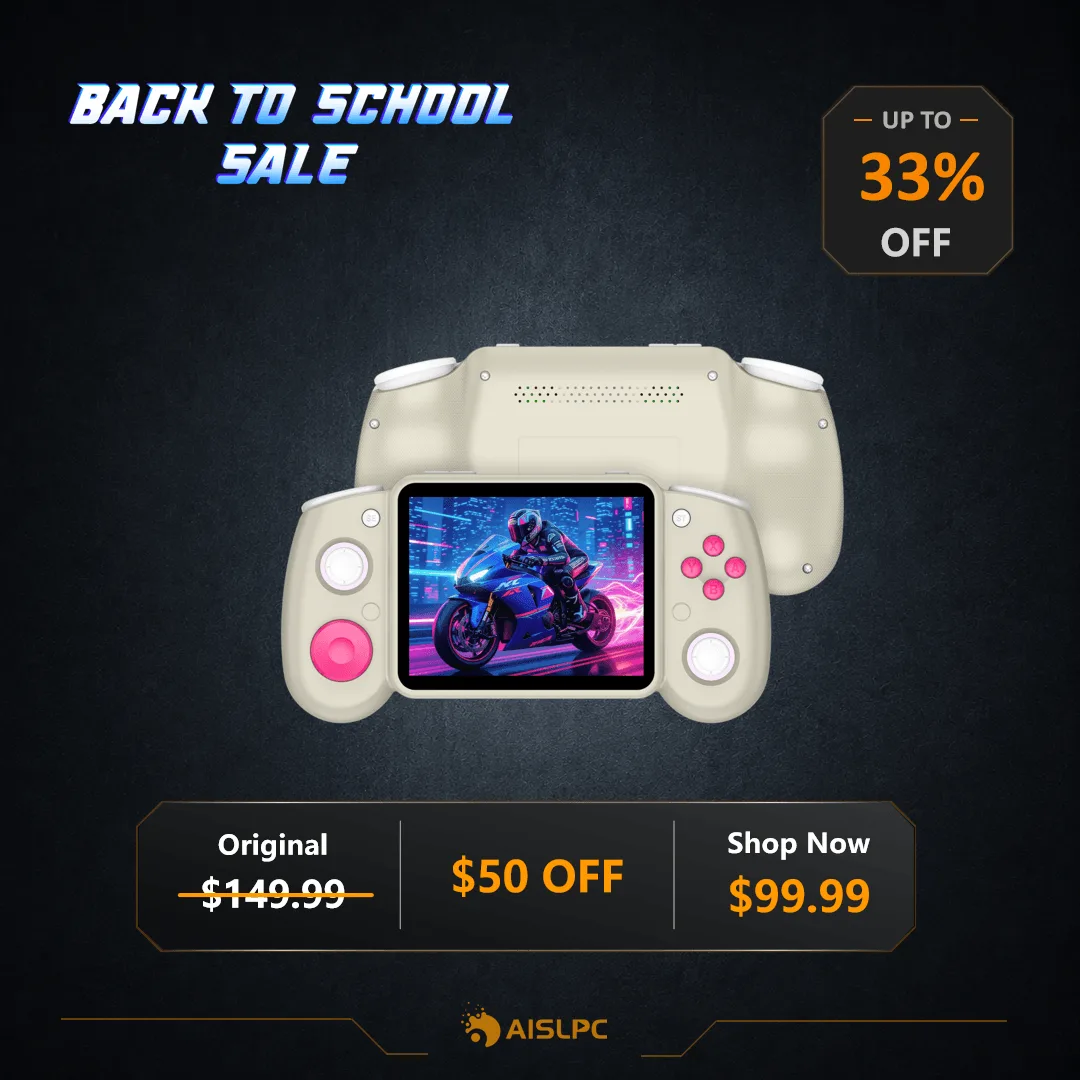
- AISLPC® - RG43H PRO Retro-handheldgameconsole: Uitgerust met een Rockchip RK3562 quad-core (2.0GHz) processor voor soepele en stabiele gameplay. Beschikt over een 4,3-inch IPS-display (1024×768) met heldere beelden en levendige kleuren. Een krachtige processor en helder display maken het gemakkelijker om door je gamebibliotheek te navigeren en van de overgezette ROM's te genieten zonder vertraging of visuele problemen.
Het overzetten van ROM's en opslagbestanden naar je AISLPC retro-handheld is een eenvoudig proces als je eenmaal de mapstructuur begrijpt. Door een betrouwbare microSD-kaart te gebruiken en deze stappen te volgen, kun je je gamebibliotheek uitbreiden en je voortgang veilig houden. Onthoud altijd om uit te zetten voordat je de kaart verwijdert en back-ups van je gegevens te bewaren.