Pikavastaus
Siirtääksesi ROM- ja tallennustiedostot AISLPC-retrokäsikonsoliin, sammuta laite, poista microSD-kortti ja liitä se tietokoneeseen sovittimen avulla. Kopioi ROM-tiedostot asianmukaisiin järjestelmäkansioihin (kuten 'roms/nes' tai 'roms/snes') ja tallennustiedostot määrättyyn tallennuskansioon. Aseta kortti takaisin ja käynnistä laite nähdäksesi pelisi.
Suosikkipeliesi siirtäminen AISLPC-retrokäsikonsoliin on helpompaa kuin luulisi. Useimmat näistä konsoleista toimivat Linux-pohjaisilla järjestelmillä, kuten EmuELEC tai RetroMax OS, ja ne tallentavat pelit ja tallennukset microSD-kortille. Muutamalla yksinkertaisella vaiheella voit laajentaa pelikirjastoasi ja pitää edistymisesi turvassa.
Olitpa päivittämässä mukana tulleelta kortilta tai lisäämässä tallennustilaa, tiedostojen hallinnan ymmärtäminen käsikonsolissasi säästää aikaa ja vaivaa. Tämä opas käy läpi koko prosessin oikean microSD-kortin valinnasta ROM-tiedostojen järjestämiseen ja tallennustiedostojen varmuuskopiointiin.
Konsolisi tiedostorakenteen ymmärtäminen
Kun asetat microSD-kortin AISLPC-retrokäsikonsoliin, se luo tietyn kansiorakenteen. Tyypillisesti näet kansioita, kuten 'roms', 'bios', 'saves' ja 'system'. Jokaisella emuloimallasi järjestelmällä (NES, SNES, PS1 jne.) on oma alikansionsa 'roms'-kansion alla, kuten 'roms/nes' tai 'roms/psx'. Tämän rakenteen tunteminen on tärkeää tiedostojen sijoittamiseksi oikein.
Tallennustiedostot säilytetään yleensä erillisessä 'saves'-kansiossa, usein myös järjestelmän mukaan järjestettynä. Jotkut järjestelmät käyttävät myös tallennustiloja, jotka ovat tilannekuvia pelistäsi tietyllä hetkellä. Nämä ovat yleensä 'saves'- tai 'states'-kansiossa. Jos olet epävarma, tarkista konsolisi käyttöohjeesta tai kortilla olevasta README-tiedostosta.
- Sammuta aina konsoli ennen microSD-kortin poistamista tietojen vioittumisen välttämiseksi.
- Käytä kortinlukijaa, joka tukee microSD-korttisi kapasiteettia (128GB tai enemmän) varmistaaksesi oikeanlaisen lukemisen.
Oikean microSD-kortin valitseminen
AISLPC-käsikonsolisi todennäköisesti sisältää microSD-kortin, mutta saatat haluta lisää tilaa suuremmalle pelikirjastolle. Kun valitset korttia, etsi sellainen, jolla on korkeat luku- ja kirjoitusnopeudet sujuvan pelaamisen ja nopean latauksen varmistamiseksi. Kortti, jonka nopeusluokka on U1 tai korkeampi, on suositeltava.
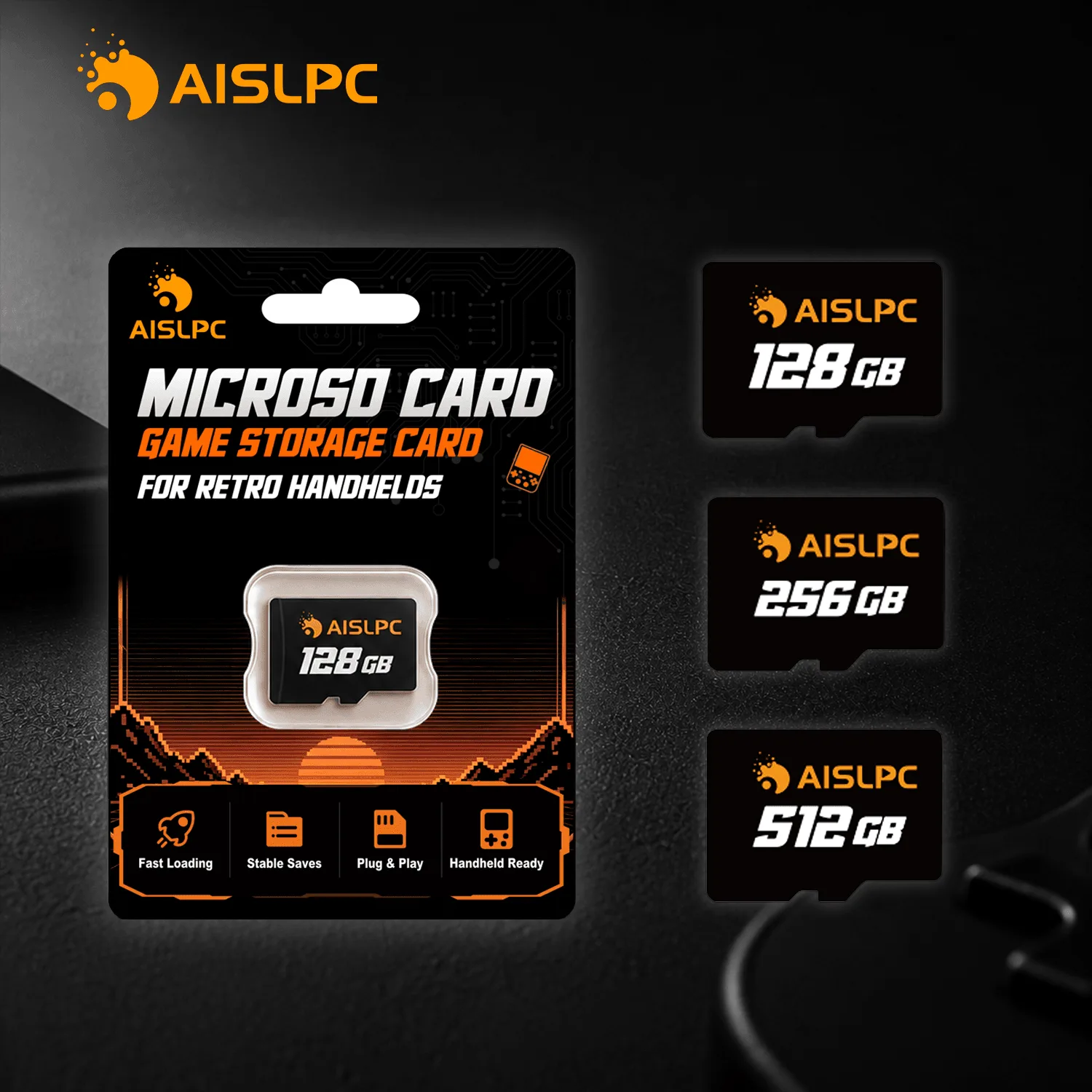
AISLPC microSD TF -muistikortti säilytyskotelolla on suunniteltu erityisesti retrokäsikonsoleille ja sitä on saatavana jopa 512GB:n kapasiteetilla. Se tarjoaa luotettavan suorituskyvyn ja sujuvan datan käytön, mikä tekee siitä hyvän valinnan tallennustilan laajentamiseen. Mukana tuleva säilytyskotelo auttaa suojaamaan korttia, kun se ei ole käytössä.
- Tarkista konsolisi enimmäistuettu kapasiteetti ennen suuren kortin ostamista.
Olemassa olevan datan varmuuskopiointi
Ennen kuin alat siirtää tiedostoja, on viisasta varmuuskopioida nykyisen microSD-korttisi sisältö. Tämä varmistaa, että et menetä esiasennettuja pelejä tai järjestelmätiedostoja, jos jotain menee pieleen. Kopioi yksinkertaisesti koko kortin sisältö tietokoneesi kansioon.
Jos päivität suurempaan korttiin, voit kloonata vanhan kortin uuteen levykuvausohjelmistolla tai kopioida tiedostot manuaalisesti. Manuaalinen kopiointi toimii hyvin, jos vain lisäät ROM-tiedostoja, mutta kloonaus säilyttää tarkan osiointirakenteen, mikä voi olla tärkeää joillekin järjestelmille.
- Säilytä varmuuskopio alkuperäisestä kortista turvallisessa paikassa siltä varalta, että sinun on palautettava se myöhemmin.
Vaihe vaiheelta: ROM- ja tallennustiedostojen siirtäminen
- Sammuta ja poista kortti: Sammuta AISLPC-konsolisi kokonaan, ei vain lepotilaan. Etsi microSD-korttipaikka (yleensä sivulla tai pohjassa) ja työnnä korttia varovasti sisään vapauttaaksesi sen. Poista kortti ja aseta se turvalliselle alustalle. Tarkistuspiste: Sammuta aina virta tietojen vioittumisen estämiseksi. Älä koskaan poista korttia konsolin ollessa päällä.
- Liitä kortti tietokoneeseesi: Aseta microSD-kortti kortinlukijaan, joka liitetään tietokoneeseen USB:n kautta. Jos tietokoneessasi on sisäänrakennettu paikka, käytä sitä. Odota, että kortti ilmestyy siirrettävänä asemana tiedostojenhallintaasi. Tarkistuspiste: Jos korttia ei näy, kokeile toista lukijaa tai tarkista kortti vaurioiden varalta.
- Etsi ROM-kansiot: Avaa kortin juurihakemisto ja etsi 'roms'-kansio. Sen sisällä näet alikansioita jokaiselle järjestelmälle (esim. 'nes', 'snes', 'psx'). Jos kansiota haluamallesi järjestelmälle ei ole, voit luoda sellaisen oikealla nimellä (yleensä pienillä kirjaimilla). Tarkistuspiste: Varmista, että käytät oikeita kansioiden nimiä; muuten konsoli ei välttämättä tunnista ROM-tiedostoja.
- Kopioi ROM-tiedostot: Kopioi ROM-tiedostosi (yleensä .nes, .sfc, .iso jne.) vastaavaan järjestelmäkansioon. Voit vetää ja pudottaa tai käyttää kopioi-liitä -toimintoa. Varmista, että kopioit, etkä siirrä, jos haluat säilyttää varmuuskopion tietokoneellasi. Tarkistuspiste: Kopioinnin jälkeen poista kortti turvallisesti tietokoneesta ennen sen irrottamista.
- Käsittele tallennustiedostoja: Jos sinulla on olemassa olevia tallennustiedostoja toisesta laitteesta tai emulaattorista, aseta ne asianmukaiseen 'saves'-kansioon kortilla. Tiedostonimet vastaavat yleensä ROM-tiedostojen nimiä, ja niillä on tunnisteet, kuten .srm tai .sav. Jos olet epävarma, tarkista konsolin dokumentaatio. Tarkistuspiste: Varmista, että tallennustiedostojen nimet vastaavat tarkalleen ROM-tiedostojen nimiä, jotta konsoli tunnistaa ne.
- Aseta takaisin ja testaa: Aseta microSD-kortti takaisin AISLPC-konsoliisi, käynnistä se ja siirry pelikirjastoon. Uusien ROM-tiedostojen pitäisi ilmestyä luetteloon. Käynnistä peli varmistaaksesi, että se latautuu oikein, ja testaa tallennuksen lataamista, jos siirsit sellaisia. Lopullinen tarkistus: Jos pelejä ei näy, tarkista kansioiden nimet ja tiedostomuodot. Jos tallennukset eivät lataudu, tarkista tiedostojen yhteensopivuus ja nimeäminen.
Tuotetiedot
- AISLPC microSD TF -muistikortti säilytyskotelolla retrokäsikonsoleille 128GB 256GB 512GB: Tämä nopea tallennuskortti tarjoaa luotettavan suorituskyvyn, sujuvan datan käytön ja lisätilaa peleillesi, järjestelmätiedostoille, sovelluksille ja henkilökohtaiselle medialle. Luotettava microSD-kortti varmistaa, että ROM-tiedostosi latautuvat nopeasti ja tallennustiedostosi kirjoitetaan virheettömästi, mikä vähentää vioittumisriskiä pelaamisen aikana.
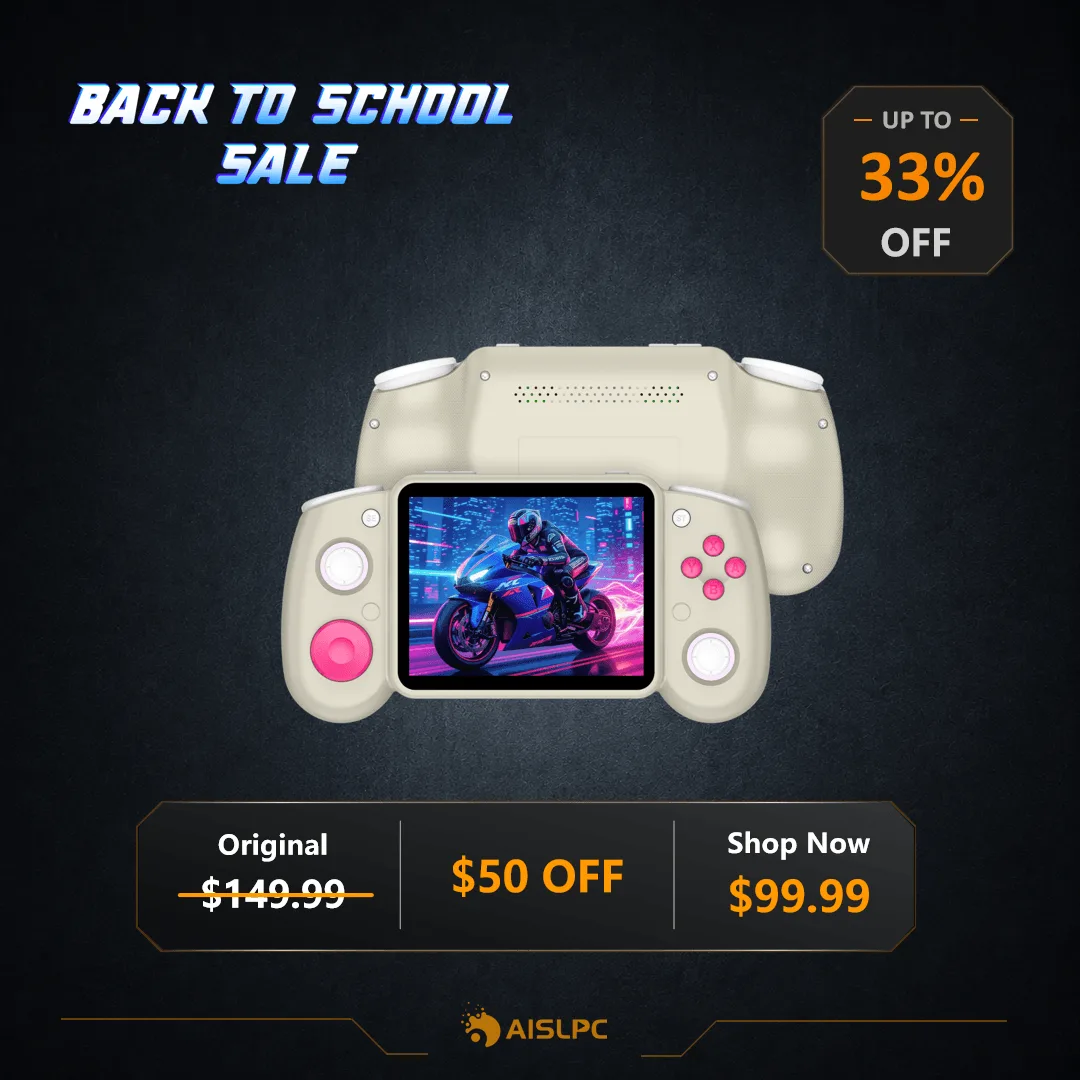
- AISLPC® - RG43H PRO Retrokäsikonsoli: Varustettu Rockchip RK3562 -neliydinprosessorilla (2.0GHz) sujuvaa ja vakaata pelaamista varten. Siinä on 4,3 tuuman IPS-näyttö (1024×768), jossa on selkeä kuva ja eloisat värit. Tehokas prosessori ja terävä näyttö helpottavat pelikirjastossa navigointia ja siirrettyjen ROM-tiedostojen nauttimista ilman viiveitä tai kuvanlaatuongelmia.
ROM- ja tallennustiedostojen siirtäminen AISLPC-retrokäsikonsoliin on yksinkertainen prosessi, kun ymmärrät kansiorakenteen. Käyttämällä luotettavaa microSD-korttia ja noudattamalla näitä vaiheita voit laajentaa pelikirjastoasi ja pitää edistymisesi turvassa. Muista aina sammuttaa virta ennen kortin poistamista ja säilyttää varmuuskopiot tiedoistasi.