คำตอบด่วน
หากต้องการโอน ROM และไฟล์บันทึกเกมไปยังเครื่องเล่นเกมย้อนยุค AISLPC ของคุณ ให้ปิดเครื่อง ถอดการ์ด microSD ออก แล้วเชื่อมต่อกับคอมพิวเตอร์ของคุณด้วยอะแดปเตอร์ คัดลอกไฟล์ ROM ของคุณลงในโฟลเดอร์ระบบที่เหมาะสม (เช่น 'roms/nes' หรือ 'roms/snes') และไฟล์บันทึกเกมลงในไดเรกทอรีบันทึกที่กำหนด เสียบการ์ดกลับเข้าไปแล้วเปิดเครื่องเพื่อดูเกมของคุณ
การนำเกมคลาสสิกที่คุณชื่นชอบมาไว้บนเครื่องเล่นเกมย้อนยุค AISLPC ของคุณนั้นง่ายกว่าที่คุณคิด คอนโซลเหล่านี้ส่วนใหญ่ทำงานบนระบบที่ใช้ Linux เช่น EmuELEC หรือ RetroMax OS และเก็บเกมและบันทึกไว้ในการ์ด microSD ด้วยขั้นตอนง่ายๆ ไม่กี่ขั้นตอน คุณสามารถขยายคลังเกมและรักษาความคืบหน้าของคุณให้ปลอดภัย
ไม่ว่าคุณจะอัปเกรดจากการ์ดที่ให้มาหรือเพิ่มพื้นที่จัดเก็บข้อมูล การทำความเข้าใจวิธีจัดการไฟล์บนเครื่องเล่นของคุณจะช่วยประหยัดเวลาและความยุ่งยาก คู่มือนี้จะอธิบายขั้นตอนทั้งหมด ตั้งแต่การเลือกการ์ด microSD ที่เหมาะสมไปจนถึงการจัดระเบียบ ROM และการสำรองไฟล์บันทึก
ทำความเข้าใจโครงสร้างไฟล์ของคอนโซลของคุณ
เมื่อคุณเสียบการ์ด microSD เข้ากับเครื่องเล่นเกมย้อนยุค AISLPC ของคุณ มันจะสร้างโครงสร้างโฟลเดอร์เฉพาะ โดยทั่วไป คุณจะเห็นโฟลเดอร์เช่น 'roms', 'bios', 'saves' และ 'system' แต่ละระบบที่คุณจำลอง (NES, SNES, PS1 ฯลฯ) จะมีโฟลเดอร์ย่อยของตัวเองภายใต้ 'roms' เช่น 'roms/nes' หรือ 'roms/psx' การรู้โครงสร้างนี้เป็นสิ่งสำคัญสำหรับการวางไฟล์อย่างถูกต้อง
โดยปกติไฟล์บันทึกจะถูกเก็บไว้ในโฟลเดอร์ 'saves' แยกต่างหาก ซึ่งมักจะจัดระเบียบตามระบบด้วย บางระบบยังใช้เซฟสเตต ซึ่งเป็นภาพรวมของเกมของคุณในช่วงเวลาหนึ่ง โดยปกติจะอยู่ในโฟลเดอร์ 'saves' หรือ 'states' หากคุณไม่แน่ใจ โปรดตรวจสอบคู่มือคอนโซลของคุณหรือไฟล์ README ที่ให้มาบนการ์ด
- ปิดเครื่องก่อนถอดการ์ด microSD เสมอเพื่อหลีกเลี่ยงข้อมูลเสียหาย
- ใช้เครื่องอ่านการ์ดที่รองรับความจุ microSD ที่คุณมี (128GB ขึ้นไป) เพื่อให้แน่ใจว่าอ่านได้อย่างถูกต้อง
การเลือกการ์ด microSD ที่เหมาะสม
เครื่องเล่น AISLPC ของคุณอาจมาพร้อมการ์ด microSD แต่คุณอาจต้องการพื้นที่มากขึ้นสำหรับคลังเกมที่ใหญ่ขึ้น เมื่อเลือกการ์ด ให้มองหาการ์ดที่มีความเร็วในการอ่าน/เขียนสูงเพื่อให้แน่ใจว่าเล่นเกมได้อย่างราบรื่นและโหลดได้เร็ว ขอแนะนำการ์ดที่มีระดับความเร็ว U1 หรือสูงกว่า
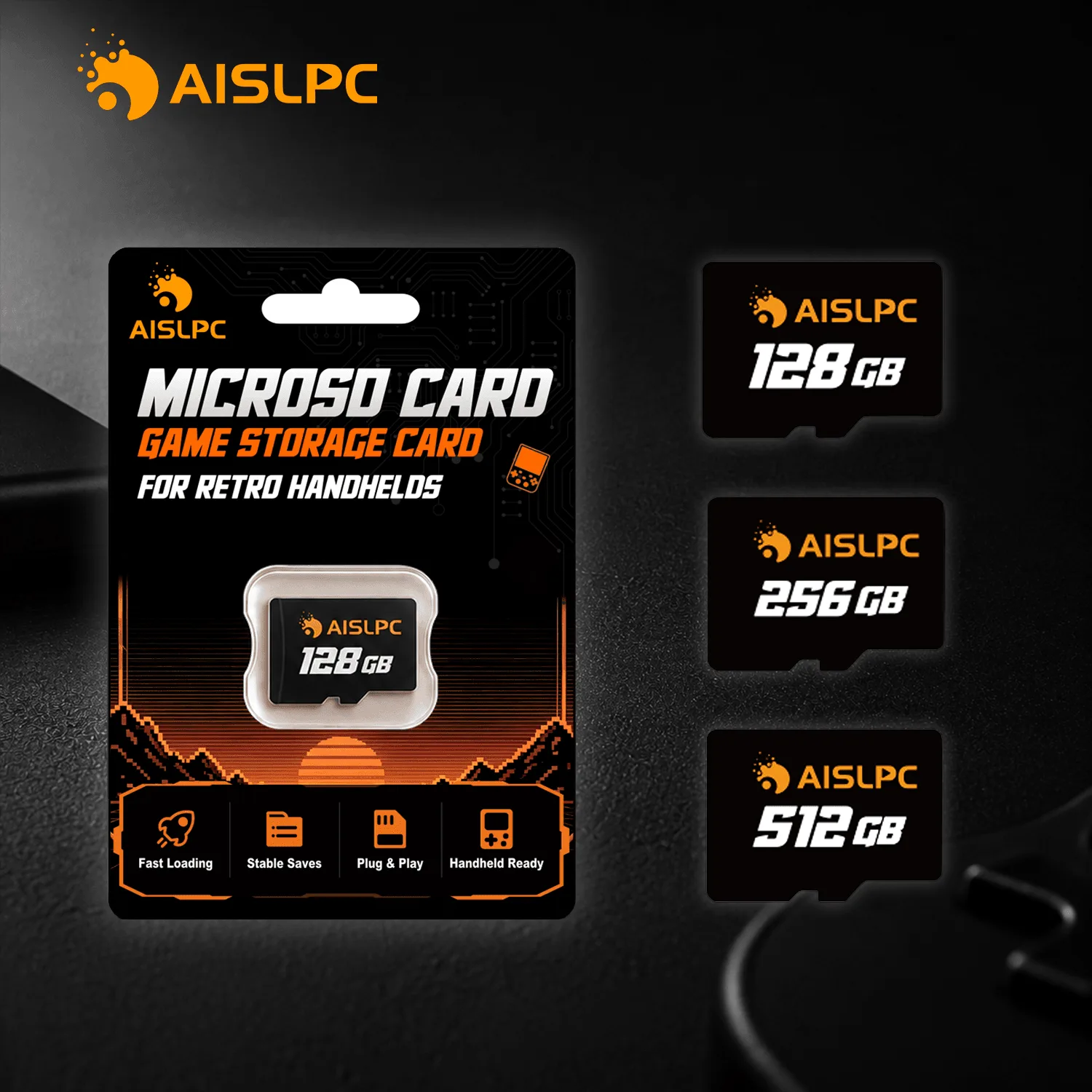
การ์ดหน่วยความจำ AISLPC microSD TF พร้อมกล่องเก็บของได้รับการออกแบบมาโดยเฉพาะสำหรับเครื่องเล่นเกมย้อนยุค และมีความจุสูงสุด 512GB ให้ประสิทธิภาพที่เชื่อถือได้และการเข้าถึงข้อมูลที่ราบรื่น ทำให้เป็นตัวเลือกที่มั่นคงสำหรับการขยายพื้นที่จัดเก็บข้อมูลของคุณ กล่องเก็บของที่ให้มาช่วยปกป้องการ์ดของคุณเมื่อไม่ใช้งาน
- ตรวจสอบความจุสูงสุดที่คอนโซลของคุณรองรับก่อนซื้อการ์ดขนาดใหญ่
การสำรองข้อมูลที่มีอยู่ของคุณ
ก่อนที่คุณจะเริ่มย้ายไฟล์ ควรสำรองข้อมูลเนื้อหาของการ์ด microSD ปัจจุบันของคุณ เพื่อให้แน่ใจว่าคุณจะไม่สูญเสียเกมที่โหลดไว้ล่วงหน้าหรือไฟล์ระบบหากมีสิ่งผิดปกติเกิดขึ้น เพียงคัดลอกเนื้อหาทั้งหมดของการ์ดไปยังโฟลเดอร์บนคอมพิวเตอร์ของคุณ
หากคุณอัปเกรดเป็นการ์ดขนาดใหญ่ คุณสามารถโคลนการ์ดเก่าไปยังการ์ดใหม่โดยใช้ซอฟต์แวร์สร้างอิมเมจดิสก์ หรือคุณสามารถคัดลอกไฟล์ด้วยตนเอง การคัดลอกด้วยตนเองทำงานได้ดีหากคุณเพียงเพิ่ม ROM มากขึ้น แต่การโคลนจะรักษาโครงสร้างพาร์ติชันที่แน่นอน ซึ่งอาจสำคัญสำหรับบางระบบ
- เก็บสำเนาการ์ดต้นฉบับของคุณไว้ในที่ปลอดภัยในกรณีที่คุณต้องการกู้คืนในภายหลัง
ทีละขั้นตอน: การถ่ายโอน ROM และบันทึก
- ปิดเครื่องและถอดการ์ด: ปิดคอนโซล AISLPC ของคุณโดยสมบูรณ์ ไม่ใช่แค่โหมดสลีป ค้นหาช่องเสียบการ์ด microSD (โดยปกติจะอยู่ด้านข้างหรือด้านล่าง) แล้วดันการ์ดเข้าไปเบาๆ เพื่อดีดออก ถอดการ์ดออกแล้ววางบนพื้นผิวที่ปลอดภัย จุดตรวจ: ปิดเครื่องเสมอเพื่อป้องกันข้อมูลเสียหาย ห้ามถอดการ์ดในขณะที่คอนโซลเปิดอยู่
- เชื่อมต่อการ์ดกับคอมพิวเตอร์ของคุณ: เสียบการ์ด microSD เข้ากับเครื่องอ่านการ์ดที่เชื่อมต่อกับคอมพิวเตอร์ของคุณผ่าน USB หากคอมพิวเตอร์ของคุณมีช่องเสียบในตัว ให้ใช้ช่องนั้น รอให้การ์ดปรากฏเป็นไดรฟ์แบบถอดได้ในตัวสำรวจไฟล์ของคุณ จุดตรวจ: หากการ์ดไม่ปรากฏ ให้ลองใช้เครื่องอ่านอื่นหรือตรวจสอบการ์ดว่ามีความเสียหายหรือไม่
- ค้นหาโฟลเดอร์ ROM: เปิดไดเรกทอรีรากของการ์ดแล้วค้นหาโฟลเดอร์ 'roms' ภายใน คุณจะเห็นโฟลเดอร์ย่อยสำหรับแต่ละระบบ (เช่น 'nes', 'snes', 'psx') หากไม่มีโฟลเดอร์สำหรับระบบที่คุณต้องการ คุณสามารถสร้างโฟลเดอร์ด้วยชื่อที่ถูกต้อง (โดยปกติเป็นตัวพิมพ์เล็ก) จุดตรวจ: ตรวจสอบให้แน่ใจว่าคุณใช้ชื่อโฟลเดอร์ที่ถูกต้อง มิฉะนั้นคอนโซลอาจไม่รู้จัก ROM
- คัดลอกไฟล์ ROM: คัดลอกไฟล์ ROM ของคุณ (โดยปกติคือ .nes, .sfc, .iso ฯลฯ) ลงในโฟลเดอร์ระบบที่เกี่ยวข้อง คุณสามารถลากและวางหรือใช้คัดลอกและวาง ตรวจสอบให้แน่ใจว่าได้คัดลอก ไม่ใช่ย้าย หากคุณต้องการเก็บสำเนาไว้บนคอมพิวเตอร์ของคุณ จุดตรวจ: หลังจากคัดลอก ให้นำการ์ดออกจากคอมพิวเตอร์อย่างปลอดภัยก่อนถอด
- จัดการไฟล์บันทึก: หากคุณมีไฟล์บันทึกที่มีอยู่จากอุปกรณ์อื่นหรือโปรแกรมจำลอง ให้วางไว้ในโฟลเดอร์ 'saves' ที่เหมาะสมบนการ์ด โดยปกติชื่อไฟล์จะตรงกับชื่อ ROM โดยมีนามสกุลเช่น .srm หรือ .sav หากคุณไม่แน่ใจ โปรดตรวจสอบเอกสารของคอนโซล จุดตรวจ: ตรวจสอบให้แน่ใจว่าชื่อไฟล์บันทึกตรงกับชื่อไฟล์ ROM ทุกประการเพื่อหลีกเลี่ยงไม่ให้คอนโซลไม่รู้จัก
- เสียบกลับเข้าไปแล้วทดสอบ: เสียบการ์ด microSD กลับเข้าไปในคอนโซล AISLPC ของคุณ เปิดเครื่อง แล้วไปที่คลังเกม ROM ใหม่ของคุณควรปรากฏในรายการ เปิดเกมเพื่อยืนยันว่าโหลดได้อย่างถูกต้อง และทดสอบโหลดบันทึกหากคุณถ่ายโอนใดๆ การตรวจสอบครั้งสุดท้าย: หากเกมไม่ปรากฏ ให้ตรวจสอบชื่อโฟลเดอร์และรูปแบบไฟล์อีกครั้ง หากบันทึกไม่โหลด ให้ตรวจสอบความเข้ากันได้ของไฟล์และการตั้งชื่อ
ข้อเท็จจริงเกี่ยวกับผลิตภัณฑ์
- การ์ดหน่วยความจำ AISLPC microSD TF พร้อมกล่องเก็บของสำหรับเครื่องเล่นเกมย้อนยุค 128GB 256GB 512GB: การ์ดจัดเก็บข้อมูลความเร็วสูงนี้ให้ประสิทธิภาพที่เชื่อถือได้ การเข้าถึงข้อมูลที่ราบรื่น และพื้นที่พิเศษสำหรับเกม ไฟล์ระบบ แอปพลิเคชัน และสื่อส่วนตัวของคุณ การ์ด microSD ที่เชื่อถือได้ช่วยให้ ROM ของคุณโหลดได้อย่างรวดเร็วและเขียนไฟล์บันทึกของคุณโดยไม่มีข้อผิดพลาด ลดความเสี่ยงของความเสียหายระหว่างการเล่นเกม
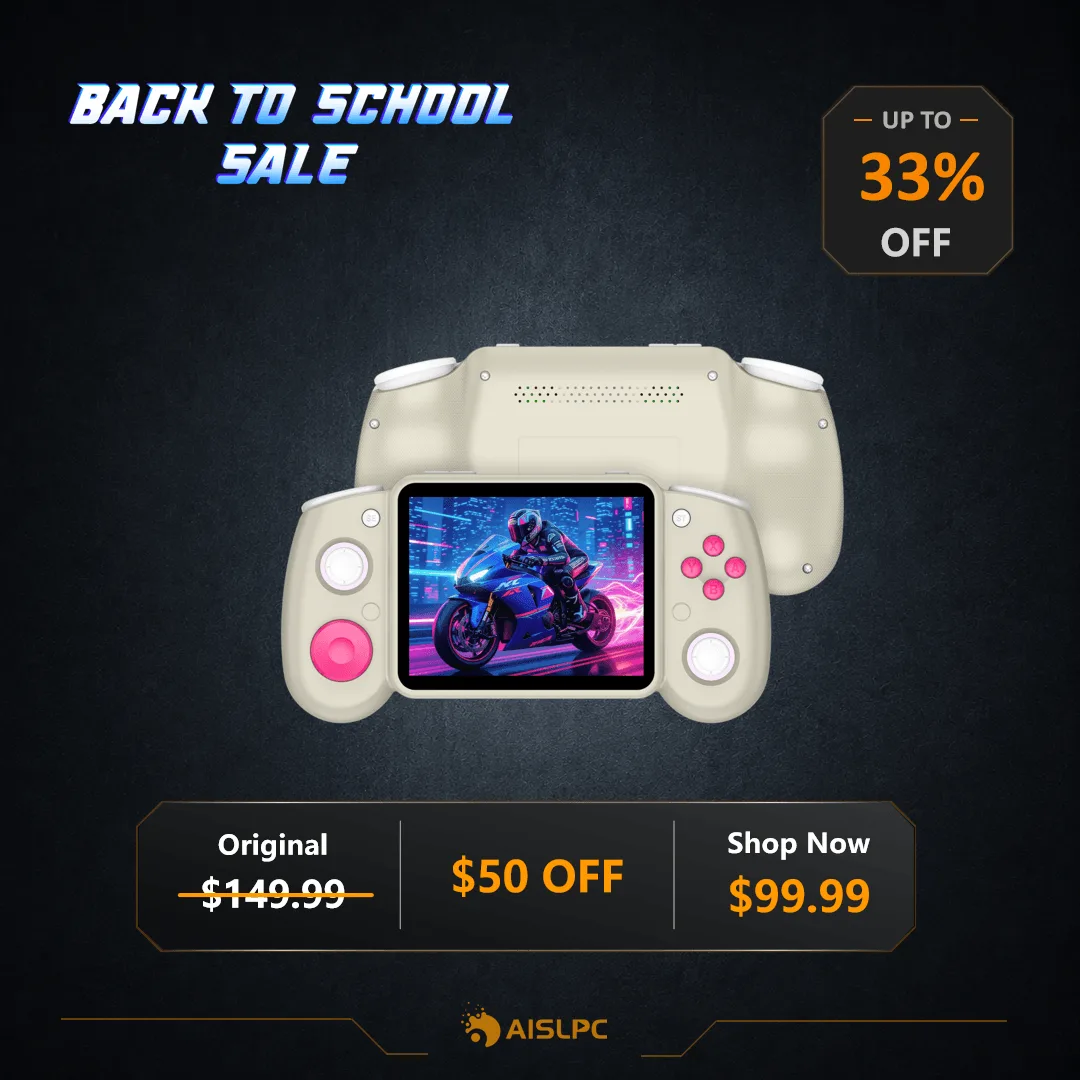
- AISLPC® - เครื่องเล่นเกมย้อนยุค RG43H PRO: ขับเคลื่อนโดยโปรเซสเซอร์ Rockchip RK3562 quad-core (2.0GHz) เพื่อการเล่นเกมที่ราบรื่นและเสถียร มีจอแสดงผล IPS ขนาด 4.3 นิ้ว (1024×768) พร้อมภาพที่ชัดเจนและสีสันสดใส โปรเซสเซอร์ที่ทรงพลังและจอแสดงผลที่คมชัดทำให้ง่ายต่อการนำทางคลังเกมของคุณและเพลิดเพลินกับ ROM ที่ถ่ายโอนโดยไม่กระตุกหรือปัญหาภาพ
การถ่ายโอน ROM และไฟล์บันทึกไปยังเครื่องเล่นเกมย้อนยุค AISLPC ของคุณเป็นกระบวนการที่ตรงไปตรงมาเมื่อคุณเข้าใจโครงสร้างโฟลเดอร์ ด้วยการใช้การ์ด microSD ที่เชื่อถือได้และทำตามขั้นตอนเหล่านี้ คุณสามารถขยายคลังเกมและรักษาความคืบหน้าของคุณให้ปลอดภัย อย่าลืมปิดเครื่องก่อนถอดการ์ดและสำรองข้อมูลของคุณอยู่เสมอ