Respuesta rápida
Empieza con una comprobación de inyectores para confirmar qué colores faltan o están desalineados. Después, ejecuta el ciclo de limpieza integrado de la impresora desde el menú o el software. Repítelo hasta tres veces, pero detente si el patrón no mejora: una limpieza excesiva desperdicia tinta y puede inundar el cabezal de impresión. Si las rayas persisten tras tres ciclos, considera una limpieza profunda o un servicio profesional.
Por qué aparecen las rayas y qué comprobar primero
Las impresiones con rayas en Canon suelen deberse a inyectores obstruidos, burbujas de aire en la línea de tinta o un cabezal de impresión desalineado. Antes de limpiar, comprueba los niveles de tinta: un nivel bajo puede simular una obstrucción. Además, asegúrate de usar el tipo de papel y el ajuste de calidad de impresión correctos; el papel normal con modo borrador de alta velocidad puede causar bandas incluso con un cabezal de impresión perfecto.
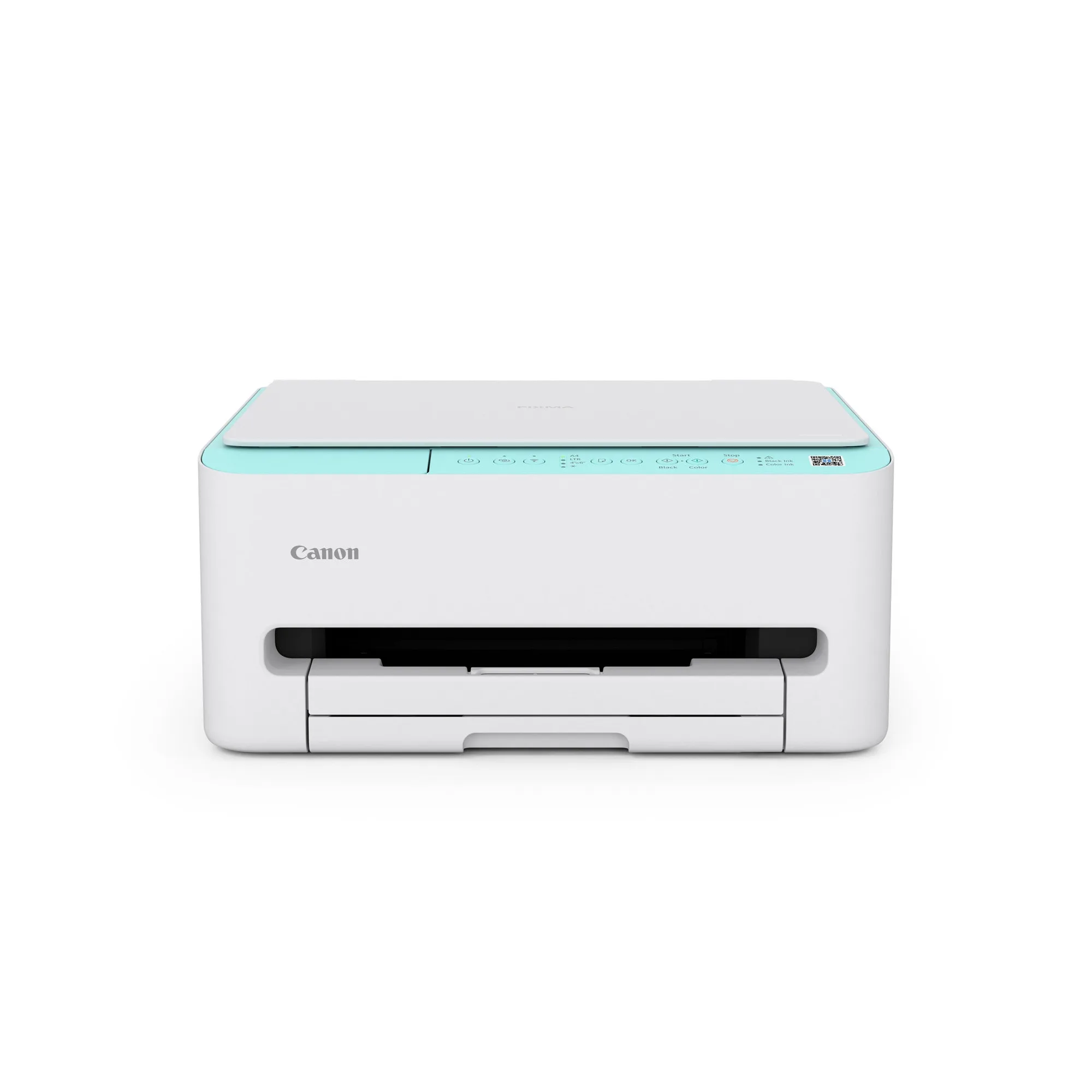
Si has sustituido un cartucho recientemente, puede haber entrado aire en el sistema. En ese caso, un simple ciclo de limpieza suele resolverlo. En impresoras como la PIXMA TS4070, la multifunción inalámbrica, puedes ejecutar la comprobación de inyectores y la limpieza desde la aplicación Canon PRINT o desde el panel de control de la impresora.
Ejecuta una comprobación de inyectores
La comprobación de inyectores imprime un pequeño patrón que revela qué inyectores están funcionando. En la mayoría de las impresoras Canon, ve a Mantenimiento > Comprobación de inyectores en el controlador de la impresora o en la pantalla del dispositivo. Examina el patrón: las líneas que faltan o los huecos indican inyectores obstruidos. Si el patrón es sólido, el problema puede estar relacionado con la alineación o el software.
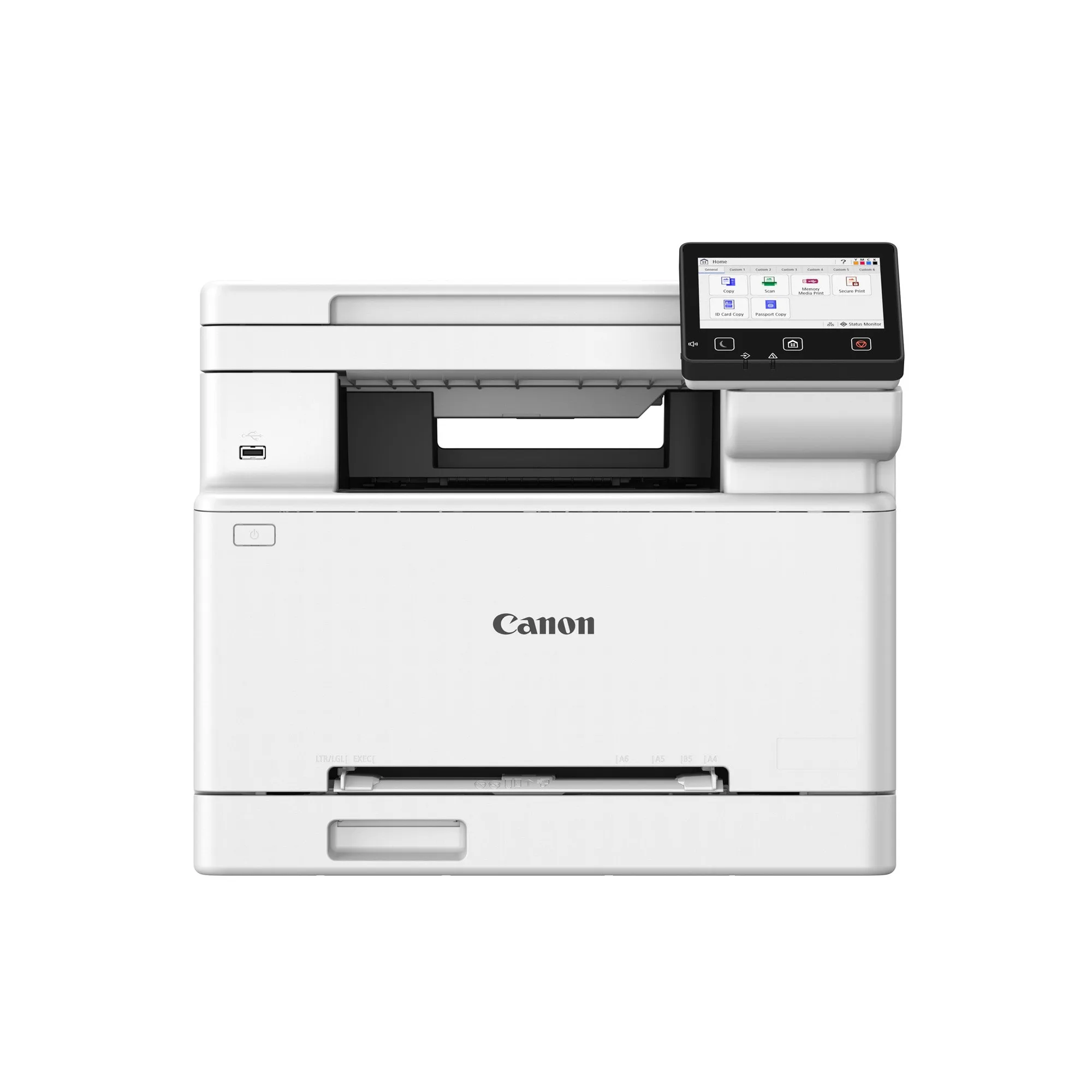
En modelos imageCLASS como la MF662Cdw o la MF461dw II, la pantalla táctil lo simplifica. La pantalla táctil fácil de usar de la MF662Cdw te permite navegar hasta Mantenimiento sin necesidad de un ordenador.
Usa el ciclo de limpieza integrado
Si la comprobación de inyectores muestra huecos, ejecuta un ciclo de limpieza. Esto fuerza el paso de tinta por el cabezal de impresión para despejar obstrucciones. En la PIXMA TS4070, puedes iniciar la limpieza desde la aplicación Canon PRINT o desde el panel de la impresora. En los modelos imageCLASS, usa la pantalla táctil o la interfaz de usuario remota.
Tras una limpieza, imprime otra comprobación de inyectores. Si mejora pero no es perfecta, ejecuta una más. Canon recomienda no superar tres limpiezas consecutivas, ya que esto puede saturar en exceso el cabezal de impresión y desperdiciar tinta. Si tres ciclos no lo solucionan, espera unas horas e inténtalo de nuevo: a veces la tinta seca necesita tiempo para reblandecerse.
Limpieza profunda y métodos manuales
Algunas impresoras Canon ofrecen una opción de Limpieza profunda, que usa más tinta y es más exhaustiva. Úsala con moderación. Si la limpieza integrada falla, puedes intentar extraer el cabezal de impresión (si tu modelo lo permite) y limpiar suavemente la placa de inyectores con un paño que no deje pelusa y agua destilada. Sin embargo, esto es arriesgado: una manipulación inadecuada puede dañar el cabezal de impresión. Consulta el manual de tu impresora para obtener instrucciones específicas.
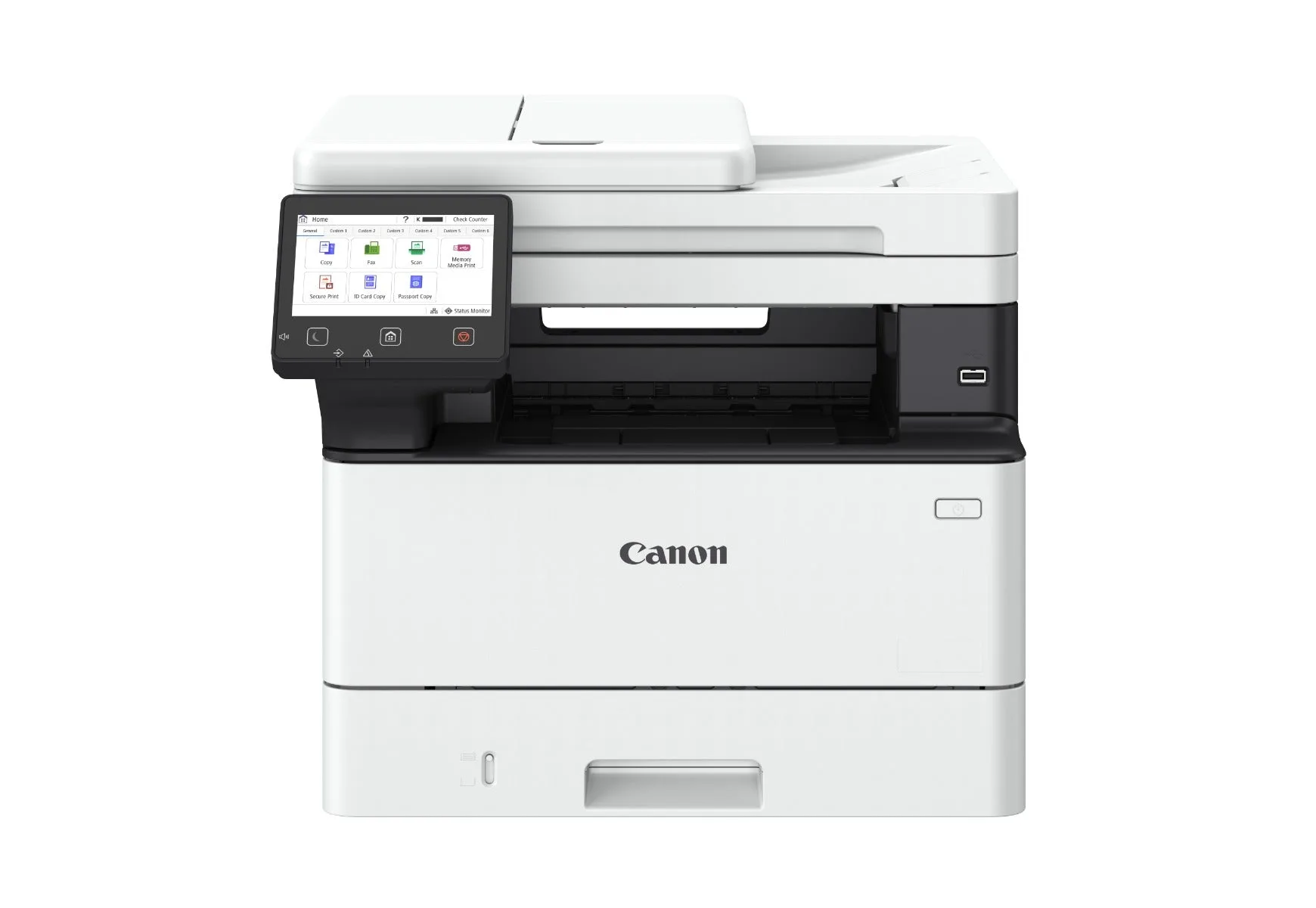
En la imageCLASS MF461dw II, una fiable impresora multifunción 3 en 1, el cabezal de impresión no es extraíble por el usuario. En tales casos, los ciclos de limpieza repetidos o el servicio profesional son las únicas opciones.
Cuándo detenerse y buscar servicio técnico
Detente si has ejecutado tres ciclos de limpieza y la comprobación de inyectores no ha mejorado. Seguir limpiando desperdicia tinta y puede dañar el cabezal de impresión. Si la impresora permanece sin usar durante semanas, las obstrucciones pueden ser rebeldes: considera una limpieza profesional o sustituye el cabezal de impresión si es reemplazable por el usuario. En modelos de empresa como la imageCLASS MF662Cdw, el servicio in situ puede estar cubierto por la garantía.
Si las rayas aparecen solo en ciertos colores, puede deberse a un único inyector obstruido. Si todos los colores presentan rayas, el problema podría ser el propio cabezal de impresión o una avería de hardware más profunda.
Diagnóstico: relaciona tu síntoma con la solución
- Síntoma: rayas blancas o huecos en el patrón de comprobación de inyectores: Causa probable: inyectores obstruidos. Ejecuta un ciclo de limpieza hasta tres veces. Si no hay mejora tras tres ciclos, detente y considera una limpieza profunda o el servicio técnico.
- Síntoma: rayas solo en un color: Causa probable: un único inyector obstruido o poca tinta en ese cartucho. Comprueba los niveles de tinta y ejecuta un ciclo de limpieza. Si la comprobación de inyectores para ese color sigue siendo irregular, puede que haya que sustituir el cabezal de impresión.
- Síntoma: bandas en toda la página independientemente del color: Causa probable: desalineación o un problema de hardware. Ejecuta una alineación del cabezal de impresión desde el menú de mantenimiento. Si la alineación no ayuda, puede que el cabezal de impresión esté fallando: busca servicio profesional.
Impresoras Canon con funciones de mantenimiento sencillas
- PIXMA TS4070: Multifunción inalámbrica compacta con impresión automática a 2 caras, velocidades de impresión de hasta 14/9 ipm y Wi-Fi de doble banda. Su conectividad inalámbrica y compatibilidad con aplicaciones hacen que ejecutar comprobaciones de inyectores y ciclos de limpieza sea cómodo desde tu smartphone.
- imageCLASS MF662Cdw: Multifunción en color con impresión a doble cara, una pantalla táctil fácil de usar y funcionamiento seguro. La pantalla táctil simplifica las tareas de mantenimiento, y el funcionamiento seguro es útil en oficinas compartidas.
- imageCLASS MF461dw II: Impresora multifunción 3 en 1 diseñada para optimizar el flujo de trabajo de la oficina. Una elección fiable para equipos que necesitan una calidad de impresión constante sin intervenciones frecuentes.