快速解答
先進行噴嘴檢查,確認哪些顏色缺失或未對齊。接著從選單或軟體執行印表機內建的清潔循環。最多重複三次,但若圖案沒有改善就應停止——過度清潔會浪費墨水,還可能使噴頭淹墨。若三次循環後條紋仍在,請考慮深度清潔或送專業維修。
為何會出現條紋,以及應先檢查什麼
Canon 列印品出現條紋,通常是因為噴嘴堵塞、墨管內有空氣,或噴頭未對齊。清潔前,請先檢查墨水存量——墨水不足也可能看似堵塞。同時,請確認您使用的是正確的紙張類型與列印品質設定;即使噴頭完美,普通紙搭配高速草稿模式也可能造成條紋。
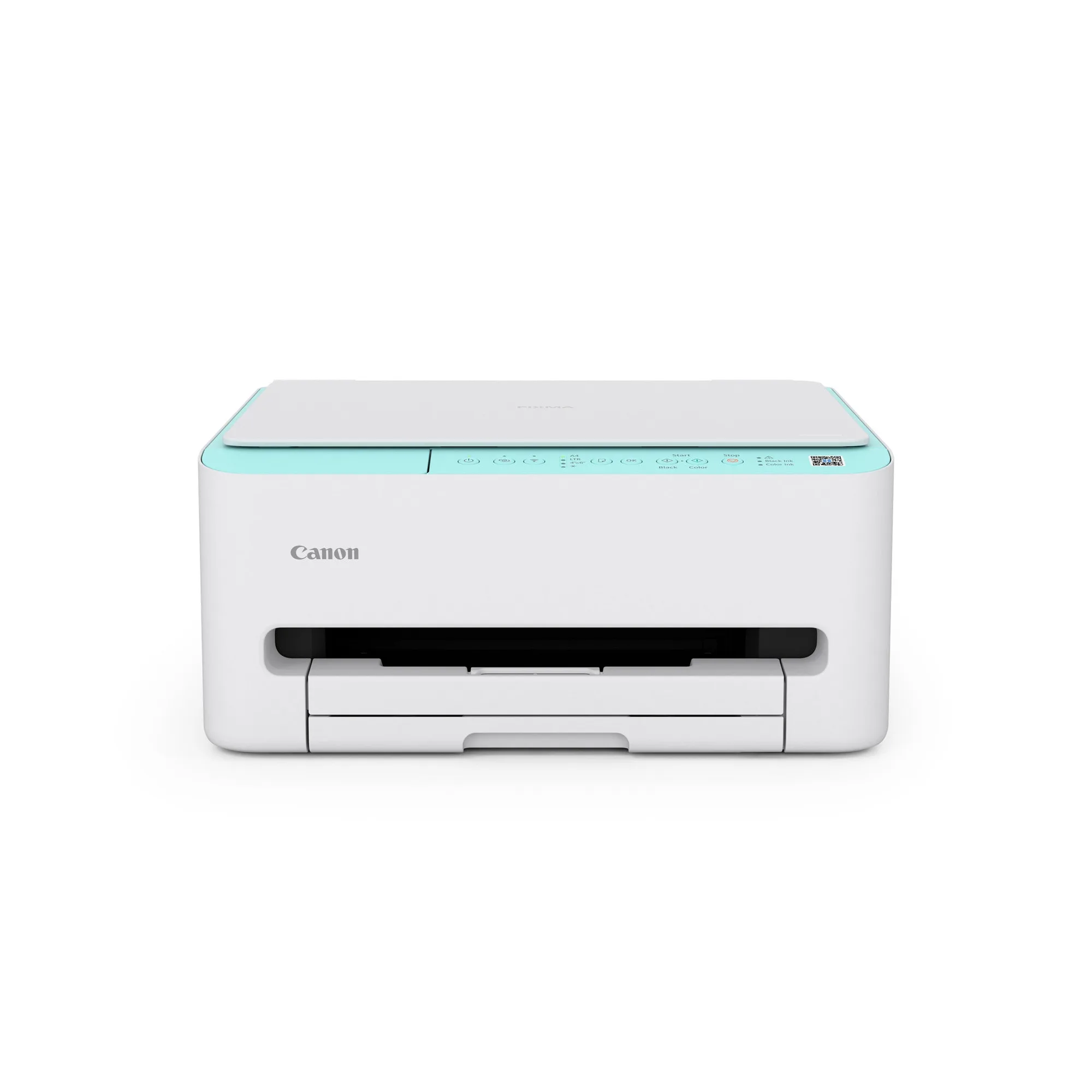
如果您最近更換過墨水匣,空氣可能已進入系統。這種情況下,簡單的清潔循環通常就能解決。對於 PIXMA TS4070 這類無線多功能事務機,您可以從 Canon PRINT 應用程式或印表機操作面板執行噴嘴檢查與清潔。
執行噴嘴檢查
噴嘴檢查會列印一小段圖案,顯示哪些噴嘴正在噴墨。在多數 Canon 印表機上,請至印表機驅動程式或裝置螢幕中的「維護」>「噴嘴檢查」。檢查圖案:線條缺失或有缺口,表示噴嘴堵塞。若圖案完整,您的問題可能是對齊或軟體相關。
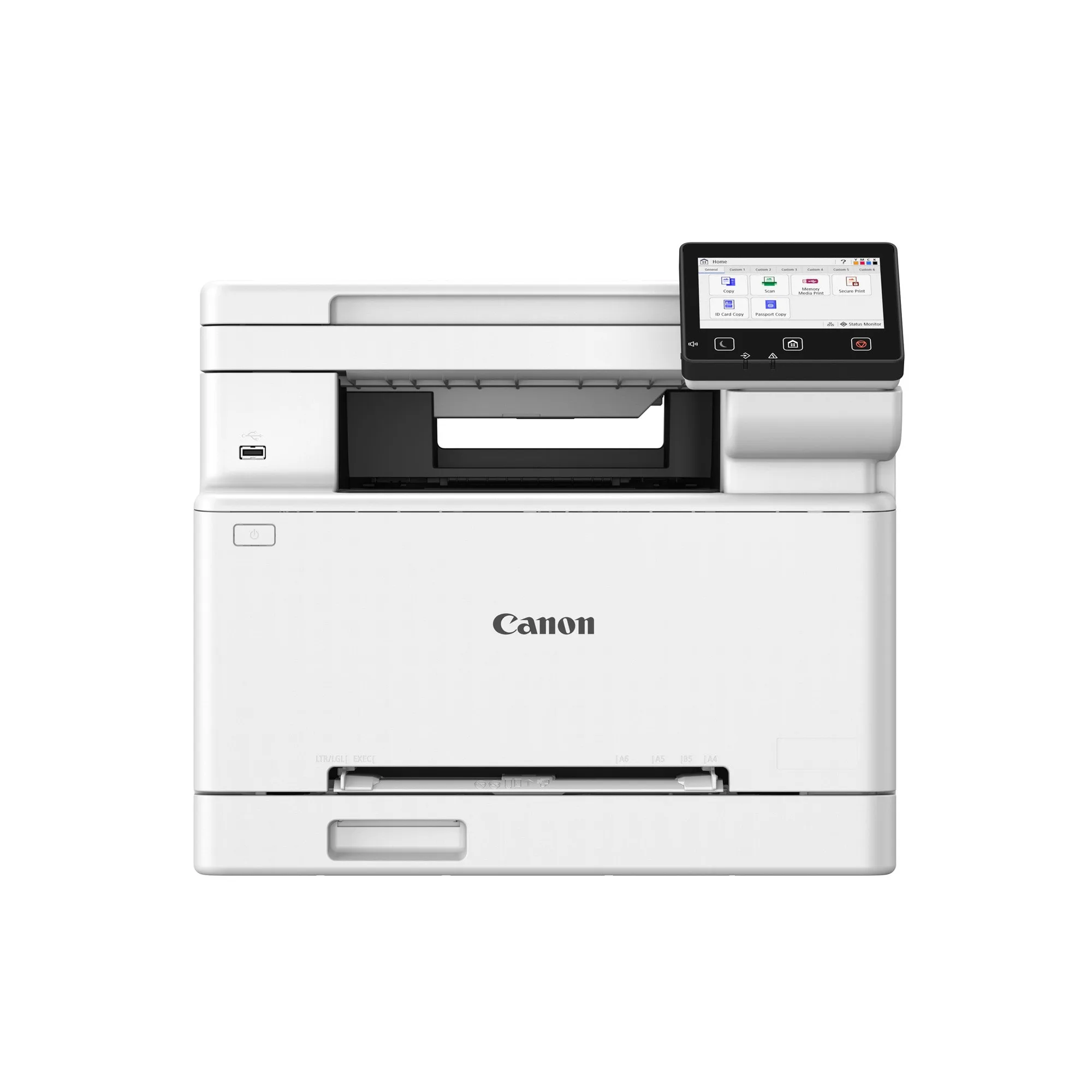
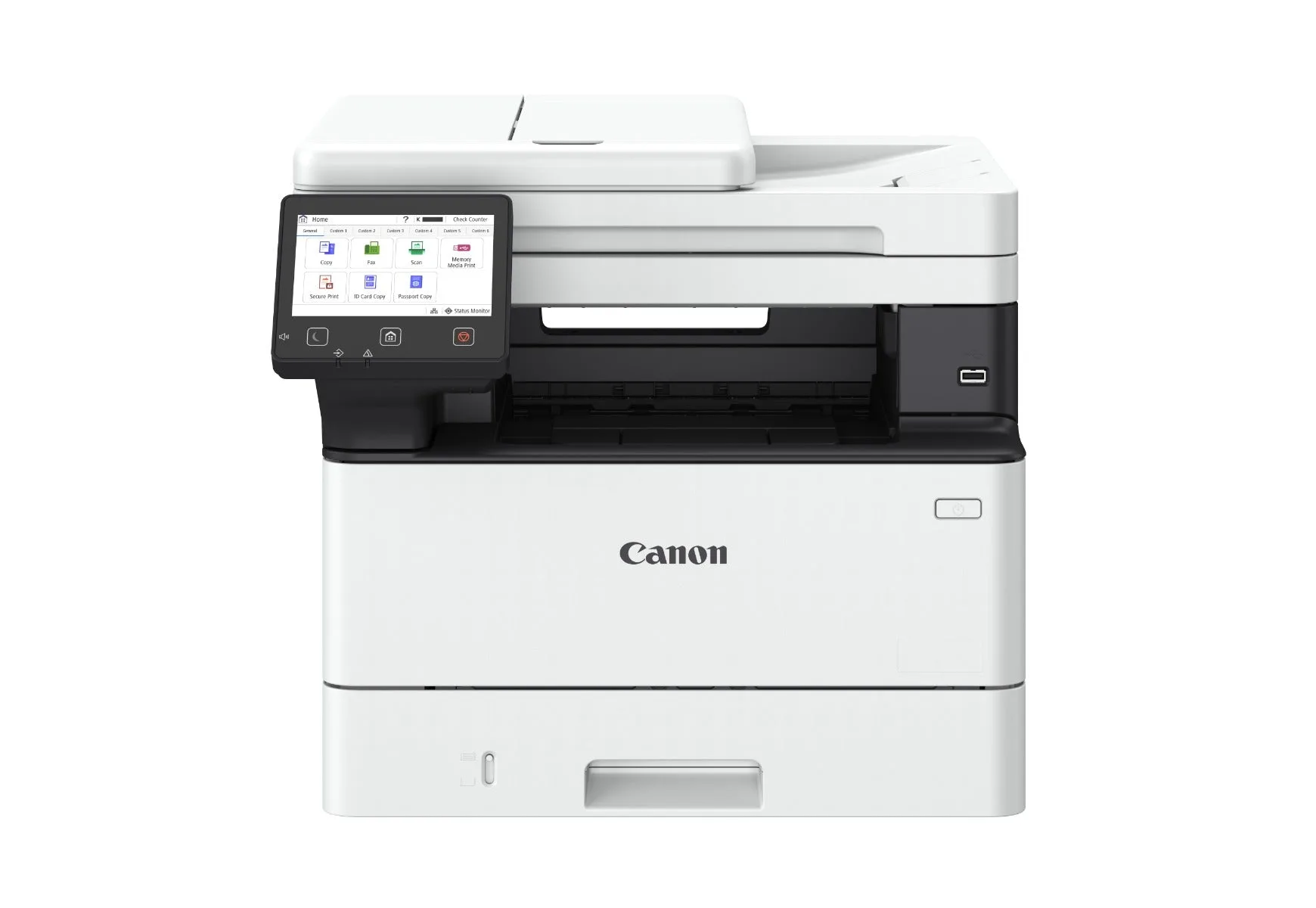
對於 imageCLASS 機型,例如 MF662Cdw 或 MF461dw II,觸控螢幕讓這項操作變得簡單。MF662Cdw 的易用觸控螢幕讓您不需電腦即可瀏覽至「維護」。
使用內建清潔循環
若噴嘴檢查顯示有缺口,請執行清潔循環。這會迫使墨水通過噴頭以清除阻塞。在 PIXMA TS4070 上,您可以從 Canon PRINT 應用程式或印表機面板啟動清潔。對於 imageCLASS 機型,請使用觸控螢幕或遠端 UI。
清潔一次後,請再列印一次噴嘴檢查。若有改善但未達完美,請再執行一次。Canon 建議連續清潔不要超過三次,因為這可能使噴頭過度飽和並浪費墨水。若三次循環仍未解決,請等待數小時後再試——有時乾掉的墨水需要時間軟化。
深度清潔與手動方法
部分 Canon 印表機提供「深度清潔」選項,會使用更多墨水且更徹底。請謹慎使用。若內建清潔失敗,您可以嘗試拆下噴頭(若您的機型允許),並用無棉絮布與蒸餾水輕輕清潔噴嘴板。然而,這有風險——處理不當可能損壞噴頭。請查閱印表機手冊以取得具體指示。
對於 imageCLASS MF461dw II 這款可靠的 3 合 1 多功能印表機,噴頭無法由使用者拆卸。在這種情況下,只能反覆執行清潔循環或送專業維修。
何時應停止並尋求維修
若您已執行三次清潔循環,而噴嘴檢查仍未改善,請停止。繼續清潔會浪費墨水,並可能損害噴頭。若印表機數週未使用,堵塞可能很頑固——請考慮專業清潔,或若噴頭可由使用者更換,則更換噴頭。對於 imageCLASS MF662Cdw 等商用機型,到府維修可能涵蓋在保固範圍內。
若條紋只出現在特定顏色,可能是單一噴嘴堵塞所致。若所有顏色都有條紋,問題可能出在噴頭本身或更深的硬體故障。
診斷:將您的症狀對應至解決方法
- 症狀:噴嘴檢查圖案出現白色條紋或缺口: 可能原因:噴嘴堵塞。請執行清潔循環最多三次。 若三次循環後仍未改善,請停止並考慮深度清潔或維修。
- 症狀:條紋只出現在一種顏色: 可能原因:單一噴嘴堵塞或該墨水匣墨水不足。請檢查墨水存量並執行清潔循環。 若該顏色的噴嘴檢查仍有斑駁,可能需更換噴頭。
- 症狀:無論顏色,頁面出現橫向條紋: 可能原因:未對齊或硬體問題。請從維護選單執行噴頭對齊。 若對齊沒有幫助,噴頭可能正在故障——請尋求專業維修。
具備簡易維護功能的 Canon 印表機
- PIXMA TS4070: 精巧無線多功能複合機,具備自動 2 面列印、列印速度最高達 14/9 ipm,以及雙頻 Wi-Fi。其無線連線能力與應用程式支援,讓您能從智慧型手機輕鬆執行噴嘴檢查與清潔循環。
- imageCLASS MF662Cdw: 彩色多功能事務機,具備雙面列印、易用觸控螢幕與安全操作。觸控螢幕簡化了維護工作,而安全操作在共用辦公室中很實用。
- imageCLASS MF461dw II: 3 合 1 多功能印表機,專為簡化辦公室工作流程而設計。對於需要穩定列印品質且不需頻繁介入的團隊而言,是可靠的選擇。