Réponse rapide
Montez les trois écrans sur un seul support rigide réglable en hauteur, orientez les écrans latéraux à environ 45-60 degrés vers vous et alignez les bordures avant de modifier les paramètres du jeu. Réglez ensuite le champ de vision dans le jeu pour que le volant virtuel corresponde au vrai. Un support autoportant comme le Support d'écran de simulateur GT Omega maintient votre cockpit et vos écrans indépendants, ce qui rend l'alignement et les modifications futures bien plus faciles.
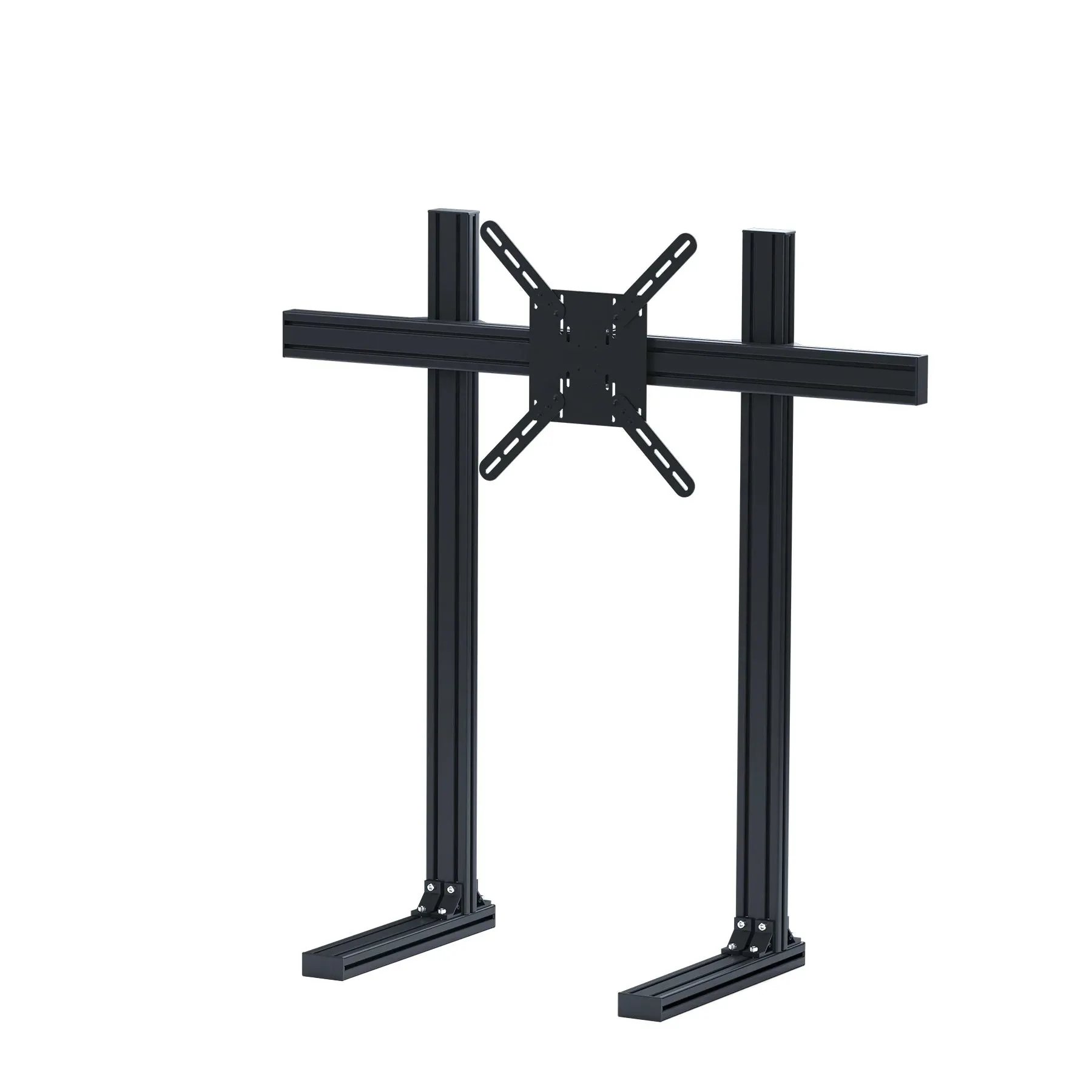
Support de moniteur pour simulateur
Trois écrans transforment la simulation de course plus que presque toute autre amélioration. Vous gagnez une vision périphérique dans les virages, vous pouvez voir une voiture à vos côtés sans deviner, et la sensation de vitesse correspond enfin à ce que font vos mains. Mais une configuration de simulation de course à triple écran repose entièrement sur le montage et l'alignement que vous effectuez avant même de lancer un jeu.
Ce guide parcourt tout le processus dans l'ordre : choisir un support de cockpit pour triple écran, assembler le support, positionner et incliner les écrans, gérer les câbles, et terminer par une configuration FOV triple écran qui rend la vue naturelle. Chaque étape inclut l'erreur qui la fait le plus souvent échouer.
Avant de commencer : espace, écrans et compatibilité du cockpit
Mesurez d'abord la surface murale ou au sol derrière votre installation. Trois écrans de 27 pouces inclinés vers l'intérieur couvrent généralement environ 120 à 130 cm de large à l'avant, et un trio de 32 pouces peut dépasser 150 cm. Vérifiez donc que vous disposez d'un dégagement suffisant des deux côtés et d'une profondeur adéquate pour la base du support. Assurez-vous également que votre cockpit a assez de place pour que le support se trouve juste derrière le volant ou chevauche le plancher de la roue.
Vérifiez aussi les sorties de votre carte graphique. Vous avez besoin de trois sorties vidéo identiques, et idéalement de trois moniteurs identiques avec la même résolution et le même taux de rafraîchissement. Mélanger les tailles d'écran ou les taux de rafraîchissement est possible, mais rend l'alignement et le mouvement fluide beaucoup plus difficiles à obtenir.
- Les écrans de modèle identique valent le coût supplémentaire si vous pouvez vous le permettre.
- Laissez au moins 10 cm derrière le châssis pour les courbures de câbles et le réglage du support.
Choisir un support triple écran pour cockpit
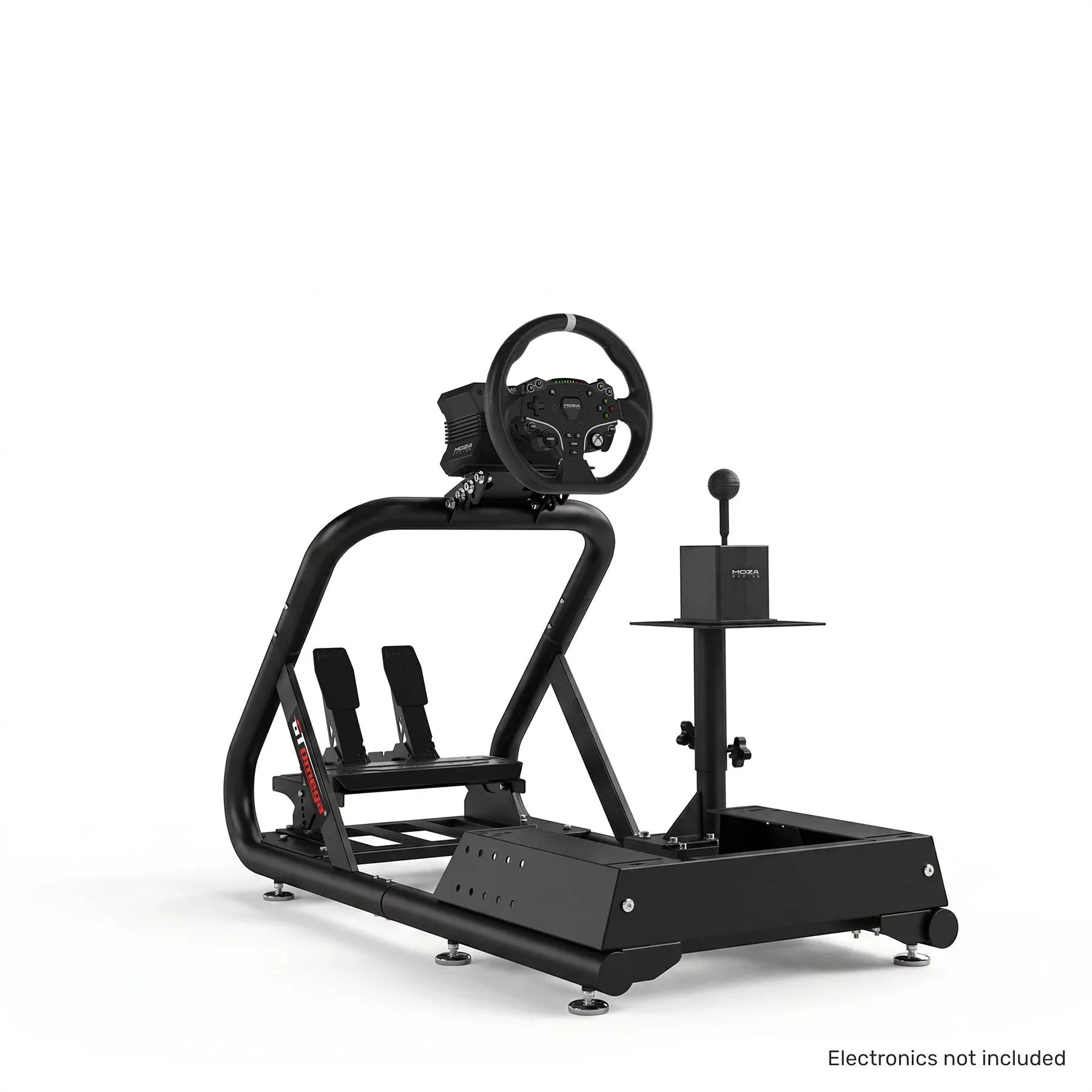
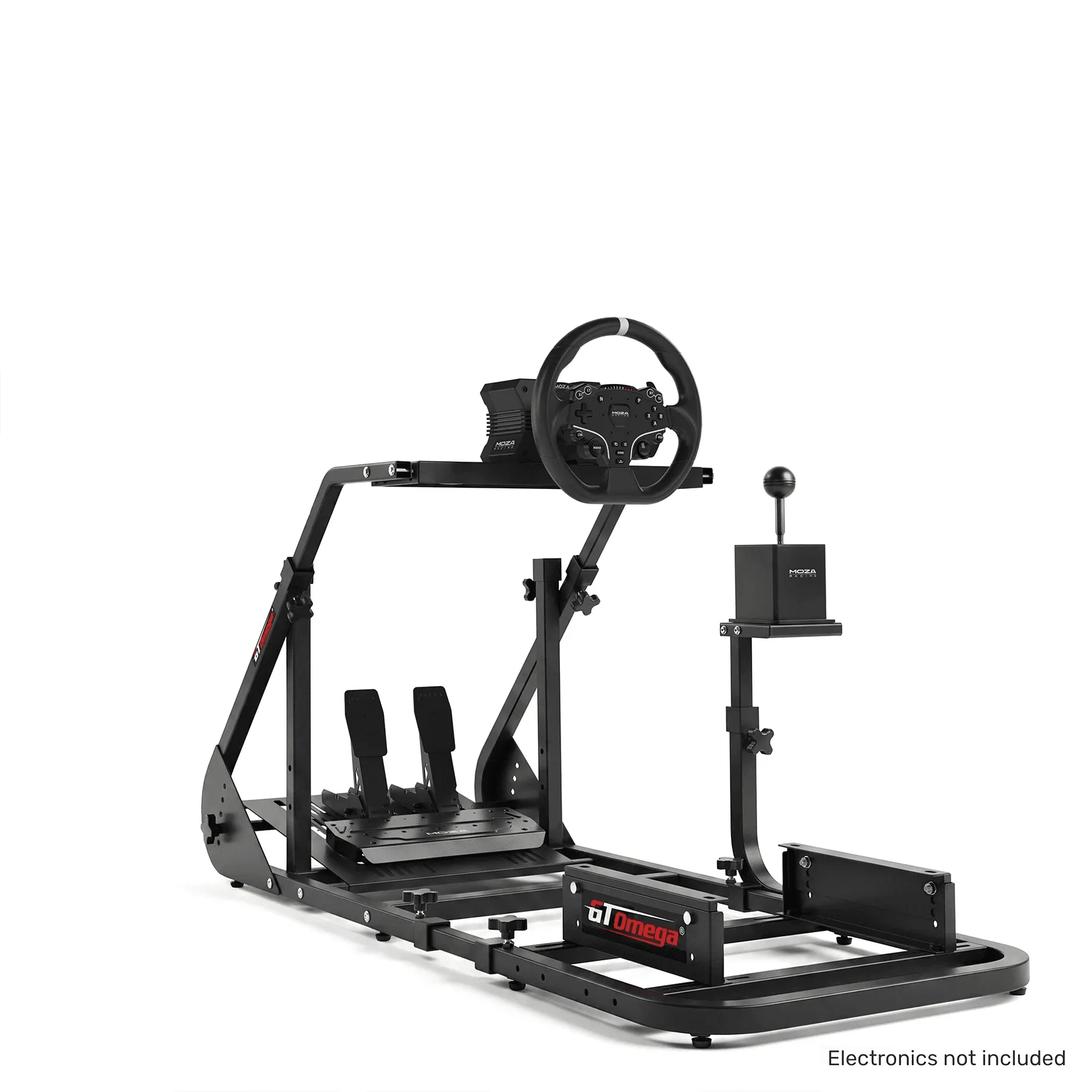
Vous avez deux grandes options : un support qui se boulonne à votre cockpit, ou un support d'écran autonome posé indépendamment sur le sol. Les supports boulonnés économisent de l'espace au sol et suivent les mouvements du châssis, mais ils transmettent chaque vibration du volant et des pédales directement aux écrans.
Un support autonome isole les écrans des mouvements du châssis, ce qui maintient une image plus stable lors des freinages appuyés et des passages sur les vibreurs. Il permet aussi d'ajuster la position des écrans sans perturber votre position assise. La contrepartie est une empreinte au sol plus importante et un élément séparé à positionner, alors mesurez soigneusement si votre espace est restreint.
- Les supports autoportants sont plus faciles à ajuster plus tard sans avoir à reconstruire votre installation.
- Si vous fixez au cockpit, vérifiez que le support est conçu pour supporter le poids des trois écrans plus les plaques VESA.
Étape 1 : Assemblez le support et définissez une hauteur de base
Assemblez le support au sol avant d'installer les écrans. Montez les montants, la barre transversale et les bras VESA sans les serrer, puis placez l'écran central à peu près à hauteur des yeux lorsque vous êtes assis dans votre position de conduite habituelle. Ne serrez les fixations principales qu'une fois la hauteur réglée, car ajuster un support entièrement chargé est beaucoup plus difficile.
Erreur courante : assembler le support à hauteur debout, puis découvrir que les écrans sont trop hauts une fois assis. Asseyez-vous dans le cockpit, regardez droit devant vous et marquez l'emplacement du centre de l'écran central avant de vous engager.
- Faites-vous aider par une seconde personne pour soulever la barre transversale en place.
- Laissez tous les boulons serrés à la main jusqu'à ce que les trois écrans soient montés.
Étape 2 : montez d'abord l'écran central
Fixez l'écran central sur sa plaque VESA et placez-le exactement au centre, perpendiculaire à votre position assise, et à la hauteur que vous avez marquée. Cet écran est votre point de référence, il doit donc être de niveau et perpendiculaire à votre ligne de vue. Utilisez un niveau à bulle sur le bord supérieur plutôt que de vous fier aux marquages du support.
Erreur courante : monter d'abord un écran latéral parce qu'il est plus facile d'accès. Si l'écran central n'est pas perpendiculaire, les deux écrans latéraux héritent de l'erreur et vous aurez du mal à aligner le reste de la session.
- Vérifiez que l'écran central est de niveau de gauche à droite et d'avant en arrière.
- Confirmez que le centre de l'écran s'aligne avec votre ligne de regard lorsque vous êtes assis.
Étape 3 : Inclinez et positionnez les écrans latéraux
Rapprochez chaque écran latéral de manière à ce que son bord intérieur touche presque l'écran central, puis inclinez-le vers vous. Une plage de départ courante est de 45-60 degrés par rapport au plan de l'écran central, ajustée pour que les écrans latéraux semblent prolonger l'écran central plutôt que d'être des fenêtres séparées. Asseyez-vous dans le cockpit et vérifiez que les bords intérieurs sont à la même hauteur que l'écran central.
Erreur courante : régler l'angle à l'œil depuis l'arrière du cockpit. Jugez toujours l'angle depuis votre position de conduite réelle, car la position de votre tête change la lecture de la perspective. De petits ajustements de quelques degrés font une différence notable ici.
- Alignez précisément la hauteur verticale des trois écrans.
- Gardez les espaces entre les écrans aussi petits et aussi égaux que possible.
Étape 4 : Alignez les cadres et serrez tout
Une fois les angles corrects, ajustez finement les écrans pour que les cadres forment trois lignes horizontales continues. Déplacez chaque écran jusqu'à ce que les bords supérieurs et inférieurs soient alignés, puis serrez les vis du bras VESA en diagonale afin que les écrans ne bougent pas pendant le serrage. Revérifiez le niveau après le serrage, pas avant.
Erreur courante : serrer complètement un côté avant l'autre, ce qui déséquilibre la barre transversale. Travaillez uniformément sur le support et revérifiez avec un niveau après quelques vis.
- Un niveau laser bon marché accélère considérablement l'alignement des bords.
- Revérifiez l'alignement après une semaine d'utilisation, car les nouveaux supports se tassent légèrement.
Étape 5 : gestion des câbles et réglages de l'écran
Acheminez les câbles d'affichage le long des montants du support et fixez-les avec des attaches auto-agrippantes, en laissant une petite boucle de service à chaque écran afin de pouvoir ajuster la position plus tard sans débrancher. Connectez les trois écrans, puis dans votre système d'exploitation, configurez-les en mode étendu plutôt qu'en duplication, disposez-les de gauche à centre à droite, et vérifiez que chacun fonctionne à sa résolution native et à son taux de rafraîchissement.
Erreur courante : laisser les câbles tendus à l'arrière des écrans, où ils tirent sur les ports lorsque vous ajustez le support. Laissez du mou, c'est votre allié.
- Activez le taux de rafraîchissement le plus élevé pris en charge par chaque écran avant de lancer un jeu.
- Étiquetez les câbles côté PC pour accélérer le dépannage futur.
Étape 6 : Réglez votre configuration FOV à trois écrans
Une fois le matériel installé, réglez votre champ de vision dans le jeu. Mesurez la distance entre vos yeux et l'écran central ainsi que l'angle de vos écrans latéraux, puis utilisez le calculateur de FOV ou le curseur du jeu pour correspondre à ces valeurs. L'objectif est que le volant virtuel apparaisse à peu près à la même taille et à la même position que votre volant réel.
Erreur courante : maximiser le FOV pour avoir une vue plus large. Un FOV trop élevé étire les bords, donne l'impression que les virages sont plus éloignés et nuit à vos points de freinage. Commencez avec la valeur calculée, faites quelques tours, puis ajustez par petites augmentations.
- Remesurez la distance des yeux si vous changez votre position assise.
- Testez avec une voiture et un circuit familiers afin que les changements soient faciles à évaluer.
Liste de vérification pour configuration à trois écrans
- Mesurez votre espace et le nombre d'écrans : Vérifiez le dégagement au sol ou au mur pour la largeur et la profondeur totales du support, et assurez-vous que votre PC dispose de trois sorties vidéo compatibles. Point de contrôle : vous devez pouvoir vous tenir derrière l'installation avec de l'espace pour ajuster les écrans des deux côtés.
- Assemblez le support à hauteur d'assise : Assemblez le support sans le serrer, asseyez-vous dans le poste et réglez l'écran central à hauteur des yeux avant de tout serrer. Point de contrôle : le centre de l'écran du milieu est au niveau de vos yeux lorsque vous êtes assis.
- Montez et mettez de niveau l'écran central : Fixez d'abord l'écran du milieu, perpendiculairement à votre ligne de vue, et vérifiez le niveau avec un niveau à bulle. Point de contrôle : l'écran central est de niveau dans les deux directions avant de poser les écrans latéraux.
- Inclinez les écrans latéraux depuis le siège du conducteur : Rapprochez les écrans latéraux jusqu'à ce que leurs bords intérieurs touchent presque l'écran central, puis inclinez-les vers l'intérieur d'environ 45-60 degrés. Point de contrôle : depuis votre position de conduite, les trois écrans forment une vue continue.
- Alignez les cadres et serrez uniformément : Alignez les bords supérieur et inférieur des trois écrans, puis serrez les vis VESA en diagonale. Point de contrôle : revérifiez le niveau après le serrage, pas avant.
- Gérez les câbles et réglez les modes d'affichage : Acheminez les câbles avec un peu de mou le long des montants, puis configurez le système d'exploitation pour qu'il s'étende sur trois écrans en résolution native et fréquence de rafraîchissement. Point de contrôle : les trois écrans affichent des zones de bureau distinctes à la bonne fréquence de rafraîchissement.
- Réglez et affinez votre champ de vision (FOV) : Mesurez la distance œil-écran et l'angle latéral de l'écran, saisissez-les dans l'outil FOV du jeu, puis ajustez par petits incréments. Point de contrôle : le volant virtuel correspond approximativement à la taille et à la position de votre volant réel.
Pièces qui facilitent cette configuration
- Support pour moniteur de simulateur : Un support entièrement réglable qui vous donne le contrôle sur la hauteur de l'écran, afin de trouver la configuration idéale quelle que soit votre position assise. Le réglage en hauteur vous permet d'aligner les écrans sur votre ligne de vue sans compromettre votre position de conduite.
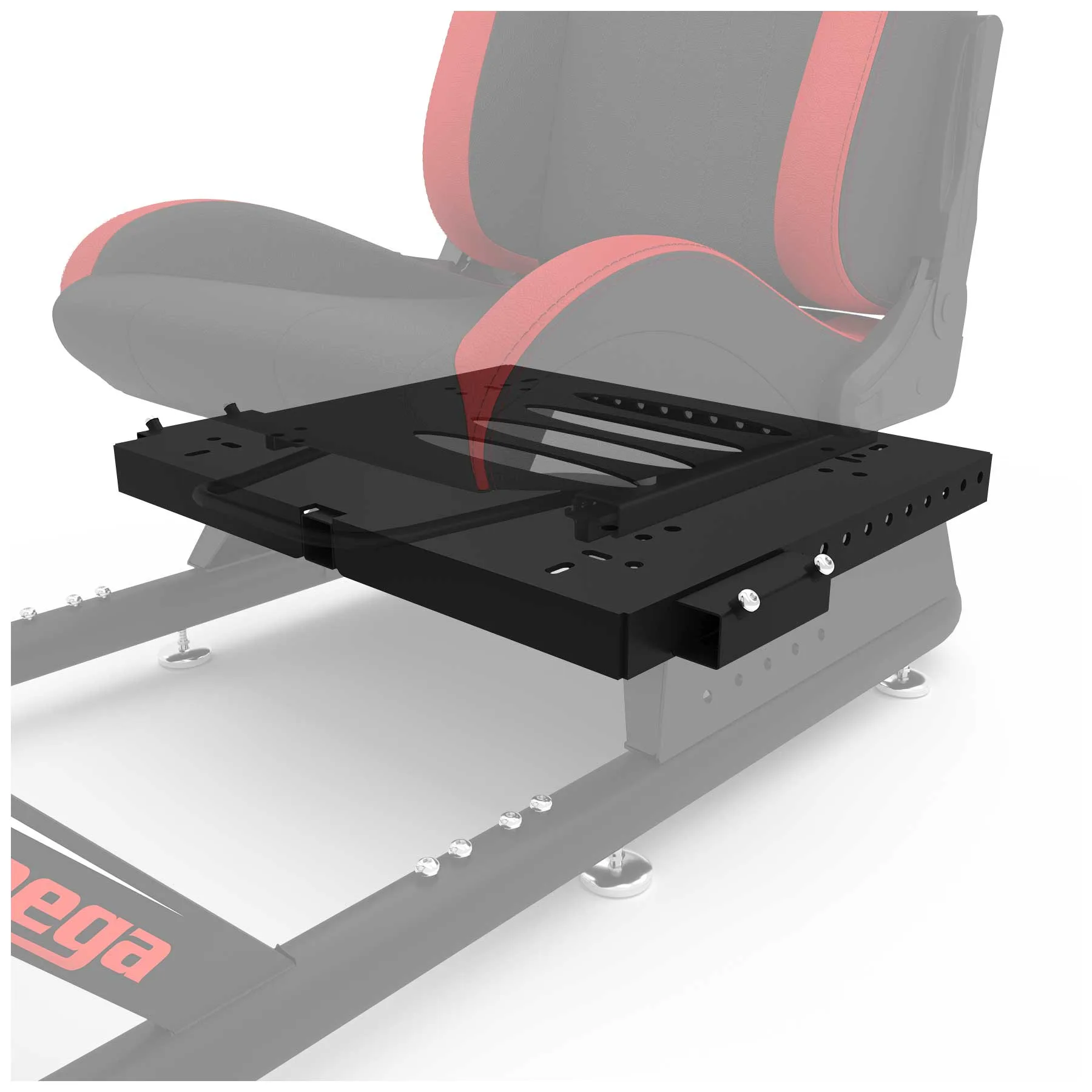
- Plaque de montage pour simulateur: Ajoute plus de points de fixation à votre cockpit et est conçu comme un accessoire idéal pour le GT Omega Cockpit Titan, vous permettant de monter plusieurs ART Cockpit accessoires. Des points de fixation supplémentaires vous offrent un emplacement solide pour fixer le matériel du moniteur et les accessoires sans percer votre châssis.
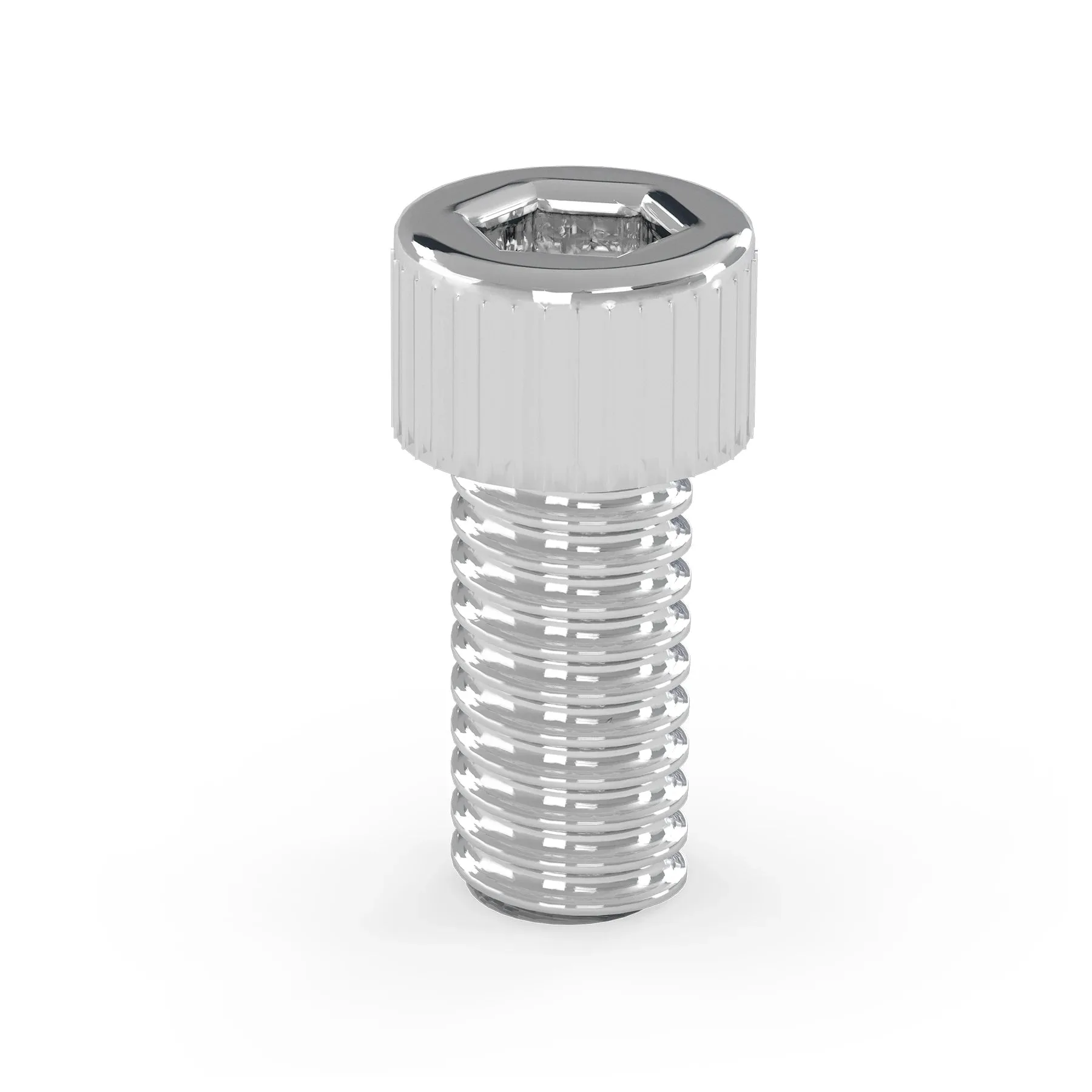
- Jeux de boulons: Les boulons M8 conçus pour les montages sur profilés en aluminium, y compris la gamme GT Omega PRIME, affleurent les surfaces du châssis pour une connexion sécurisée. Des boulons affleurants et sécurisés empêchent les supports de moniteur et les fixations de se desserrer sous l'effet des vibrations pendant l'utilisation.
Si vous réussissez le montage et l'alignement, votre configuration de simulation de course à trois écrans vous récompensera à chaque tour par une meilleure conscience de la situation et une sensation de vitesse accrue. Suivez les étapes dans l'ordre, résistez à l'envie de précipiter l'alignement et traitez le champ de vision comme la touche finale plutôt que le point de départ.