Resposta rápida
Monte os três ecrãs num único suporte rígido ajustável em altura, coloque os ecrãs laterais num ângulo de aproximadamente 45-60 graus na sua direção e alinhe os rebordos antes de tocar em qualquer definição do jogo. Depois, ajuste o campo de visão no jogo para que o volante virtual corresponda ao real. Um suporte autónomo como o Suporte para Monitor de Simulador GT Omega mantém o seu cockpit e ecrãs independentes, o que torna a alinhamento e futuras alterações muito mais fáceis.
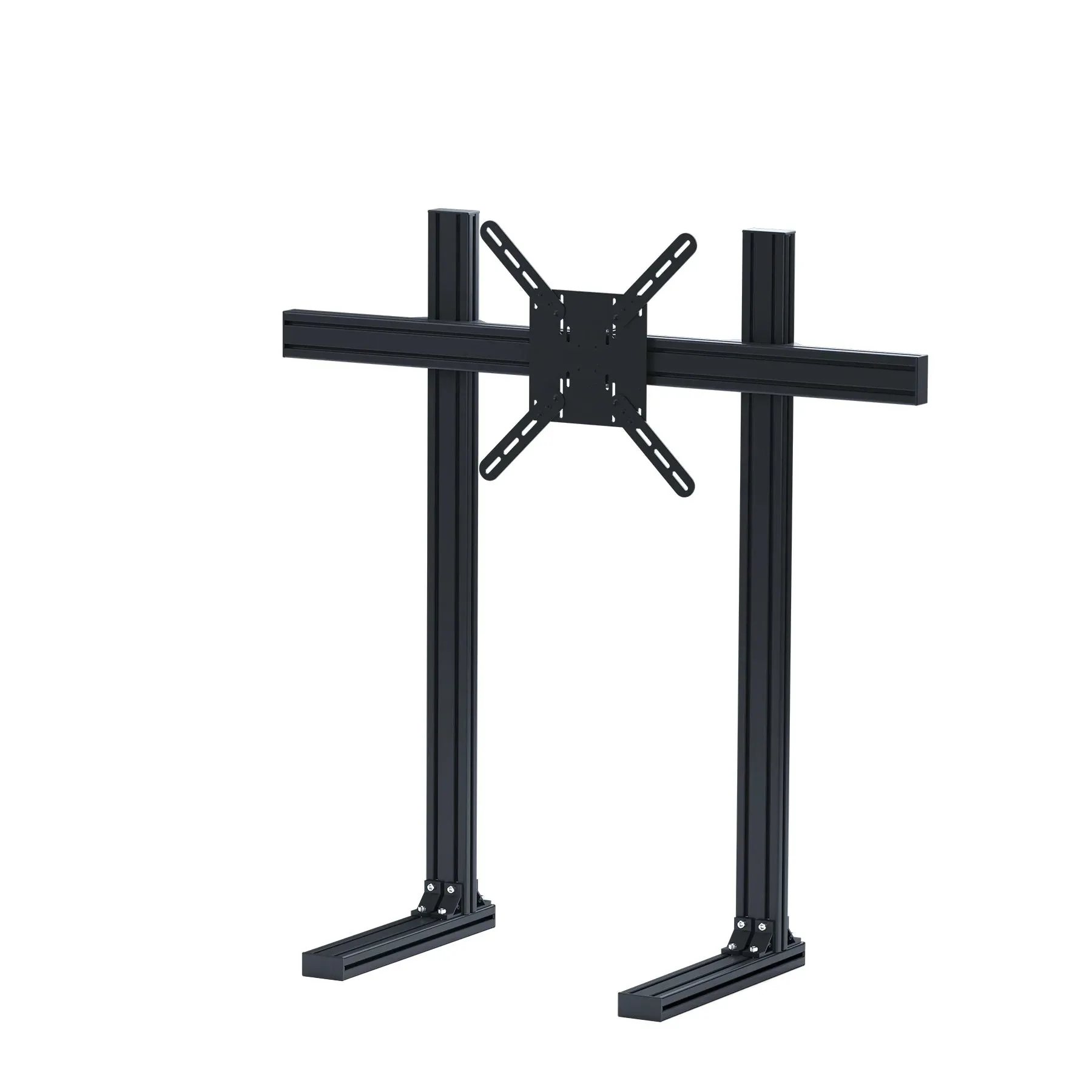
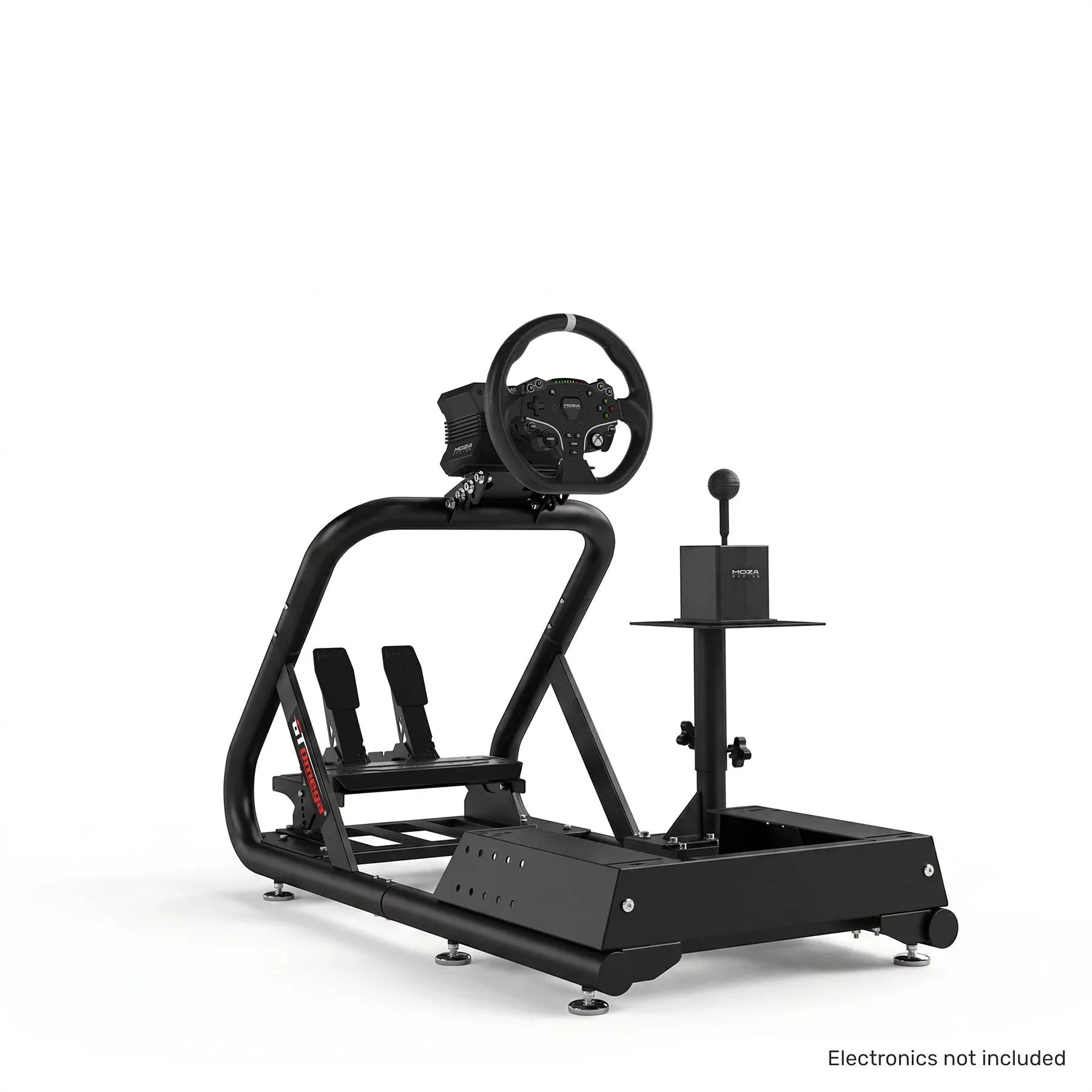
Suporte para monitor de simulador
Três ecrãs transformam as corridas de simulação mais do que quase qualquer outra melhoria. Ganha visão periférica nas curvas, consegue ver um carro ao seu lado sem adivinhar, e a sensação de velocidade finalmente corresponde ao que as suas mãos estão a fazer. Mas uma configuração de corridas de simulação com triplo monitor depende do trabalho de montagem e alinhamento que faz antes de carregar qualquer jogo.
Este guia percorre todo o processo por ordem: escolher um suporte de cockpit para triplo monitor, montar o suporte, posicionar e inclinar os ecrãs, gerir os cabos e terminar com uma configuração FOV de triplo ecrã que torne a visão natural. Cada passo inclui o erro que mais frequentemente o faz falhar.
Antes de começar: espaço, ecrãs e compatibilidade com o cockpit
Meça primeiro a área da parede ou do chão atrás do seu equipamento. Três ecrãs de 27 polegadas inclinados para dentro abrangem normalmente cerca de 120 a 130 cm de largura na frente, e um trio de 32 polegadas pode ultrapassar os 150 cm, por isso verifique se tem espaço livre em ambos os lados e profundidade suficiente para a base do suporte. Confirme também se o seu cockpit tem espaço para o suporte ficar logo atrás do volante ou a cavaleiro do deck da roda.
Verifique também as saídas da sua placa gráfica. Precisa de três saídas de vídeo iguais e, idealmente, três monitores idênticos com a mesma resolução e taxa de atualização. Misturar tamanhos de painel ou taxas de atualização é possível, mas torna o alinhamento e o movimento suave muito mais difíceis de conseguir.
- Ecrãs do mesmo modelo valem o custo extra se puder esticar o orçamento.
- Deixe pelo menos 10 cm atrás do chassis para as curvas dos cabos e o ajuste do suporte.
Como escolher um suporte para cockpit com três monitores
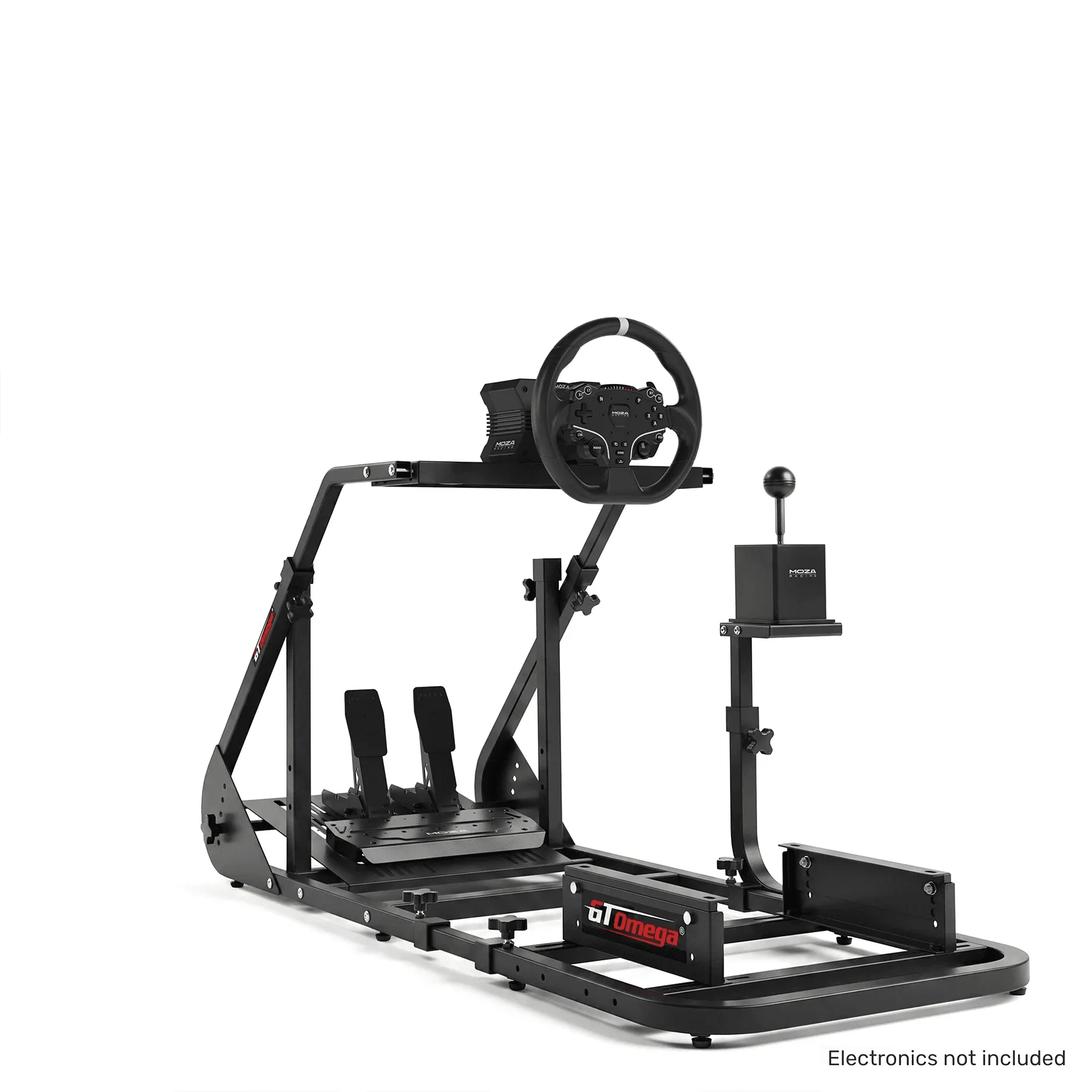
Tem duas opções principais: um suporte que se aparafusa ao cockpit ou um suporte de monitor independente que assenta no chão por si só. Os suportes aparafusados poupam espaço no chão e movem-se com o chassis, mas transmitem todas as vibrações da base do volante e dos pedais diretamente para os ecrãs.
Um suporte independente isola os monitores do movimento do chassis, o que mantém a imagem mais estável durante travagens fortes e passagens por cima dos lancis. Também permite ajustar a posição do ecrã sem perturbar a sua posição de condução. A contrapartida é uma maior área ocupada no chão e um elemento separado para posicionar, por isso meça cuidadosamente se o espaço for apertado.
- Os suportes de pé livre são mais fáceis de afinar mais tarde sem ter de reconstruir o seu rig.
- Se aparafusar ao cockpit, verifique se o suporte está classificado para o peso dos três ecrãs mais as placas VESA.
Passo 1: Monte o suporte e defina uma altura de base
Monte o suporte no chão antes de fixar qualquer ecrã. Encaixe os montantes, a barra transversal e os braços VESA sem apertar, e coloque o ecrã central aproximadamente à altura dos olhos enquanto está sentado na sua posição de condução normal. Aperte as juntas principais apenas quando a altura estiver correta, porque ajustar um suporte totalmente carregado é muito mais complicado.
Erro comum: montar o suporte à altura de pé e depois descobrir que os ecrãs ficam demasiado altos quando está sentado. Sente-se no cockpit, olhe em frente e marque onde deve ficar o centro do ecrã central antes de avançar.
- Peça ajuda a uma segunda pessoa para levantar a barra transversal para o lugar.
- Deixe todos os parafusos apenas apertados à mão até que os três ecrãs estejam montados.
Passo 2: monte primeiro o ecrã central
Fixe o ecrã central à sua placa VESA e coloque-o exatamente ao centro, em esquadria com a sua posição sentada e à altura que marcou. Este ecrã é o seu ponto de referência, por isso deve estar nivelado e perpendicular à sua linha de visão. Utilize um nível de bolha na aresta superior em vez de confiar nas marcações do suporte.
Erro comum: montar primeiro um ecrã lateral porque é mais fácil de alcançar. Se o ecrã central não estiver em esquadria, ambos os ecrãs laterais herdam o erro e terá de lutar com o alinhamento durante o resto da sessão.
- Verifique se o ecrã central está nivelado da esquerda para a direita e da frente para trás.
- Confirme que o centro do ecrã se alinha com a sua linha de visão quando está sentado.
Passo 3: Angula e posiciona os ecrãs laterais
Aproxima cada ecrã lateral de modo que o seu bordo interior quase toque no ecrã central e, em seguida, inclina-o para dentro, na tua direção. Um intervalo inicial comum é de 45-60 graus em relação ao plano do ecrã central, ajustado para que os ecrãs laterais pareçam uma continuação do ecrã central e não janelas separadas. Senta-te no cockpit e verifica se os bordos interiores ficam à mesma altura do ecrã central.
Erro comum: definir o ângulo a olho por trás do cockpit. Avalia sempre o ângulo a partir da tua posição de condução real, porque a posição da cabeça altera a leitura da perspetiva. Pequenos ajustes de alguns graus fazem uma diferença notória aqui.
- Alinha com precisão a altura vertical dos três ecrãs.
- Mantenha os espaços entre os ecrãs tão pequenos e iguais quanto possível.
Passo 4: Alinhe os rebordos e aperte tudo
Assim que os ângulos parecerem corretos, ajuste os ecrãs para que os rebordos formem três linhas horizontais contínuas. Mova cada ecrã até que os rebordos superiores e inferiores fiquem alinhados e, em seguida, aperte os parafusos do braço VESA em padrão diagonal para que os ecrãs não se desloquem ao apertar. Verifique novamente o nível depois de apertar, não antes.
Erro comum: apertar completamente um lado antes do outro, o que desnivela a barra transversal. Trabalhe uniformemente no suporte e verifique novamente com um nível após cada alguns parafusos.
- Um nível laser barato torna o alinhamento do painel muito mais rápido.
- Volte a verificar o alinhamento após uma semana de utilização, pois os novos suportes assentam ligeiramente.
Passo 5: gestão de cabos e definições do ecrã
Passe os cabos de vídeo ao longo dos postes do suporte e fixe-os com braçadeiras de velcro, deixando uma pequena argola de serviço em cada ecrã para poder ajustar a posição mais tarde sem desligar. Ligue os três ecrãs e, no sistema operativo, defina-os para estender em vez de duplicar, disponha-os da esquerda para o centro para a direita e confirme que cada um funciona na resolução nativa e na taxa de atualização.
Erro comum: deixar os cabos esticados na parte de trás dos ecrãs, onde puxam as portas ao ajustar o suporte. Aqui, a folga é sua aliada.
- Ative a taxa de atualização mais alta suportada por cada ecrã antes de iniciar um jogo.
- Etiquete os cabos na extremidade do PC para acelerar a resolução de problemas futuros.
Passo 6: Ajuste a sua configuração FOV de três ecrãs
Com o hardware pronto, defina o seu campo de visão no jogo. Meça a distância dos seus olhos ao ecrã central e o ângulo dos ecrãs laterais e, em seguida, use a calculadora de FOV ou o controlo deslizante do jogo para corresponder a esses números. O objetivo é que o volante virtual apareça aproximadamente do mesmo tamanho e posição que o seu volante real.
Erro comum: maximizar o FOV para uma visão mais ampla. Demasiado FOV estica os bordos, faz com que as curvas pareçam mais distantes e prejudica os seus pontos de travagem. Comece com o valor calculado, conduza algumas voltas e depois ajuste em pequenos incrementos.
- Meça novamente a distância dos olhos se mudar a sua posição de assento.
- Teste com um carro e um circuito familiares para que as alterações sejam fáceis de avaliar.
Lista de verificação para configuração de três monitores
- Meça o seu espaço e o número de ecrãs: Confirme a folga no chão ou na parede para a largura e profundidade totais do suporte e verifique se o seu PC tem três saídas de vídeo compatíveis. Ponto de verificação: deve conseguir ficar atrás da configuração com espaço para ajustar os ecrãs em ambos os lados.
- Monte o suporte à altura de sentado: Monte o suporte de forma solta, sente-se na configuração e ajuste o ecrã central à altura dos olhos antes de apertar tudo. Ponto de verificação: o centro do ecrã do meio está ao nível dos seus olhos quando está sentado.
- Monte e nivele o ecrã central: Fixe primeiro o ecrã do meio, perpendicular à sua linha de visão, e verifique o nível com um nível de bolha. Ponto de verificação: o ecrã central está nivelado em ambas as direções antes de colocar os ecrãs laterais.
- Incline os ecrãs laterais a partir do lugar do condutor: Aproxime os ecrãs laterais até que os seus rebordos interiores toquem quase no ecrã central e, em seguida, incline-os para dentro cerca de 45-60 graus. Ponto de verificação: a partir da sua posição de condução, os três ecrãs formam uma vista contínua.
- Alinhe os rebordos e aperte uniformemente: Alinhe os rebordos superior e inferior dos três ecrãs e, em seguida, aperte os parafusos VESA num padrão diagonal. Ponto de verificação: verifique novamente o nível depois de apertar, não antes.
- Gerir cabos e definir modos de visualização: Passe os cabos com alguma folga ao longo dos montantes e, em seguida, configure o sistema operativo para se estender por três ecrãs na resolução nativa e taxa de atualização. Ponto de verificação: os três ecrãs mostram áreas de ambiente de trabalho separadas à taxa de atualização correta.
- Defina e refine o seu campo de visão (FOV): Meça a distância entre o olho e o ecrã e o ângulo lateral do ecrã, introduza-os na ferramenta FOV do jogo e ajuste em pequenos incrementos. Ponto de verificação: o volante virtual corresponde aproximadamente ao tamanho e à posição do seu volante real.
Peças que facilitam esta configuração
- Suporte para monitor de simulador: Um suporte totalmente ajustável que lhe dá controlo sobre a altura do ecrã, para que possa encontrar a configuração certa independentemente da sua posição sentada. O ajuste de altura é o que lhe permite alinhar os ecrãs com a sua linha de visão sem comprometer a sua posição de condução.
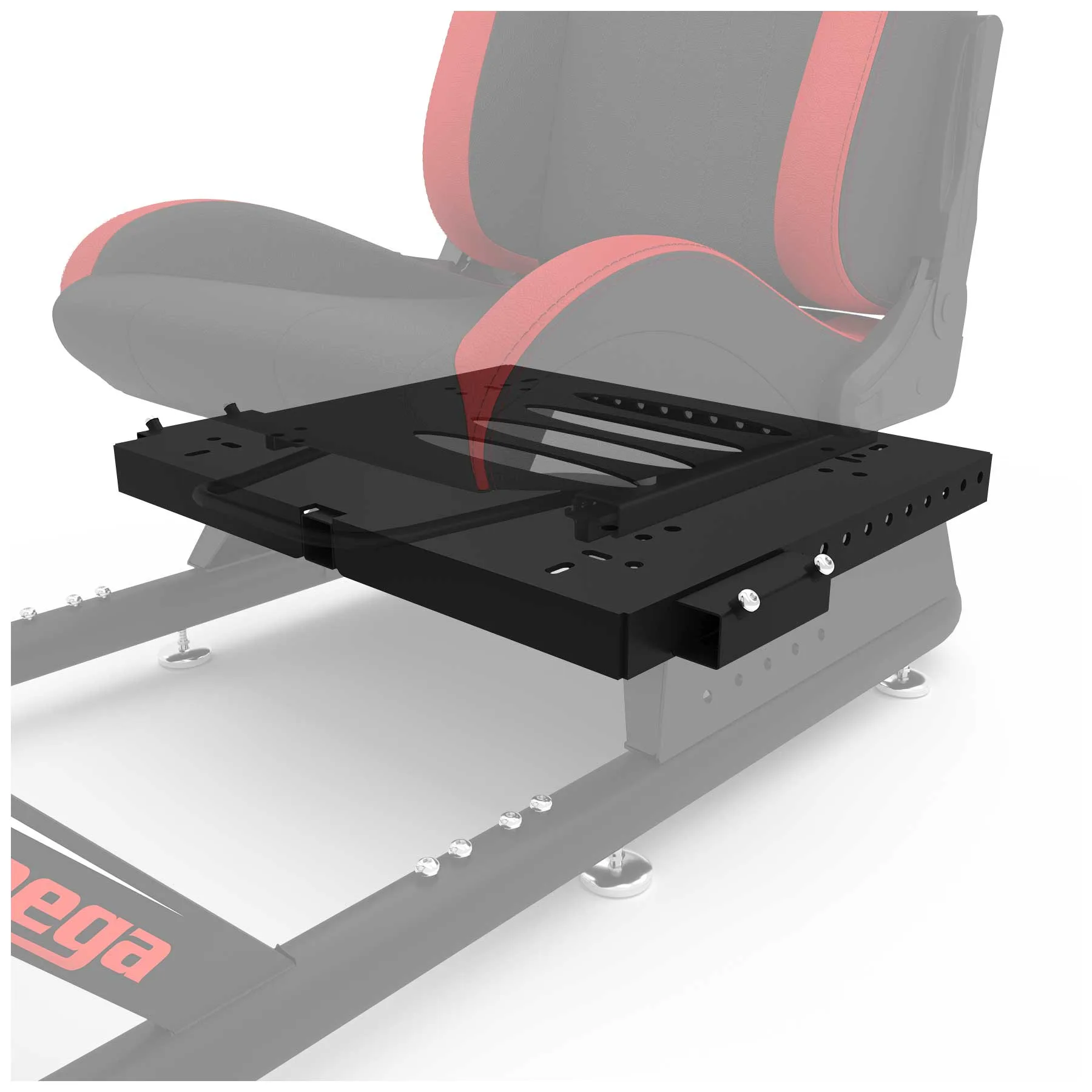
- Placa de montagem para simulador: Adiciona mais pontos de montagem ao seu cockpit e foi concebido como um acessório ideal para o GT Omega Cockpit Titan, permitindo-lhe montar vários ART Cockpit acessórios. Os pontos de montagem adicionais oferecem um local sólido para fixar o hardware do monitor e os acessórios sem ter de perfurar a sua estrutura.
- Conjuntos de parafusos: Parafusos M8 concebidos para configurações de perfil de alumínio, incluindo a gama GT Omega PRIME, que assentam rentes às superfícies do equipamento para uma ligação segura. Os parafusos rentes e seguros impedem que os suportes de monitor e os braçadeiras se soltem com as vibrações durante a utilização.
Se acertar na montagem e no alinhamento, a sua configuração de simulação de corridas com três monitores recompensá-lo-á em cada volta com uma melhor consciência situacional e uma sensação de velocidade mais forte. Siga os passos pela ordem, resista à tentação de apressar o alinhamento e trate o campo de visão como o polimento final, e não como o ponto de partida.