快速解答
將三個螢幕安裝在一個堅固且可調整高度的單一支架上,將側面螢幕設定為朝向您約 45-60 度的角度,並在觸碰任何遊戲設定之前對齊邊框。然後調整遊戲內的視野,使虛擬方向盤與真實方向盤相符。像 GT Omega 的 模擬器螢幕支架 這樣的獨立式支架,能讓您的駕駛座與螢幕保持獨立,使得對齊和未來的變更都變得更加容易。
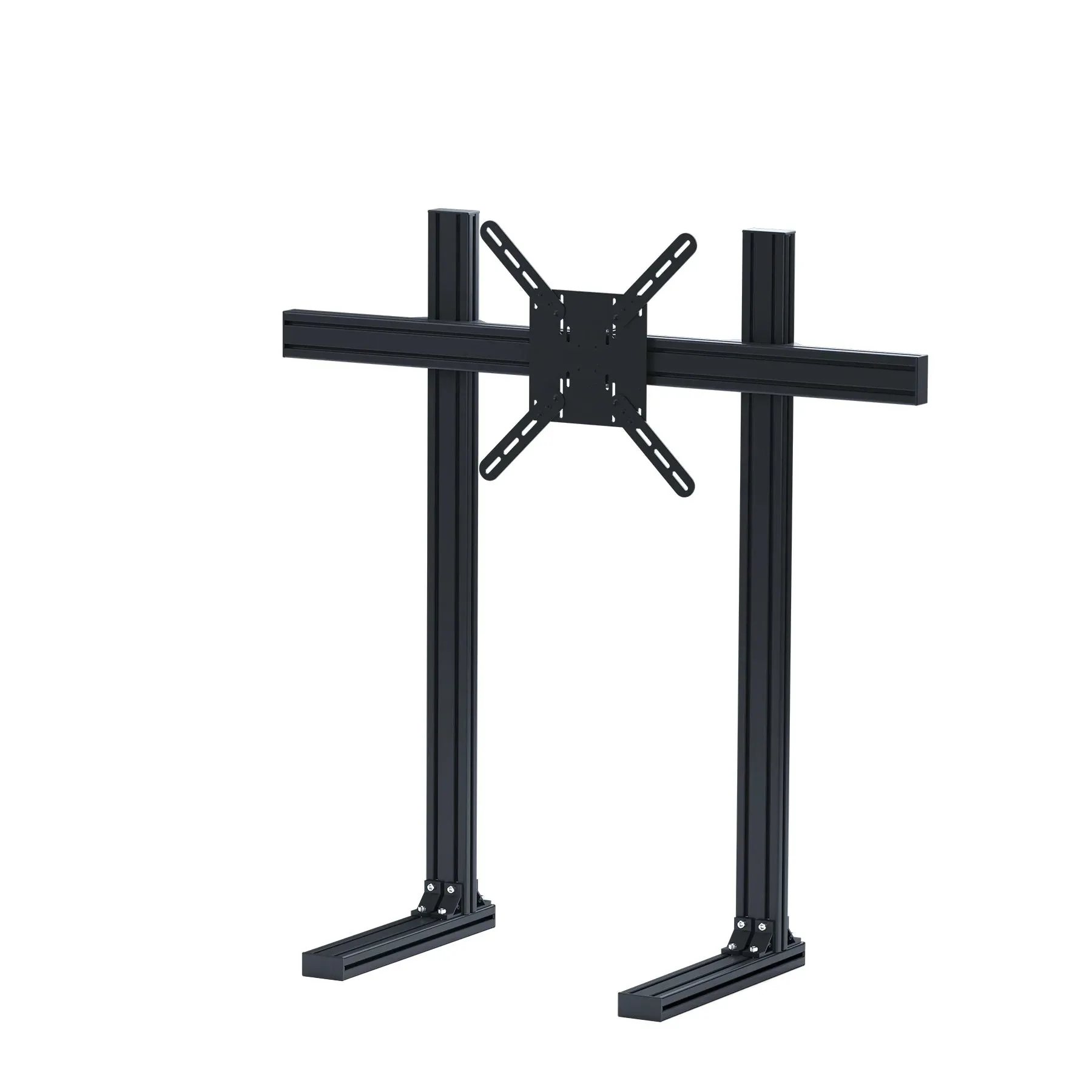
模擬器顯示器支架
三螢幕對模擬賽車的改變,幾乎勝過任何其他升級。你能在彎道中獲得周邊視野,不用猜測就能看到旁邊的車輛,而速度感也終於與你雙手的操作一致。然而,三螢幕模擬賽車設定的成敗,取決於你在載入任何遊戲之前所進行的安裝與對齊工作。
本指南依序說明整個流程:選擇三螢幕賽車座艙支架、組裝支架、定位與調整螢幕角度、管理線材,最後以讓視野自然的三螢幕 FOV 設定收尾。每個步驟都包含最常導致失敗的錯誤。
開始之前:空間、螢幕與座艙相容性
首先測量您賽車模擬器後方的牆壁或地板面積。三片 27 吋螢幕向內傾斜,正面寬度通常約為 120 至 130 公分,而一組 32 吋的三螢幕配置可能超過 150 公分,因此請確認兩側皆有足夠空間,且深度足以容納支架底座。同時確認您的駕駛座有足夠空間讓支架剛好位於方向盤平台後方或跨坐其上。
也請檢查您的顯示卡輸出。您需要三個相符的視訊輸出,理想情況下是三個具有相同解析度和更新率的相同螢幕。混合不同面板尺寸或更新率雖然可行,但會使對齊和流暢動作變得困難許多。
- 如果預算允許,相同型號的螢幕值得額外花費。
- 請在支架後方至少保留 10 公分,以利線材彎折與支架調整。
如何選擇三螢幕座艙支架
您有兩個主要選擇:鎖固在座艙上的支架,或獨立放置於地板上的自由站立式螢幕支架。鎖固式支架節省地板空間並隨座艙移動,但會將方向盤底座和踏板的每一絲震動直接傳遞到螢幕上。
自由站立式支架可將螢幕與座艙運動隔離,在重煞車和壓路緣石時保持畫面更穩定。它還讓您無需調整坐姿即可調整螢幕位置。代價是佔用較大的地板面積,且需要另外定位,因此若空間有限,請仔細測量。
- 獨立式支架日後更容易微調,無需重新組裝您的模擬器。
- 如果您要鎖固在座艙上,請確認支架的承重等級足以支撐三台螢幕加上 VESA 安裝板的重量。
步驟 1:組裝支架並設定基準高度
在安裝任何螢幕之前,請先在地板上組裝支架。先將立柱、橫桿和 VESA 手臂鬆鬆地裝上,然後在您正常的駕駛姿勢坐下時,將中央螢幕調整到約略與眼睛同高。只有在高度感覺正確後才鎖緊主要接頭,因為調整一個已完全承重的支架會麻煩得多。
常見錯誤:以站立高度組裝支架,然後坐下時才發現螢幕太高。請先坐進駕駛艙,直視前方,並在開始安裝前標記中間螢幕中心應在的位置。
- 請第二個人協助將橫桿抬到定位。
- 在所有三個螢幕都安裝完成之前,請將所有螺栓保持用手指鎖緊的狀態。
步驟 2:先安裝中間螢幕
將中間螢幕安裝到其 VESA 板上,並將其設置在正中央,與您的坐姿位置成直角,且位於您標記的高度。此螢幕是您的參考點,因此必須保持水平並與您的視線垂直。請使用水平儀檢查頂部邊緣,而不是依賴支架的標記。
常見錯誤:因為側邊螢幕較容易觸及而先安裝它。如果中間螢幕未成直角,兩側螢幕都會繼承此誤差,您將在剩餘的設置過程中與對齊問題奮戰。
- 檢查中間螢幕在左右及前後方向是否水平。
- 確認坐下時螢幕中心與您的視線高度對齊。
步驟 3:調整側螢幕的角度與位置
將每個側螢幕向內靠近,使其內緣幾乎觸及中央螢幕,然後向內朝你的方向傾斜。常見的起始範圍是與中央螢幕平面呈 45-60 度,並調整至側螢幕感覺像是中央螢幕的延伸,而非獨立的視窗。坐在駕駛艙中,確認內緣與中央螢幕位於相同高度。
常見錯誤:從駕駛艙後方以目測方式設定角度。務必從實際駕駛位置判斷角度,因為頭部位置會改變透視的呈現方式。在此,幾度的小幅調整就會產生明顯差異。
- 精確對齊三台螢幕的垂直高度。
- 盡可能讓螢幕之間的間隙保持最小且相等。
步驟 4:對齊邊框並鎖緊所有零件
當角度感覺正確後,微調螢幕,讓邊框形成三條連續的水平線。逐一移動每個螢幕,直到上下邊緣對齊,然後以對角線方式鎖緊 VESA 手臂的螺栓,以免鎖緊時螢幕移位。鎖緊後再重新檢查水平,而不是鎖緊前。
常見錯誤:先完全鎖緊一側再鎖另一側,這會導致橫桿偏離水平。請均勻地在支架上作業,並在每鎖幾顆螺栓後用水平儀重新檢查。
- 便宜的雷射水平儀能讓邊框對齊快上許多。
- 使用一週後請重新檢查對齊,因為新支架會稍微沉降。
步驟 5:線材管理與螢幕設定
將顯示器線材沿著支架立柱走線,並用魔鬼氈束帶固定,每個螢幕預留一小段餘裕,方便日後調整位置時不需拔線。連接三台螢幕後,在作業系統中設定為延伸而非同步顯示,依左、中、右排列,並確認每台螢幕皆以原生解析度與更新頻率運作。
常見錯誤:讓線纜在螢幕背面拉得太緊,調整支架時會拉扯連接埠。這裡留點餘裕是關鍵。
- 啟動遊戲前,請啟用每個螢幕支援的最高更新率。
- 在電腦端標示線纜,以加快日後的疑難排解。
步驟 6:調整三螢幕視野設定
硬體設定完成後,請在遊戲中設定視野範圍(FOV)。測量從眼睛到中央螢幕的距離以及側邊螢幕的角度,然後使用遊戲的 FOV 計算器或滑桿來對應這些數值。目標是讓虛擬方向盤看起來與真實方向盤的大小和位置大致相同。
常見錯誤:為了獲得更寬廣的視野而將 FOV 調到最大。FOV 過大會拉伸邊緣,讓彎道看起來更遠,並影響煞車點。請從計算出的數值開始,跑幾圈後,再以小幅度進行調整。
- 如果改變坐姿位置,請重新測量眼睛距離。
- 使用熟悉的車輛和賽道進行測試,這樣更容易判斷變更的效果。
三螢幕設定檢查清單
- 測量您的空間與螢幕數量: 確認地板或牆壁有足夠空間容納支架的完整寬度與深度,並檢查您的電腦是否具備三個相容的影片輸出埠。 檢查點:您應能站在設備後方,且有空間調整兩側的螢幕。
- 在坐著的高度組裝支架: 先寬鬆地組裝支架,坐進賽車模擬器,將中央螢幕調整至眼睛高度,再鎖緊所有螺絲。 檢查點:坐下時,中央螢幕的中心與眼睛水平。
- 安裝並水平調整中央螢幕: 先安裝中央螢幕,使其與視線垂直,並使用水平氣泡確認水平。 檢查點:在安裝側面螢幕前,中央螢幕在兩個方向上均已水平。
- 從駕駛座調整側面螢幕的角度: 將側面螢幕向內移動,直到其內緣幾乎觸及中央螢幕,然後向內傾斜約 45-60 度。 檢查點:從您的駕駛位置,三個螢幕應呈現為一個連續畫面。
- 對齊邊框並均勻鎖緊: 對齊所有三個螢幕的上下邊緣,然後以對角線方式鎖緊 VESA 螺絲。 檢查點:鎖緊後重新檢查水平,而非鎖緊前。
- 管理纜線並設定顯示模式: 沿著直立支架預留鬆弛的纜線,然後將作業系統設定為以原生解析度和更新率延伸至三個螢幕。 檢查點:三個螢幕皆以正確的更新率顯示獨立的桌面區域。
- 設定並調整您的視野 (FOV): 測量眼睛與螢幕的距離及螢幕的側面角度,將其輸入遊戲的視野工具,然後以小幅度調整。 檢查點:虛擬方向盤大致符合您真實方向盤的大小和位置。
讓此設定更輕鬆的零件
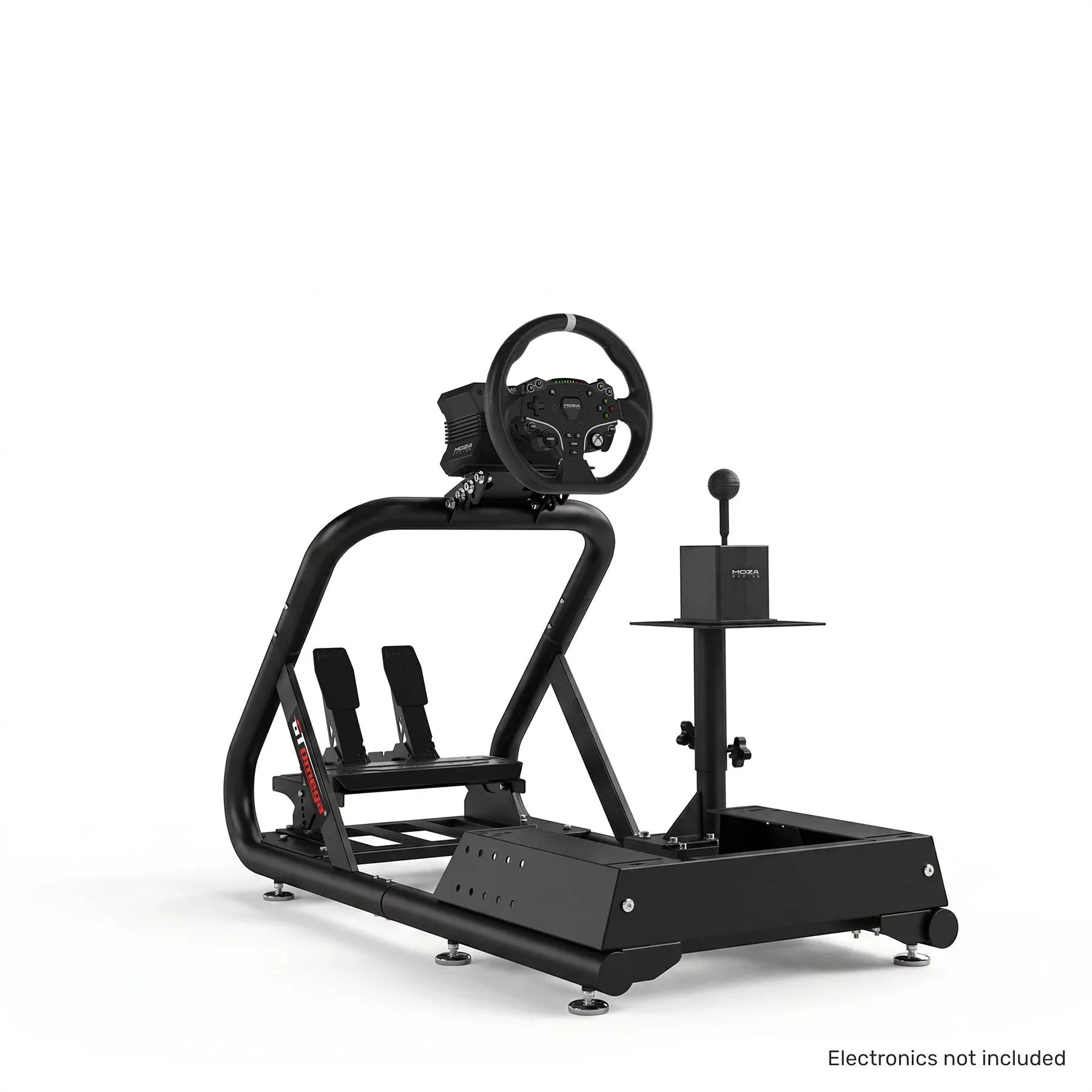
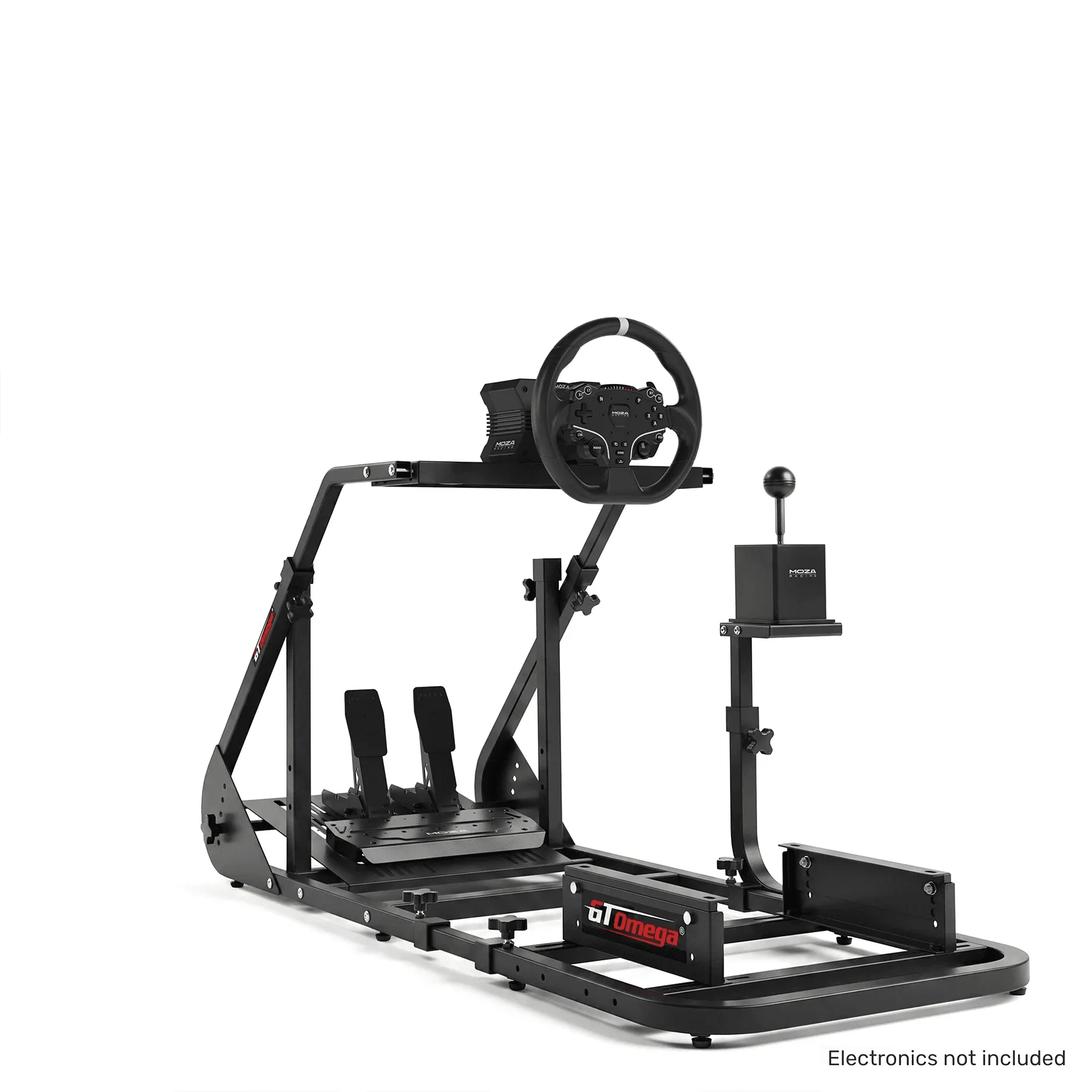
- 模擬器螢幕支架: 一款完全可調式支架,讓您掌控螢幕高度,無論坐姿如何,都能找到合適的設定。高度調整讓您能將螢幕對齊視線,而不必妥協您的駕駛姿勢。
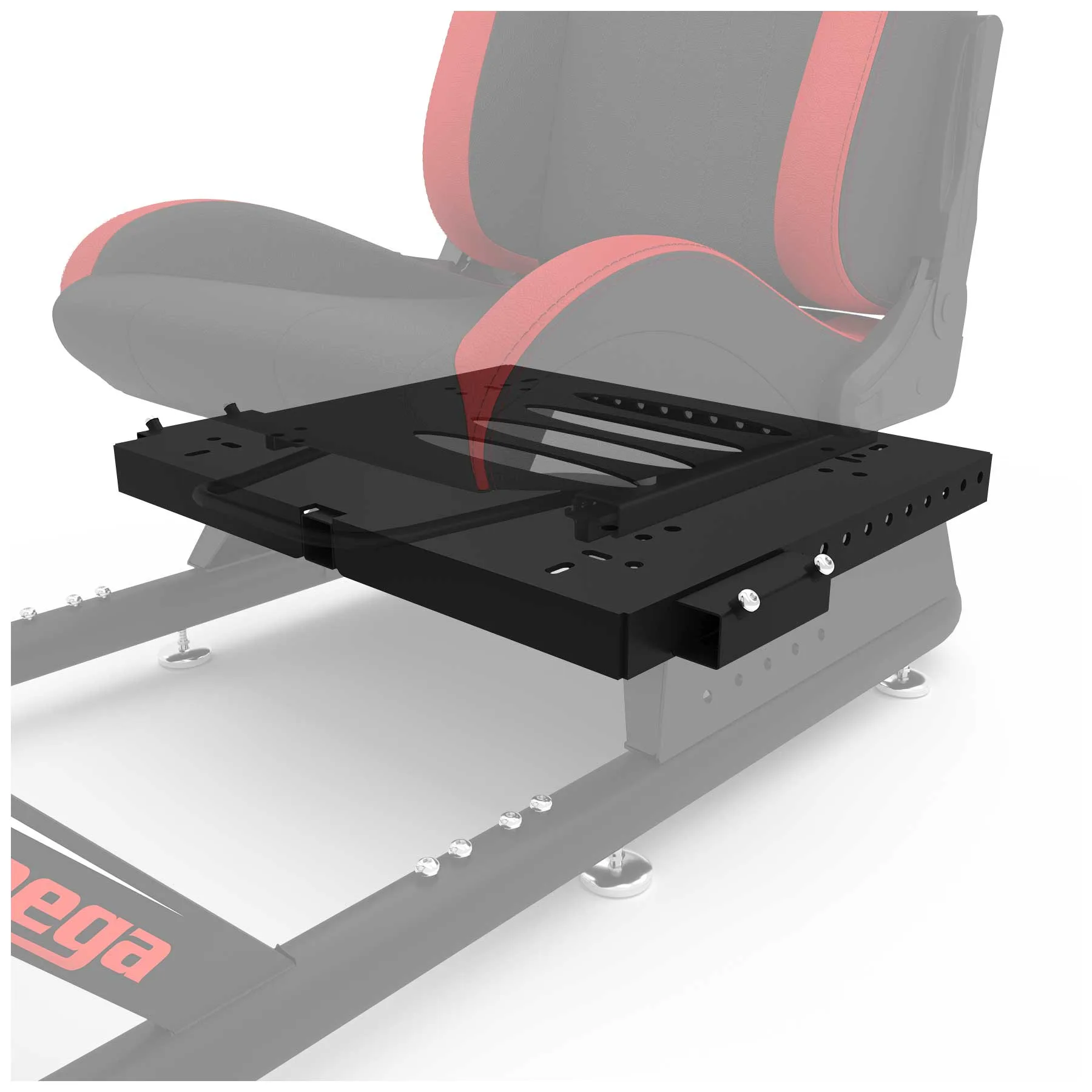
- 模擬器安裝板: 為您的駕駛艙增加更多安裝點,專為 GT Omega 設計的理想配件 Titan 駕駛艙,讓您可以安裝多個 ART Cockpit 配件。額外的安裝點提供了一個穩固的位置,讓您無需鑽孔即可安裝螢幕和配件硬體。
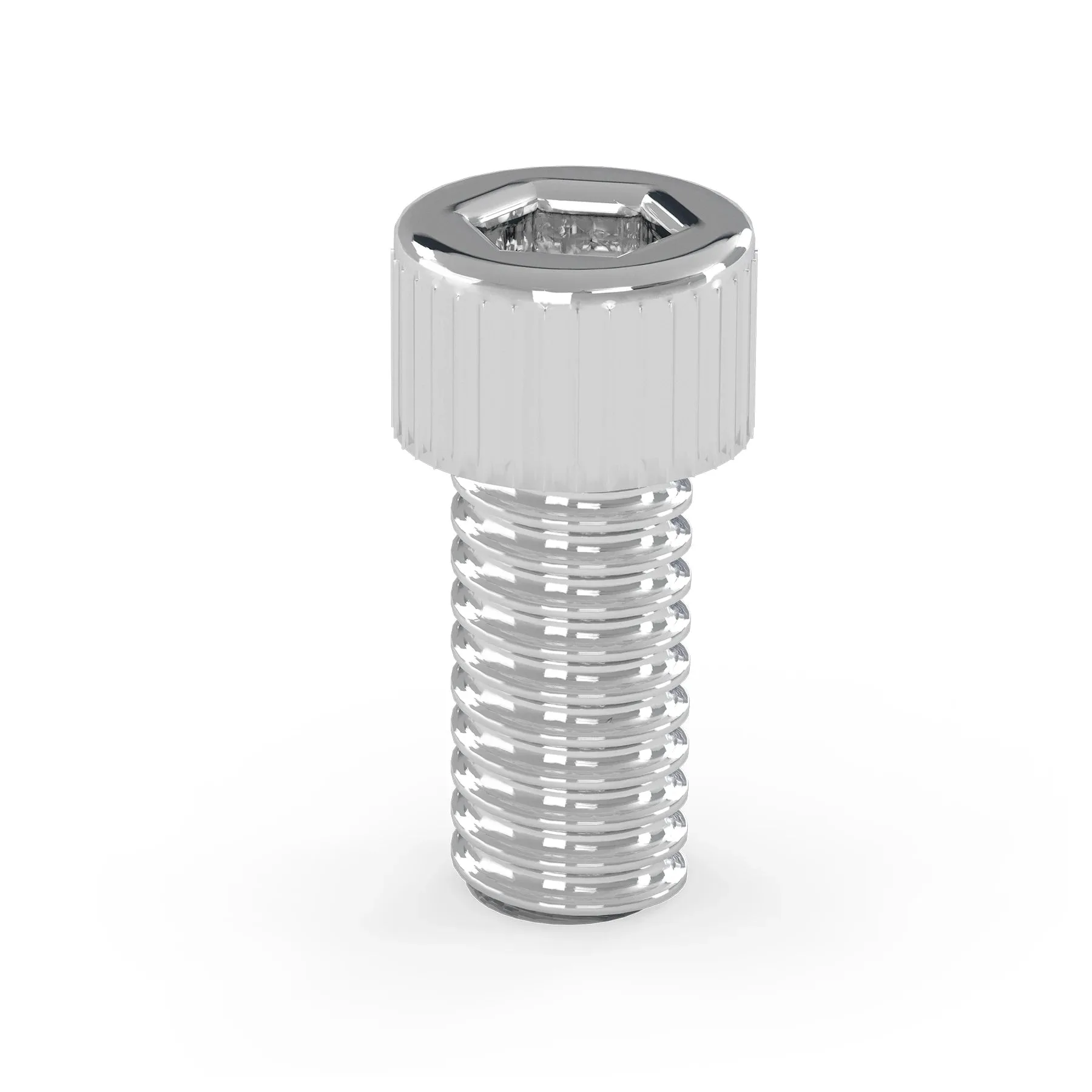
- 螺栓組: 專為鋁合金輪廓設置(包括 GT Omega PRIME 系列)設計的 M8 螺栓,可與賽車模擬器的表面齊平,提供穩固的連接。齊平且穩固的螺栓可防止螢幕支架和 brackets 在使用過程中因震動而鬆動。
正確安裝和對齊後,您的三螢幕賽車模擬設置將在每一圈中回報您更好的感知力和更強的速度感。請依序完成步驟,避免急於對齊,並將視野(FOV)視為最終的修飾,而非起點。