Snel antwoord
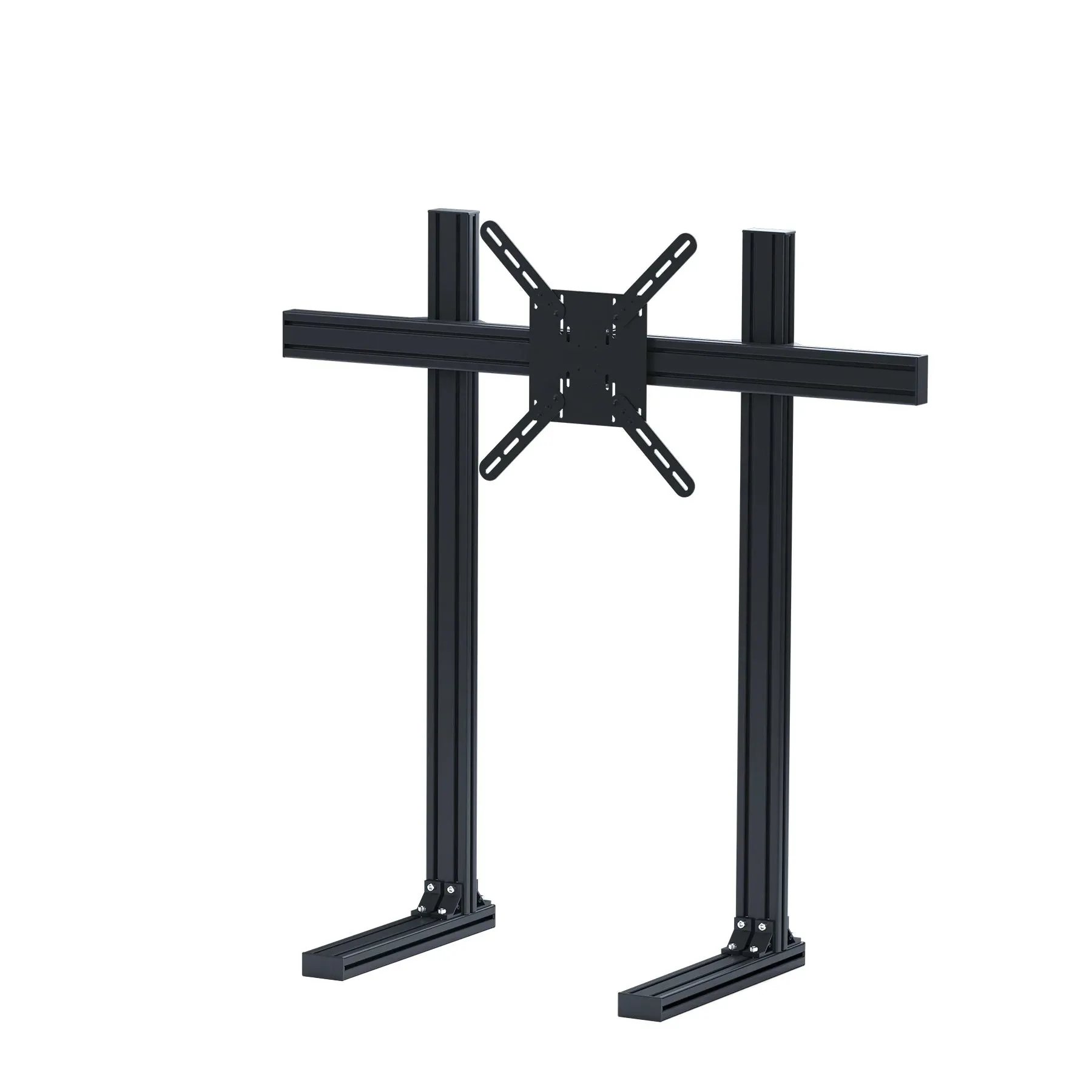
Monteer alle drie de schermen op één stijve, in hoogte verstelbare standaard, zet de zijschermen in een hoek van ongeveer 45-60 graden naar u toe en lijn de randen uit voordat u spelinstellingen aanraakt. Stel vervolgens het gezichtsveld in het spel zo in dat het virtuele stuur overeenkomt met het echte. Een vrijstaande standaard zoals de GT Omega Simulator Monitor Stand houdt uw cockpit en schermen onafhankelijk, wat uitlijning en toekomstige wijzigingen veel eenvoudiger maakt.
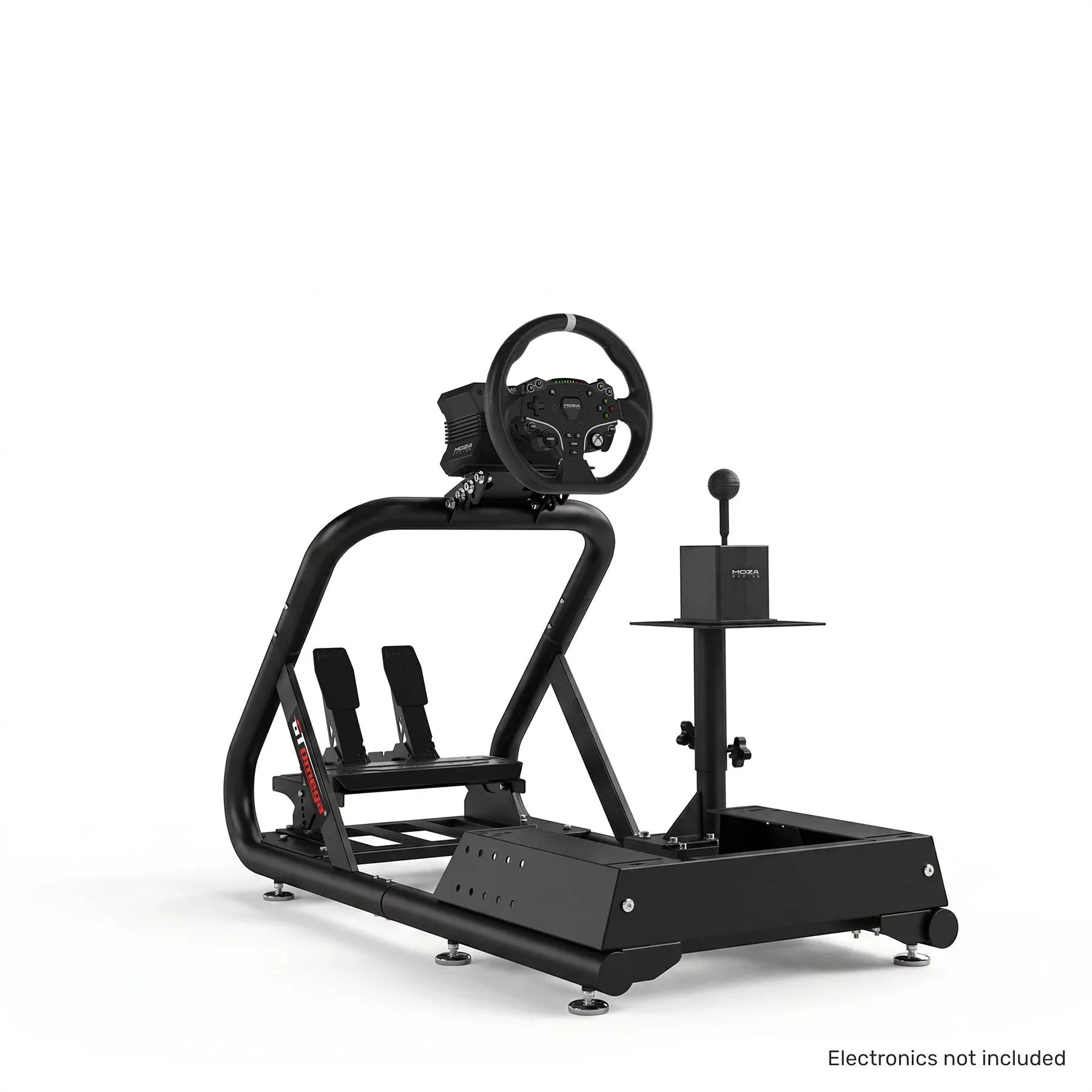
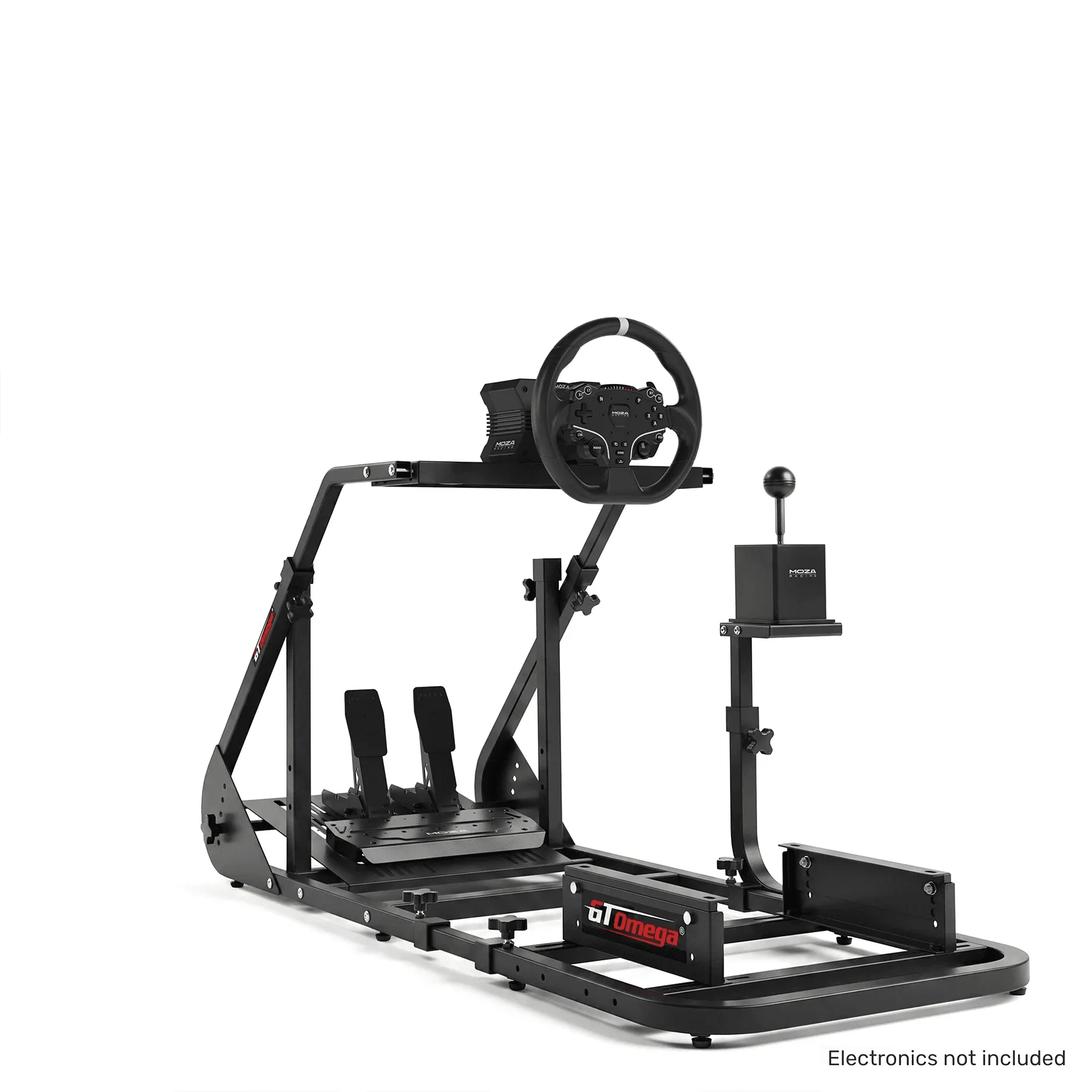
Monitorstandaard voor simulator
Drie schermen transformeren simracen meer dan bijna elke andere upgrade. Je krijgt perifeer zicht in bochten, je kunt een auto naast je zien zonder te raden, en het snelheidsgevoel komt eindelijk overeen met wat je handen doen. Maar een simrace-opstelling met drie monitoren staat of valt met het montage- en uitlijnwerk dat je doet voordat je ook maar een game laadt.
Deze gids doorloopt het hele proces in volgorde: het kiezen van een cockpitbevestiging voor drie monitoren, het monteren van de standaard, het positioneren en kantelen van de schermen, het beheren van kabels en het afronden met een FOV-instelling voor drie schermen die het beeld natuurlijk laat aanvoelen. Elke stap bevat de fout die er het vaakst voor zorgt dat het misgaat.
Voordat je begint: ruimte, schermen en rig-compatibiliteit
Meet eerst het muur- of vloeroppervlak achter je opstelling. Drie naar binnen gekantelde 27-inch schermen beslaan aan de voorkant doorgaans zo'n 120–130 cm, en een 32-inch trio kan meer dan 150 cm beslaan. Zorg dus dat je aan beide kanten voldoende ruimte hebt en dat de standaard diep genoeg is voor de voet van de standaard. Controleer ook of je cockpit plaats biedt voor de standaard, net achter of over het stuurplatform.
Controleer ook de uitgangen van je videokaart. Je hebt drie overeenkomende video-uitgangen nodig, en idealiter drie identieke monitoren met dezelfde resolutie en verversingssnelheid. Het mixen van paneelformaten of verversingssnelheden is mogelijk, maar maakt uitlijning en vloeiende beweging veel lastiger.
- Identieke modelschermen zijn de meerprijs waard als je die kunt betalen.
- Laat minimaal 10 cm vrij achter de rig voor kabelbochten en standverstelling.
Een triple-monitor cockpitbeugel kiezen
Je hebt twee hoofopties: een standaard die aan je cockpit wordt vastgeschroefd, of een vrijstaande monitorstandaard die onafhankelijk op de vloer staat. Vastgeschroefde standaards besparen vloeroppervlak en bewegen mee met de rig, maar ze brengen elke trilling van het stuurwiel en de pedalen rechtstreeks over op de schermen.
Een vrijstaande standaard isoleert de monitoren van de beweging van de rig, waardoor het beeld stabieler blijft tijdens hard remmen en over kerbs rijden. Je kunt de schermpositie ook aanpassen zonder je zitpositie te verstoren. Het nadeel is een grotere voetafdruk en een apart onderdeel dat je moet plaatsen, dus meet zorgvuldig als je ruimte beperkt is.
- Vrijstaande stands zijn later gemakkelijker fijn af te stellen zonder je rig opnieuw op te bouwen.
- Als je aan de cockpit vastschroeft, controleer dan of de beugel geschikt is voor het gewicht van alle drie de schermen plus de VESA-platen.
Stap 1: Monteer de stand en stel een basis hoogte in
Bouw de stand op de vloer op voordat je schermen bevestigt. Plaats de staanders, dwarsbalk en VESA-armen losjes, en stel het middelste scherm ongeveer op ooghoogte af terwijl je in je normale rijpositie zit. Draai de hoofdverbindingen pas vast als de hoogte goed aanvoelt, want het afstellen van een volledig beladen stand is veel lastiger.
Veelgemaakte fout: de standaard op staande hoogte monteren en er vervolgens achter komen dat de schermen te hoog staan als je zit. Ga in de rig zitten, kijk recht vooruit en markeer waar het midden van het middelste scherm moet komen voordat je begint.
- Laat een tweede persoon helpen om de dwarsbalk op zijn plaats te tillen.
- Laat alle bouten vingerlos totdat alle drie de schermen zijn gemonteerd.
Stap 2: monteer eerst het middelste scherm
Bevestig het middelste scherm aan de VESA-plaat en plaats het exact in het midden, haaks op uw zitpositie en op de hoogte die u hebt gemarkeerd. Dit scherm is uw referentiepunt, dus het moet waterpas en loodrecht op uw kijkrichting staan. Gebruik een waterpas over de bovenrand in plaats van te vertrouwen op de markeringen van de standaard.
Veelgemaakte fout: eerst een zijscherm monteren omdat het gemakkelijker te bereiken is. Als het middelste scherm niet haaks staat, nemen beide zijschermen de fout over en blijft u de rest van de sessie worstelen met de uitlijning.
- Controleer of het middelste scherm waterpas is van links naar rechts en van voren naar achteren.
- Bevestig dat het midden van het scherm op ooghoogte uitgelijnd is met uw kijkrichting wanneer u zit.
Stap 3: Stel de hoek en positie van de zijschermen in
Breng elk zijscherm zo dichtbij dat de binnenrand bijna het middelste scherm raakt en kantel het vervolgens naar binnen, naar u toe. Een gebruikelijke startwaarde is 45-60 graden ten opzichte van het vlak van het middelste scherm, aangepast zodat de zijschermen aanvoelen als een verlengstuk van het middelste scherm in plaats van aparte vensters. Ga in de rig zitten en controleer dat de binnenranden op dezelfde hoogte zitten als het middelste scherm.
Veelgemaakte fout: de hoek op het oog instellen vanaf achter de rig. Beoordeel de hoek altijd vanuit uw daadwerkelijke zitpositie, omdat uw hoofdpositie de perspectiefweergave verandert. Kleine aanpassingen van enkele graden maken hier een merkbaar verschil.
- Stem de verticale hoogte van alle drie de schermen nauwkeurig op elkaar af.
- Houd de ruimtes tussen de schermen zo klein en gelijk mogelijk.
Stap 4: Lijn de randen uit en draai alles vast
Zodra de hoeken goed aanvoelen, stem je de schermen fijn af zodat de randen drie doorlopende horizontale lijnen vormen. Schuif elk scherm totdat de boven- en onderranden op één lijn liggen en draai dan de VESA-armbouten diagonaal aan, zodat de schermen niet verschuiven tijdens het aandraaien. Controleer het waterpas na het aandraaien, niet ervoor.
Veelgemaakte fout: de ene kant volledig vastdraaien voordat de andere, waardoor de dwarsbalk uit het lood trekt. Werk gelijkmatig over de standaard en controleer na elke paar bouten opnieuw met een waterpas.
- Een goedkope laserwaterpas maakt het uitlijnen van de rand veel sneller.
- Controleer de uitlijning na een week gebruik opnieuw, omdat nieuwe stands iets kunnen verzakken.
Stap 5: kabelbeheer en beeldscherminstellingen
Leid de beeldschermkabels langs de staanders van de stand en bevestig ze met klittenband, met een kleine servicelus bij elk scherm, zodat u de positie later kunt aanpassen zonder de kabels los te koppelen. Sluit alle drie de schermen aan en stel ze in het besturingssysteem in op uitbreiden in plaats van dupliceren. Plaats ze van links naar midden naar rechts en controleer of elk scherm op de native resolutie en verversingssnelheid werkt.
Veelgemaakte fout: kabels strak over de achterkant van de schermen laten lopen, waardoor ze aan de poorten trekken wanneer je de standaard verstelt. Ruimte is hier je vriend.
- Schakel de hoogste verversingssnelheid in die elk scherm ondersteunt voordat je een game start.
- Label de kabels aan de pc-kant om toekomstige probleemoplossing te versnellen.
Stap 6: Stel je FOV-instellingen voor drie schermen in
Zodra de hardware klaar is, stel je je gezichtsveld in het spel in. Meet de afstand van je ogen tot het middelste scherm en de hoek van je zijschermen, en gebruik vervolgens de FOV-calculator of schuifregelaar in het spel om die getallen te matchen. Het doel is dat het virtuele stuur ongeveer even groot en op dezelfde positie verschijnt als je echte stuur.
Veelgemaakte fout: FOV maximaliseren voor een breder zicht. Te veel FOV rekt de randen uit, laat bochten verder weg lijken en schaadt je rempunten. Begin met de berekende waarde, rijd een paar rondjes en pas daarna in kleine stappen aan.
- Meet de oogafstand opnieuw als je je zitpositie verandert.
- Test met een bekende auto en circuit, zodat veranderingen gemakkelijk te beoordelen zijn.
Controlelijst voor opstelling met drie monitoren
- Meet uw ruimte en het aantal schermen: Controleer de vloer- of wandruimte voor de volledige breedte en diepte van de standaard en controleer of uw pc drie overeenkomende video-uitgangen heeft. Controlepunt: u moet achter de opstelling kunnen staan met ruimte om de schermen aan beide zijden aan te passen.
- Monteer de standaard op zithoogte: Bouw de standaard losjes op, ga in de opstelling zitten en stel het middelste scherm op ooghoogte af voordat je alles vastzet. Controlepunt: het midden van het middelste scherm bevindt zich op ooghoogte wanneer je zit.
- Monteer en waterpas het middelste scherm: Bevestig eerst het middelste scherm, haaks op je kijkrichting, en controleer de waterpas met een waterpas. Controlepunt: het middelste scherm is in beide richtingen waterpas voordat de zijschermen worden geplaatst.
- Stel de zijschermen af vanuit de bestuurdersstoel: Breng de zijschermen naar binnen totdat de binnenranden het middenscherm bijna raken, en kantel ze vervolgens ongeveer 45-60 graden naar binnen. Controlepunt: vanuit uw rijpositie vormen de drie schermen één doorlopend beeld.
- Lijn de randen uit en draai gelijkmatig vast: Lijn de boven- en onderranden van alle drie de schermen uit en draai de VESA-bouten vervolgens diagonaal vast. Controlepunt: controleer het niveau opnieuw na het aandraaien, niet ervoor.
- Beheer kabels en stel weergavemodi in: Leid kabels met wat speling langs de staanders en stel het besturingssysteem zo in dat het zich uitstrekt over drie schermen op native resolutie en verversingssnelheid. Controlepunt: alle drie de schermen tonen afzonderlijke bureaubladgebieden op de juiste verversingssnelheid.
- Stel je gezichtsveld (FOV) in en verfijn het: Meet de afstand tussen oog en scherm en de zijkant van het scherm, voer ze in de FOV-tool van het spel in en pas ze vervolgens in kleine stappen aan. Controlepunt: het virtuele stuur komt ongeveer overeen met de grootte en positie van je echte stuur.
Onderdelen die deze opstelling gemakkelijker maken
- Simulatormonitorstandaard: Een volledig verstelbare standaard die u controle geeft over de schermhoogte, zodat u de juiste opstelling kunt vinden, ongeacht uw zitpositie. Hoogteverstelling zorgt ervoor dat u de schermen op ooghoogte kunt brengen zonder uw rijpositie in gevaar te brengen.
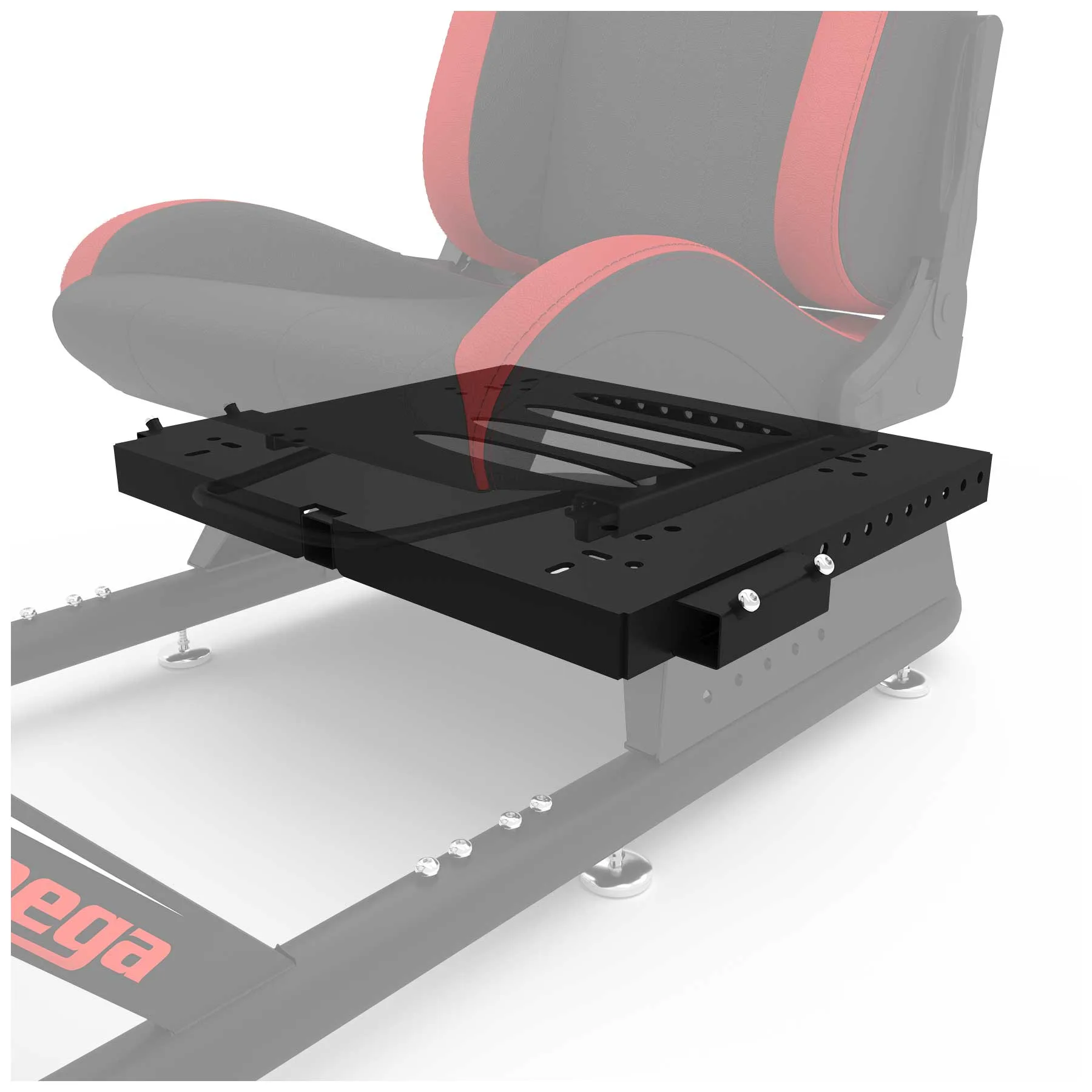
- Montageplaat voor simulator: Voegt meer bevestigingspunten toe aan uw cockpit en is ontworpen als een ideale bevestiging voor de GT Omega Titan-cockpit, zodat u meerdere ART Cockpit accessoires kunt monteren. Extra bevestigingspunten bieden een stevige plek om monitor- en accessoirehardware te bevestigen zonder in uw frame te boren.
- Boutensets: M8 bouten ontworpen voor aluminium profielopstellingen, waaronder de GT Omega PRIME-serie, vallen gelijk met de oppervlakken van de rig voor een veilige verbinding. Vlakke, veilige bouten voorkomen dat monitorbevestigingen en beugels losraken door trillingen tijdens gebruik.
Als je de montage en uitlijning goed krijgt, beloont je triple-monitor sim-racing-opstelling je elke ronde met een beter bewustzijn en een sterker gevoel van snelheid. Werk de stappen in volgorde af, weersta de neiging om de uitlijning te haasten en behandel het gezichtsveld als de laatste afwerking in plaats van het startpunt.