クイックアンサー
3台のモニターを1つの高さ調節可能な頑丈なスタンドに取り付け、サイドモニターを自分に向けて約45-60度の角度に設定し、ゲーム設定を変更する前にベゼルを揃えます。その後、ゲーム内の視野角を調整して、仮想のハンドルが実際のハンドルと一致するようにします。GT Omegaのような自立型スタンドは、 シミュレーターモニタースタンド コックピットとモニターを独立させて保つため、位置合わせや将来の変更がはるかに簡単になります。
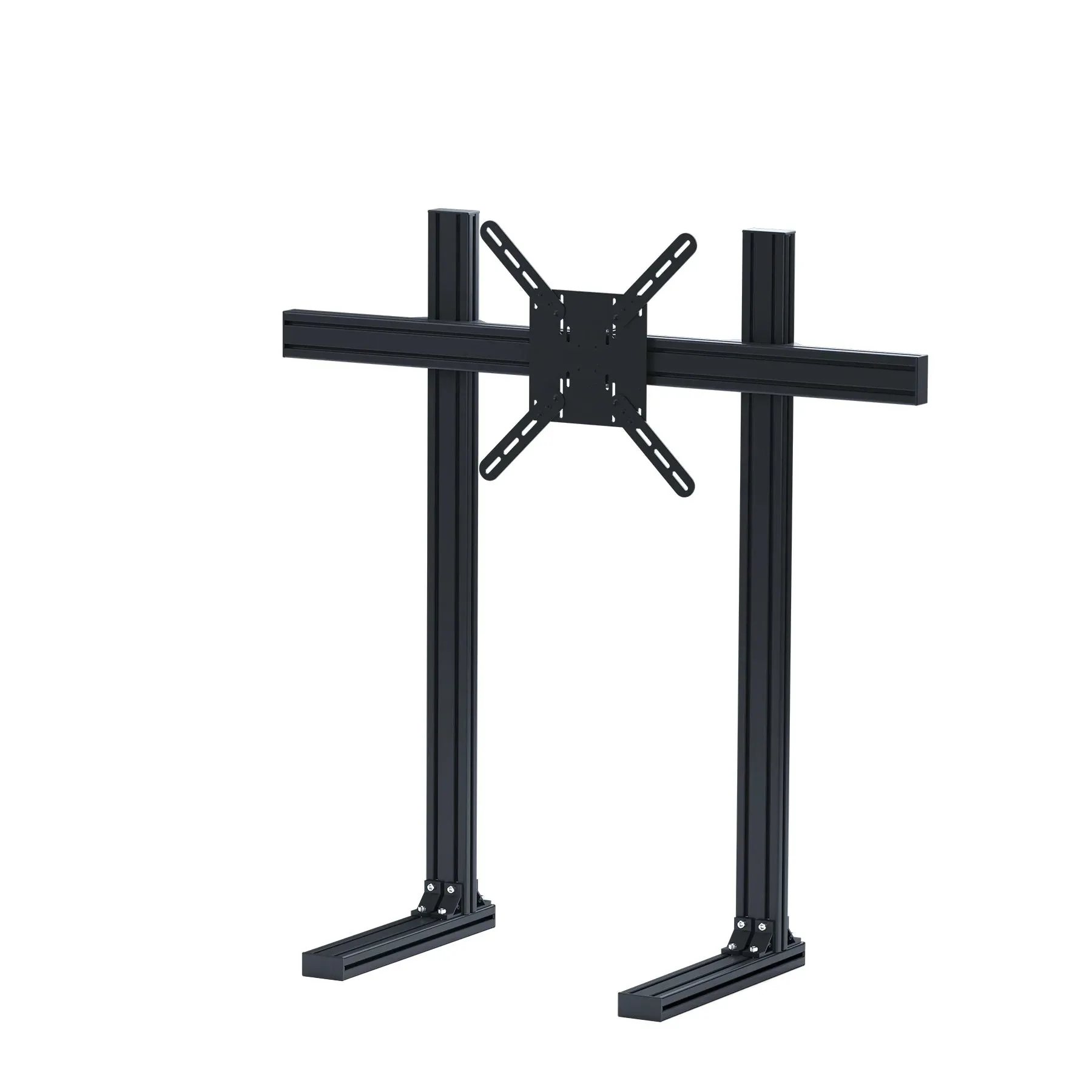
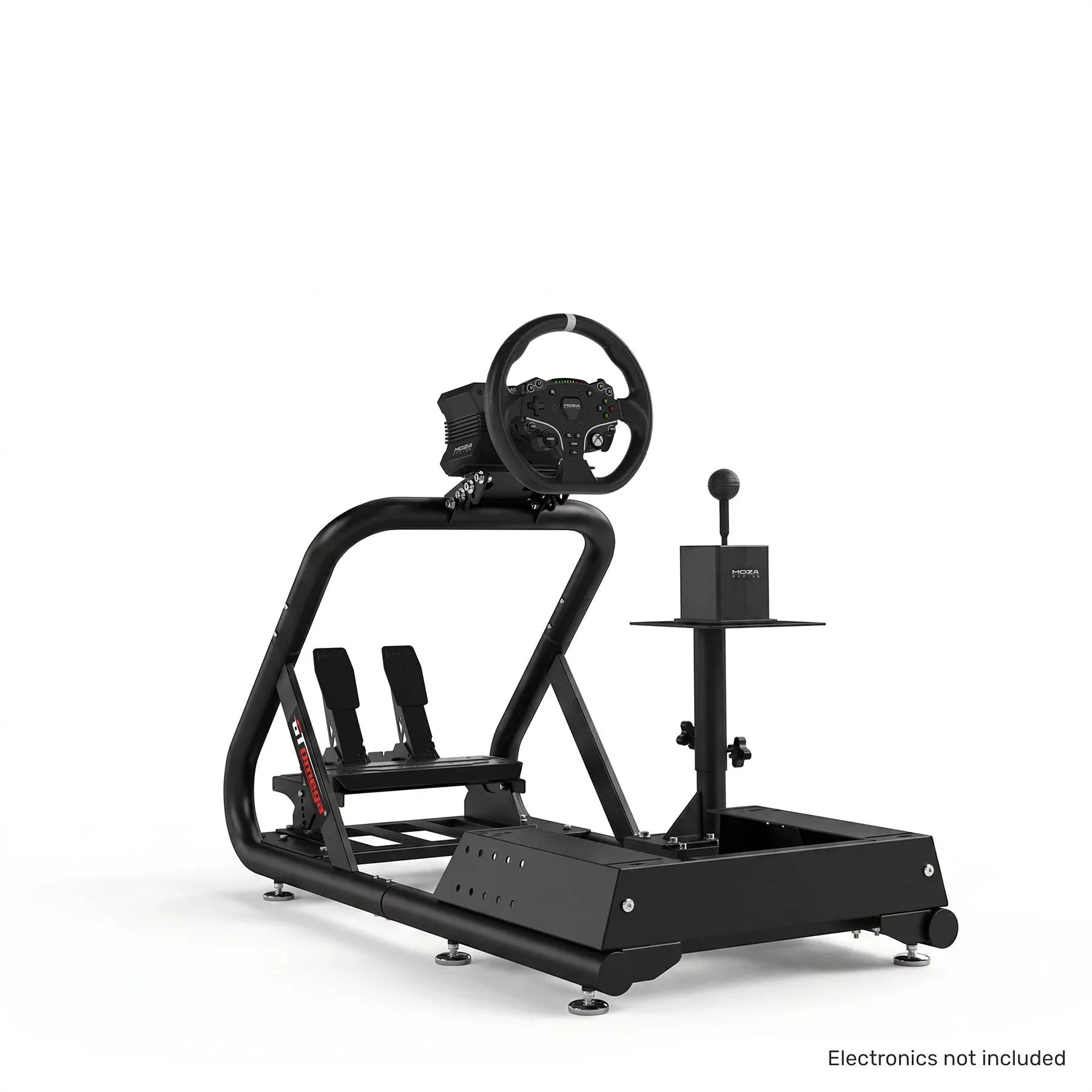
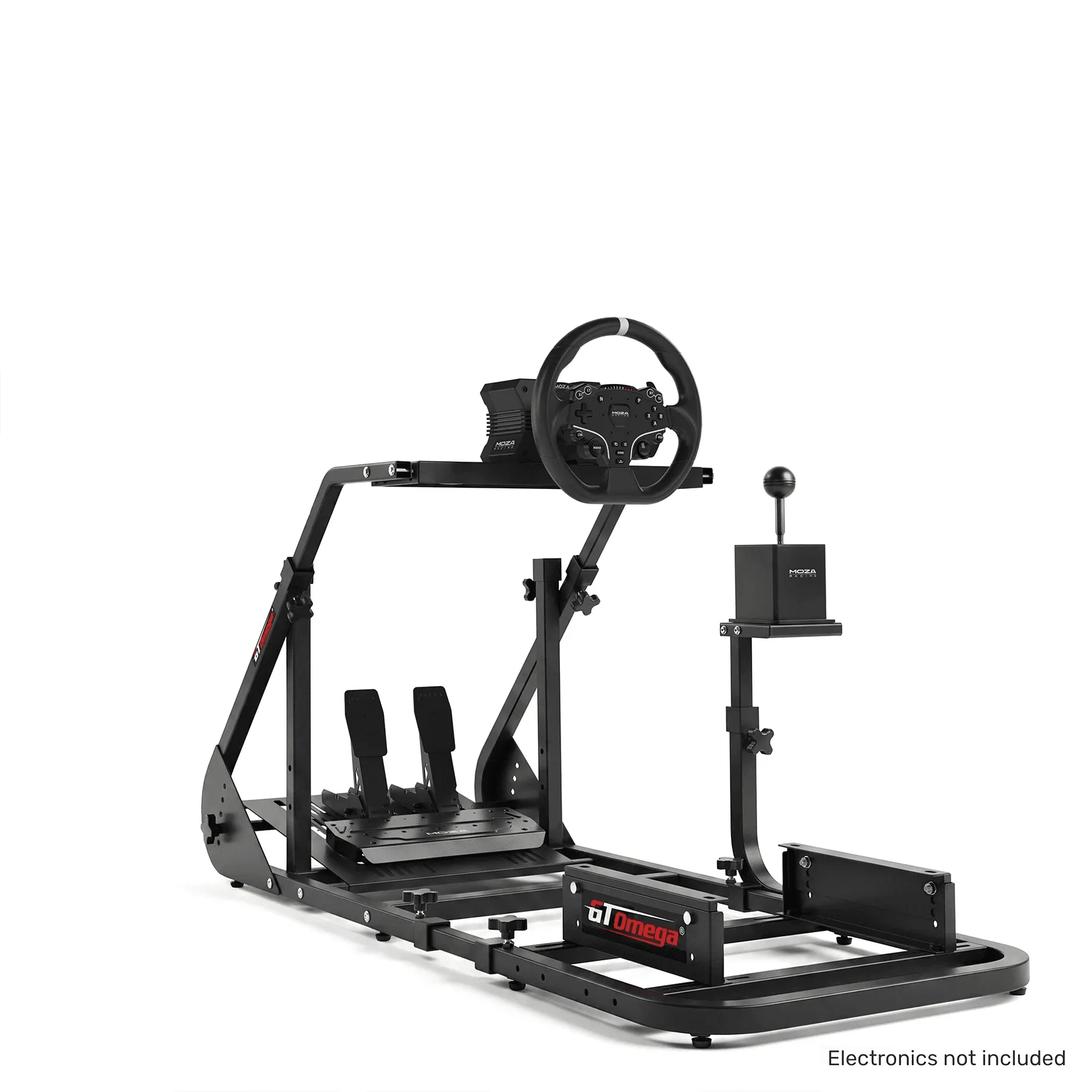
シミュレーターモニタースタンド
トリプルモニターは、他のどのアップグレードよりもシミュレーションレーシングを大きく変えます。コーナーで周辺視野が広がり、隣の車を推測せずに見ることができ、スピード感がようやく手の操作と一致します。しかし、トリプルモニターのシミュレーションレーシング環境は、ゲームを起動する前に行う取り付けと位置合わせの作業で成功が決まります。
このガイドでは、プロセス全体を順番に説明します:トリプルモニター用コックピットマウントの選択、スタンドの組み立て、スクリーンの配置と角度調整、ケーブル管理、そして視界が自然に感じられるトリプルスクリーンFOV設定まで。各ステップには、最もよく失敗を招く間違いも含まれています。
始める前に:スペース、スクリーン、リグの互換性
まず、リグの後ろの壁または床の面積を測定してください。27インチの画面を3枚内側に傾けて配置すると、前面で約120~130cmの幅になり、32インチの3台構成では150cmを超えることもあります。そのため、両側に十分なスペースがあり、スタンドのベースを置くのに十分な奥行きがあることを確認してください。また、コックピットにスタンドをホイールデッキのすぐ後ろまたはまたがるように設置するスペースがあるかも確認してください。
グラフィックカードの出力も確認してください。3つの一致するビデオ出力が必要で、理想的には同じ解像度とリフレッシュレートの同一モニター3台が望ましいです。パネルサイズやリフレッシュレートを混在させることも可能ですが、位置合わせやスムーズな動きを実現するのがはるかに難しくなります。
- 予算が許せば、同一モデルの画面を選ぶ価値があります。
- ケーブルの曲げやスタンド調整用に、リグの後ろに少なくとも10cmのスペースを確保してください。
トリプルモニターコックピットマウントの選び方
選択肢は大きく2つあります。コックピットにボルトで固定するスタンドと、床に独立して置くフリースタンディングモニタースタンドです。ボルト固定式は床面積を節約でき、リグと一緒に動きますが、ホイールベースとペダルの振動がすべて画面に直接伝わります。
フリースタンディングスタンドは、モニターをリグの動きから遮断するため、急ブレーキや縁石への乗り上げ時も画像が安定します。また、座席位置を変えずに画面の位置を調整できます。その代わり、床の占有面積が大きくなり、別途配置が必要になるため、スペースが限られている場合は慎重に測定してください。
- 自立式スタンドは、後からリグを組み直さずに微調整できるので便利です。
- コックピットにボルトで固定する場合は、マウントが3台のモニターとVESAプレートの合計重量に対応していることを確認してください。
ステップ 1:スタンドを組み立て、基準の高さを設定する
モニターを取り付ける前に、スタンドを床で組み立てます。支柱、クロスバー、VESAアームをゆるく取り付け、通常のドライビングポジションで座った状態で中央モニターをほぼ目の高さに合わせます。高さが決まったらメインのジョイントを締めましょう。完全に組み上がったスタンドを調整するのははるかに面倒だからです。
よくある間違い:立った状態の高さでスタンドを組み立て、座ったときに画面が高すぎることに気づくこと。リグに座り、真正面を見て、中央の画面の中心が来る位置を印を付けてから作業を始めましょう。
- クロスバーを持ち上げて取り付ける際は、もう一人に手伝ってもらいましょう。
- 3つの画面すべてを取り付けるまで、ボルトはすべて指で締める程度にしておきましょう。
ステップ2:最初に中央の画面を取り付ける
中央のスクリーンをVESAプレートに取り付け、座席位置に対して正確に中央に、マークした高さに設置します。このスクリーンが基準点となるため、水平で視線に対して垂直でなければなりません。スタンドのマーキングを信頼するのではなく、上端に水準器を使用してください。
よくある間違い:手が届きやすいからといって、先にサイドスクリーンを取り付けること。中央のスクリーンが垂直でないと、両方のサイドスクリーンにその誤差が引き継がれ、セッションの残り時間ずっと位置合わせに苦労することになります。
- 中央のスクリーンが左右および前後で水平であることを確認します。
- 座ったときに、スクリーンの中心が目の高さと合っていることを確認します。
ステップ 3:サイドスクリーンの角度と位置を調整する
各サイドスクリーンの内側の端が中央スクリーンにほぼ触れるまで近づけ、手前に向かって内側に角度を付けます。一般的な初期範囲は、中央スクリーンの平面から 45~60 度で、サイドスクリーンが別々のウィンドウではなく中央スクリーンの延長のように感じられるように調整します。リグに座り、内側の端が中央スクリーンと同じ高さにあることを確認します。
よくある間違い:リグの後ろから目視で角度を設定すること。実際のドライビングポジションから常に角度を判断してください。ヘッドの位置によって遠近感の見え方が変わるためです。ここでは数度の小さな調整が大きな違いを生みます。
- 3つのスクリーンの垂直方向の高さを正確に合わせます。
- 画面間の隙間は、できるだけ小さく、できるだけ均等に保ちます。
ステップ 4:ベゼルを揃えて、すべてをしっかりと締めます
角度が適切になったら、ベゼルが3本の連続した水平線を形成するように画面を微調整します。各画面の上端と下端が揃うまで動かし、VESAアームのボルトを対角線状に締めて、締め付ける際に画面がずれないようにします。水平は締め付けた後に再確認してください。締め付け前ではありません。
よくある間違い:片側を完全に締めてから反対側を締めると、クロスバーが水平からずれます。スタンド全体に均等に作業を進め、数本のボルトを締めるごとに水平器で再確認してください。
- 安価なレーザーレベルを使うと、ベゼルの位置合わせがはるかに速くなります。
- 新しいスタンドは少し沈み込むため、1週間使用した後に位置合わせを再確認してください。
ステップ 5:ケーブル管理と画面設定
ディスプレイケーブルをスタンドの支柱に沿って配線し、面ファスナーで固定します。各画面に小さな余長を残しておくと、後でケーブルを抜かずに位置を調整できます。3台の画面をすべて接続し、オペレーティングシステムで複製ではなく拡張に設定し、左・中央・右の順に配置して、各画面がネイティブ解像度とリフレッシュレートで動作していることを確認します。
よくある間違い:ケーブルを画面の背面にぴんと張ったままにすると、スタンドを調整したときにポートに負荷がかかります。ここでは余裕を持たせることが大切です。
- ゲームを起動する前に、各画面が対応する最高のリフレッシュレートを有効にしてください。
- PC側のケーブルにラベルを付けて、将来のトラブルシューティングを迅速化しましょう。
ステップ 6:トリプルスクリーンのFOV設定を調整する
ハードウェアの準備ができたら、ゲーム内で視野角(FOV)を設定します。目から中央の画面までの距離と、サイド画面の角度を測定し、ゲームのFOV計算機またはスライダーを使ってそれらの数値に合わせます。目標は、仮想のハンドルが実際のハンドルとほぼ同じサイズと位置に見えるようにすることです。
よくある間違い:より広い視界を得るためにFOVを最大にすること。FOVが大きすぎると端が伸びて見え、コーナーが遠くに見え、ブレーキングポイントに悪影響を及ぼします。計算された値から始め、数周走行してから、少しずつ調整してください。
- 座席の位置を変えた場合は、目の距離を再測定してください。
- 慣れた車とコースでテストすると、変更の評価がしやすくなります。
トリプルモニターセットアップチェックリスト
- スペースと画面数を測定する: スタンドの全幅と奥行きに対して床または壁のクリアランスを確認し、PCに3つの互換性のある映像出力があることを確認してください。 チェックポイント:両側の画面を調整するためのスペースを確保しつつ、セットアップの後ろに立てるようにしてください。
- スタンドを座った高さで組み立てる: スタンドを緩く組み立て、リグに座り、中央のスクリーンを目の高さに合わせてから、すべてを締め付けてください。 チェックポイント:着座時に中央スクリーンの中心が目の高さにあること。
- 中央スクリーンの取り付けと水平出し: 最初に中央スクリーンを取り付け、視線に対して直角にし、水準器で水平を確認します。 チェックポイント:サイドスクリーンを取り付ける前に、中央スクリーンが両方向で水平であること。
- 運転席からサイドスクリーンの角度を調整します: サイドスクリーンの内側の端が中央のスクリーンにほぼ触れるまで近づけ、内側に約45~60度の角度をつけます。 チェックポイント:運転位置から、3つのスクリーンが1つの連続したビューとして見えることを確認します。
- ベゼルを揃えて均等に締めます: 3つのスクリーンすべての上下の端を揃え、VESAボルトを対角線状に締めます。 チェックポイント:締め付けた後にレベルを再確認してください。締め付ける前ではありません。
- ケーブルを管理し、表示モードを設定します: ケーブルを支柱に沿って余裕を持たせて配線し、OSをネイティブ解像度とリフレッシュレートで3画面に拡張するよう設定します。 チェックポイント:3つの画面すべてが正しいリフレッシュレートで個別のデスクトップ領域を表示しています。
- 視野(FOV)を設定および調整します: 目と画面の距離と画面の横方向の角度を測定し、ゲームのFOVツールに入力してから、少しずつ調整します。 チェックポイント: 仮想ホイールが実際のホイールのサイズと位置にほぼ一致しています。
このセットアップを簡単にするパーツ
- シミュレーターモニタースタンド: 画面の高さを自由に調整できるスタンドで、座る位置に関係なく最適なセットアップを見つけられます。高さ調整により、運転姿勢を犠牲にすることなく、画面を目の高さに合わせることができます。
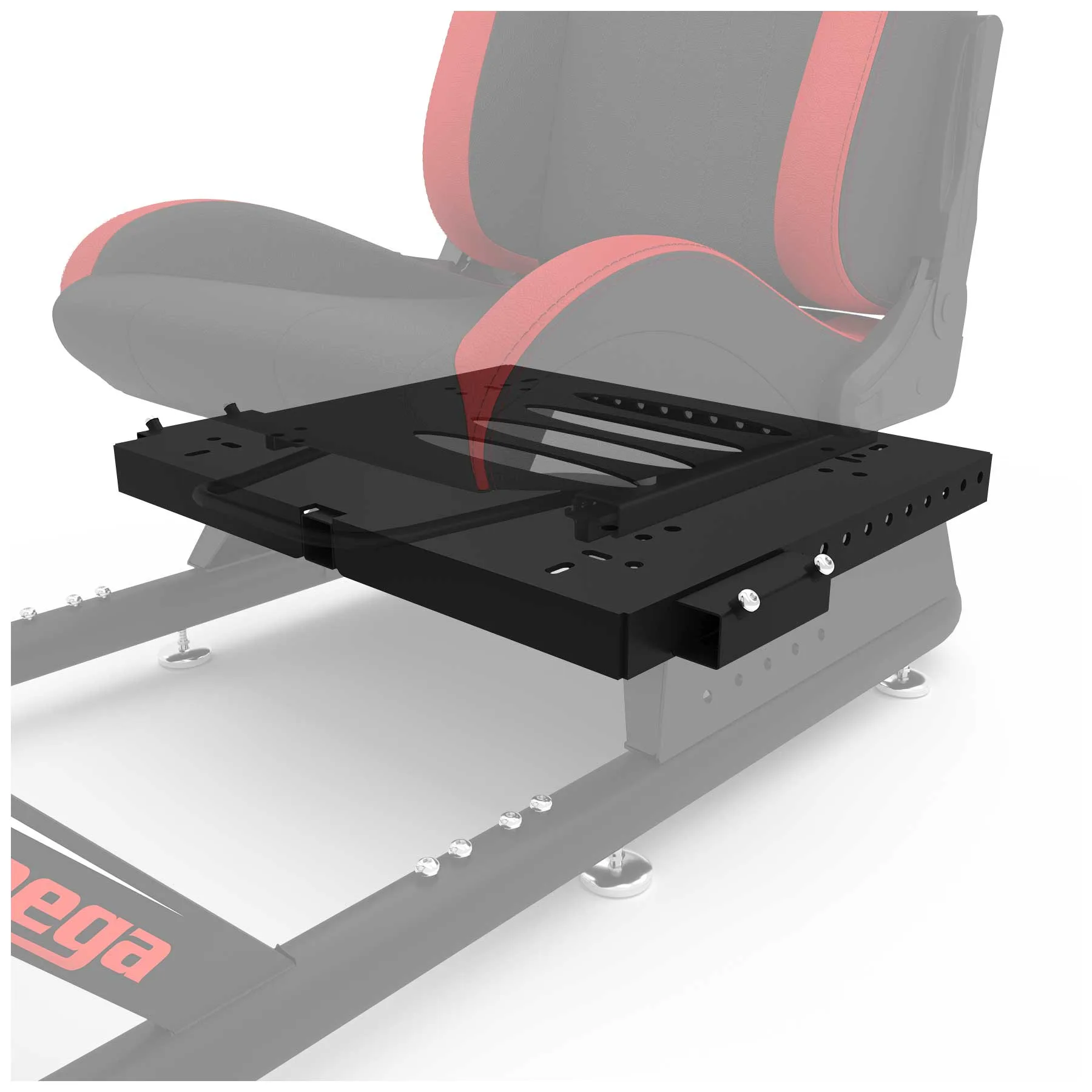
- シミュレーターマウントプレート: コックピットにマウントポイントを追加し、GT Omegaの理想的なアクセサリーとして設計されています タイタンコックピット、複数の ART Cockpit アクセサリーを取り付けることができます。追加のマウントポイントにより、リグに穴を開けることなく、モニターやアクセサリーハードウェアをしっかりと取り付ける場所が確保されます。
- ボルトセット: アルミプロファイルセットアップ用に設計されたM8ボルトは、GT Omega PRIMEシリーズを含み、リグの表面にフラッシュに取り付くことで確実な接続を実現します。フラッシュで確実なボルトは、使用中の振動によってモニターマウントやブラケットが緩むのを防ぎます。
取り付けと位置合わせを正しく行えば、トリプルモニターのシムレーシングセットアップは、ラップごとに優れた状況認識とより強いスピード感で報いてくれます。手順を順番に進め、位置合わせを急がないようにし、視野角(FOV)は出発点ではなく最終的な仕上げとして扱ってください。