Risposta rapida
Monta tutti e tre i monitor su un unico supporto rigido regolabile in altezza, inclina i monitor laterali di circa 45-60 gradi verso di te e allinea le cornici prima di toccare le impostazioni di gioco. Poi regola il campo visivo nel gioco in modo che il volante virtuale corrisponda a quello reale. Un supporto autoportante come il Supporto per monitor da simulatore GT Omega mantiene indipendenti cabina di guida e schermi, semplificando notevolmente l'allineamento e le future modifiche.
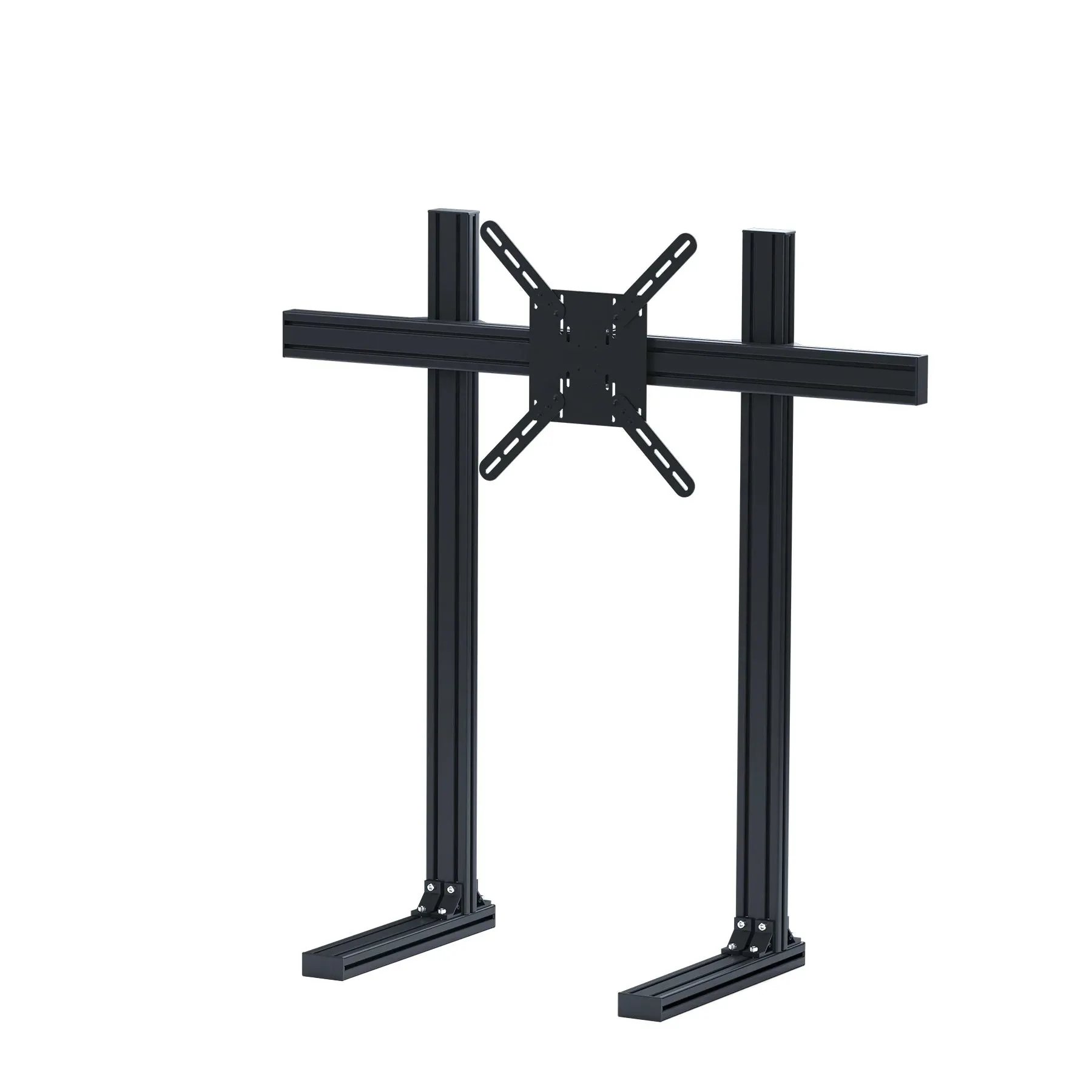
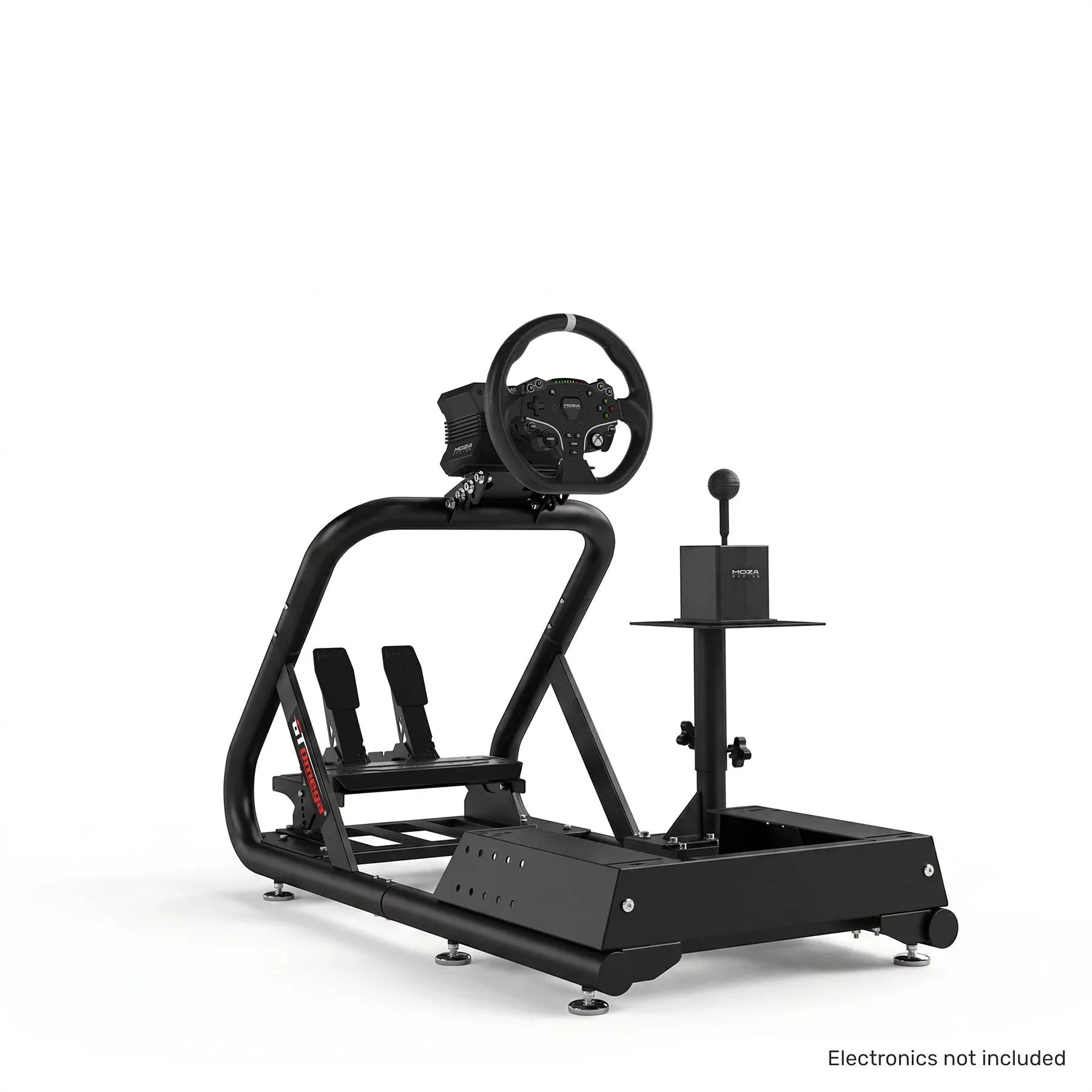
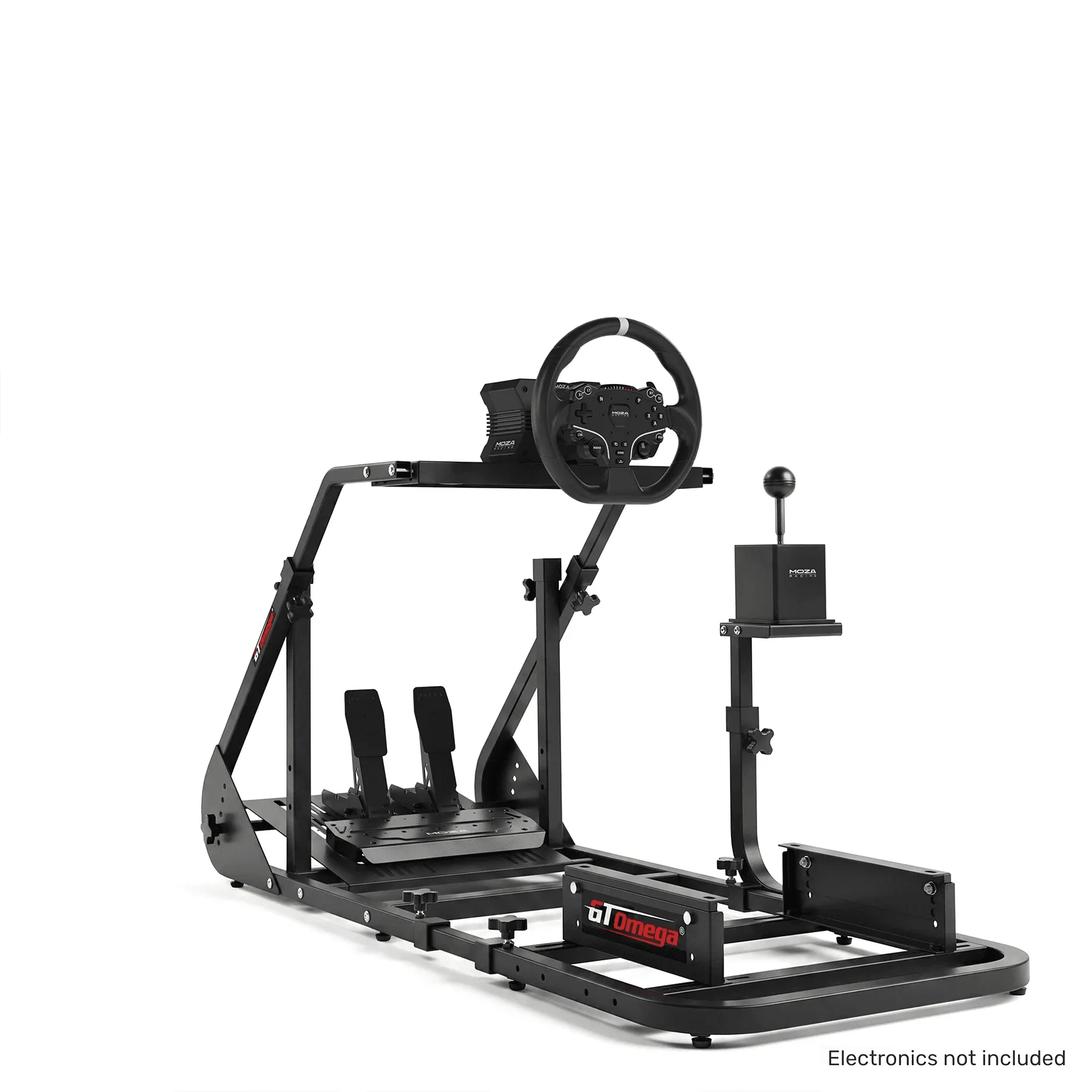
Supporto monitor per simulatore
Tre schermi trasformano le corse simulate più di quasi qualsiasi altro aggiornamento. Acquisisci visione periferica in curva, puoi vedere un'auto accanto a te senza indovinare, e la sensazione di velocità finalmente corrisponde a ciò che fanno le tue mani. Ma una configurazione di simulazione di corse a triplo monitor dipende interamente dal montaggio e dall'allineamento che fai prima ancora di caricare un gioco.
Questa guida illustra l'intero processo in ordine: scegliere un supporto da cockpit per triplo monitor, assemblare il supporto, posizionare e inclinare gli schermi, gestire i cavi e concludere con una configurazione FOV a triplo schermo che renda la visuale naturale. Ogni passaggio include l'errore che più spesso lo fa fallire.
Prima di iniziare: spazio, schermi e compatibilità con il cockpit
Misura prima la superficie della parete o del pavimento dietro la tua postazione. Tre schermi da 27 pollici inclinati verso l'interno coprono solitamente circa 120-130 cm di larghezza frontale, e un trio da 32 pollici può superare i 150 cm, quindi verifica di avere spazio libero su entrambi i lati e profondità sufficiente per la base del supporto. Controlla anche che la tua cabina abbia spazio per posizionare il supporto appena dietro il volante o a cavallo della pedana.
Controlla anche le uscite della tua scheda grafica. Servono tre uscite video identiche e, idealmente, tre monitor identici con la stessa risoluzione e frequenza di aggiornamento. Mescolare dimensioni o frequenze di aggiornamento è possibile, ma rende molto più difficile ottenere un allineamento e un movimento fluido.
- Schermi dello stesso modello valgono il costo extra se puoi permetterteli.
- Lascia almeno 10 cm dietro al telaio per le pieghe dei cavi e la regolazione del supporto.
Scegliere un supporto per triplo monitor da cockpit
Hai due opzioni principali: un supporto che si fissa al cockpit con bulloni, oppure un supporto per monitor autonomo che poggia sul pavimento in modo indipendente. I supporti imbullonati risparmiano spazio e si muovono con il telaio, ma trasmettono ogni vibrazione della base del volante e dei pedali direttamente agli schermi.
Un supporto autonomo isola i monitor dal movimento del telaio, mantenendo l'immagine più stabile durante frenate brusche e impatti con i cordoli. Inoltre consente di regolare la posizione dello schermo senza disturbare la posizione di seduta. Il compromesso è un ingombro maggiore e un elemento separato da posizionare, quindi misura con attenzione se lo spazio è limitato.
- I supporti autoportanti sono più facili da regolare in seguito senza dover ricostruire il tuo setup.
- Se fissi al cockpit, verifica che il supporto sia progettato per sostenere il peso di tutti e tre i monitor più le piastre VESA.
Passaggio 1: assembla il supporto e imposta un'altezza di base
Assembla il supporto a terra prima di montare qualsiasi monitor. Fissa montanti, traversa e bracci VESA senza stringere, poi posiziona il monitor centrale all'incirca all'altezza degli occhi mentre sei seduto nella tua normale posizione di guida. Stringi i giunti principali solo quando l'altezza è corretta, perché regolare un supporto completamente carico è molto più scomodo.
Errore comune: montare il supporto all'altezza in piedi e poi scoprire che gli schermi sono troppo alti quando si è seduti. Siediti nel cockpit, guarda dritto davanti a te e segna dove dovrebbe essere il centro dello schermo centrale prima di procedere.
- Fatti aiutare da un'altra persona a sollevare la barra trasversale in posizione.
- Lascia tutti i bulloni leggermente allentati finché non hai montato tutti e tre gli schermi.
Passaggio 2: monta prima lo schermo centrale
Fissa lo schermo centrale alla sua piastra VESA e posizionalo esattamente al centro, perpendicolare alla tua posizione di seduta e all'altezza che hai segnato. Questo schermo è il tuo punto di riferimento, quindi deve essere in bolla e perpendicolare alla tua linea di vista. Usa una livella a bolla sul bordo superiore invece di fidarti dei segni sul supporto.
Errore comune: montare prima uno schermo laterale perché è più facile da raggiungere. Se lo schermo centrale non è perpendicolare, entrambi gli schermi laterali ereditano l'errore e dovrai lottare con l'allineamento per il resto della sessione.
- Controlla che lo schermo centrale sia in bolla da sinistra a destra e da davanti a dietro.
- Conferma che il centro dello schermo sia allineato con la tua linea degli occhi quando sei seduto.
Passaggio 3: Angola e posiziona gli schermi laterali
Avvicina ogni schermo laterale finché il suo bordo interno non tocca quasi lo schermo centrale, quindi inclinalo verso di te. Un intervallo di partenza comune è di 45-60 gradi rispetto al piano dello schermo centrale, regolato in modo che gli schermi laterali sembrino una continuazione di quello centrale piuttosto che finestre separate. Siediti nel cockpit e verifica che i bordi interni siano alla stessa altezza dello schermo centrale.
Errore comune: impostare l'angolo a occhio da dietro il cockpit. Giudica sempre l'angolo dalla tua posizione di guida effettiva, perché la posizione della testa cambia il modo in cui viene letta la prospettiva. Piccole regolazioni di pochi gradi fanno una differenza notevole qui.
- Allinea con precisione l'altezza verticale di tutti e tre gli schermi.
- Mantieni gli spazi tra gli schermi il più piccoli e uniformi possibile.
Passaggio 4: allinea le cornici e stringi tutto
Una volta che gli angoli sembrano corretti, regola con precisione gli schermi in modo che le cornici formino tre linee orizzontali continue. Sposta ogni schermo finché i bordi superiore e inferiore non sono allineati, quindi stringi le viti del braccio VESA in diagonale per evitare che gli schermi si spostino durante il serraggio. Ricontrolla la livella dopo il serraggio, non prima.
Errore comune: stringere completamente un lato prima dell'altro, il che porta la barra trasversale fuori livello. Lavora in modo uniforme su tutto il supporto e ricontrolla con una livella dopo ogni paio di viti.
- Una livella laser economica rende l'allineamento del telaio molto più rapido.
- Ricontrolla l'allineamento dopo una settimana di utilizzo, poiché i nuovi supporti si assestano leggermente.
Passaggio 5: gestione dei cavi e impostazioni dello schermo
Fai passare i cavi video lungo i montanti del supporto e fissali con fascette in velcro, lasciando un piccolo anello di servizio su ciascuno schermo per poter regolare la posizione in seguito senza scollegarli. Collega tutti e tre gli schermi, quindi nel sistema operativo impostali su estendi anziché duplica, disponili da sinistra a centro a destra e verifica che ciascuno funzioni alla risoluzione nativa e alla frequenza di aggiornamento.
Errore comune: lasciare i cavi tesi dietro gli schermi, dove tirano le porte quando regoli il supporto. Qui il gioco è lasciare un po' di gioco.
- Attiva la frequenza di aggiornamento più alta supportata da ogni schermo prima di avviare un gioco.
- Etichetta i cavi all'estremità del PC per velocizzare la risoluzione dei problemi futuri.
Passaggio 6: Configura il tuo setup FOV a tre schermi
Con l'hardware pronto, imposta il campo visivo nel gioco. Misura la distanza dai tuoi occhi allo schermo centrale e l'angolo degli schermi laterali, quindi usa il calcolatore FOV o il cursore del gioco per corrispondere a quei numeri. L'obiettivo è che il volante virtuale appaia più o meno della stessa dimensione e posizione del volante reale.
Errore comune: portare il FOV al massimo per una visuale più ampia. Un FOV eccessivo allunga i bordi, fa sembrare le curve più lontane e compromette i punti di frenata. Inizia con il valore calcolato, fai qualche giro, poi regola con piccoli incrementi.
- Rimisura la distanza degli occhi se cambi la posizione di seduta.
- Prova con un'auto e un circuito familiari così i cambiamenti sono facili da valutare.
Lista di controllo per configurazione a tre monitor
- Misura lo spazio e il numero di schermi: Verifica lo spazio libero a pavimento o a parete per l'intera larghezza e profondità del supporto e controlla che il PC abbia tre uscite video compatibili. Punto di controllo: devi poter stare dietro la postazione con spazio per regolare gli schermi su entrambi i lati.
- Assembla il supporto all'altezza da seduti: Monta la struttura in modo lasco, siediti nella postazione e regola lo schermo centrale all'altezza degli occhi prima di stringere tutto. Checkpoint: il centro dello schermo centrale è all'altezza dei tuoi occhi quando sei seduto.
- Monta e livella lo schermo centrale: Fissa prima lo schermo centrale, perpendicolare alla tua linea visiva, e verifica il livello con una livella a bolla. Checkpoint: lo schermo centrale è livellato in entrambe le direzioni prima di montare gli schermi laterali.
- Inclina i monitor laterali dal posto di guida: Avvicina i monitor laterali finché i loro bordi interni non toccano quasi il monitor centrale, quindi inclinali verso l'interno di circa 45-60 gradi. Punto di controllo: dalla posizione di guida, i tre monitor appaiono come un'unica vista continua.
- Allinea le cornici e stringi in modo uniforme: Allinea i bordi superiore e inferiore su tutti e tre i monitor, quindi stringi le viti VESA a croce. Checkpoint: ricontrolla il livello dopo aver stretto, non prima.
- Gestisci i cavi e imposta le modalità di visualizzazione: Fai passare i cavi con un po' di gioco lungo i montanti, poi imposta il sistema operativo per estendersi su tre schermi alla risoluzione nativa e frequenza di aggiornamento. Checkpoint: tutti e tre gli schermi mostrano aree desktop separate alla frequenza di aggiornamento corretta.
- Imposta e perfeziona il tuo campo visivo (FOV): Misura la distanza occhio-schermo e l'angolo laterale dello schermo, inseriscili nello strumento FOV del gioco, quindi regola con piccoli incrementi. Checkpoint: il volante virtuale corrisponde approssimativamente per dimensioni e posizione al volante reale.
Componenti che rendono questa configurazione più semplice
- Supporto per monitor del simulatore: Un support completamente regolabile che ti dà il controllo sull'altezza dello schermo, così puoi trovare la configurazione giusta indipendentemente dalla tua posizione di seduta. La regolazione dell'altezza ti consente di allineare gli schermi alla tua linea di sguardo senza compromettere la posizione di guida.
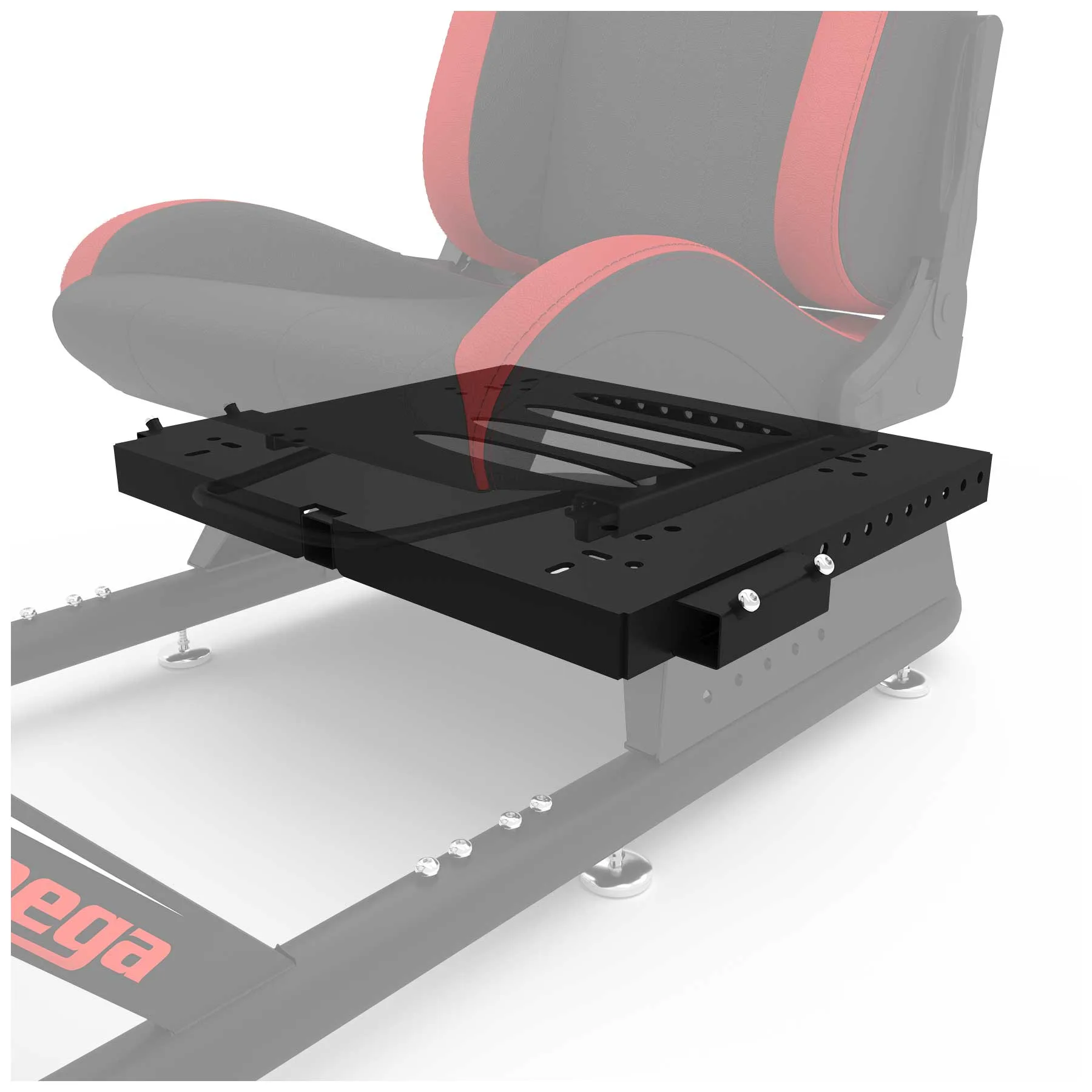
- Piastra di montaggio per simulatore: Aggiunge più punti di montaggio al tuo cockpit ed è progettato come accessorio ideale per il GT Omega Cockpit Titan, consentendo di montare diversi ART Cockpit accessori. I punti di montaggio aggiuntivi offrono una base solida per fissare il supporto del monitor e gli accessori senza dover forare la struttura.
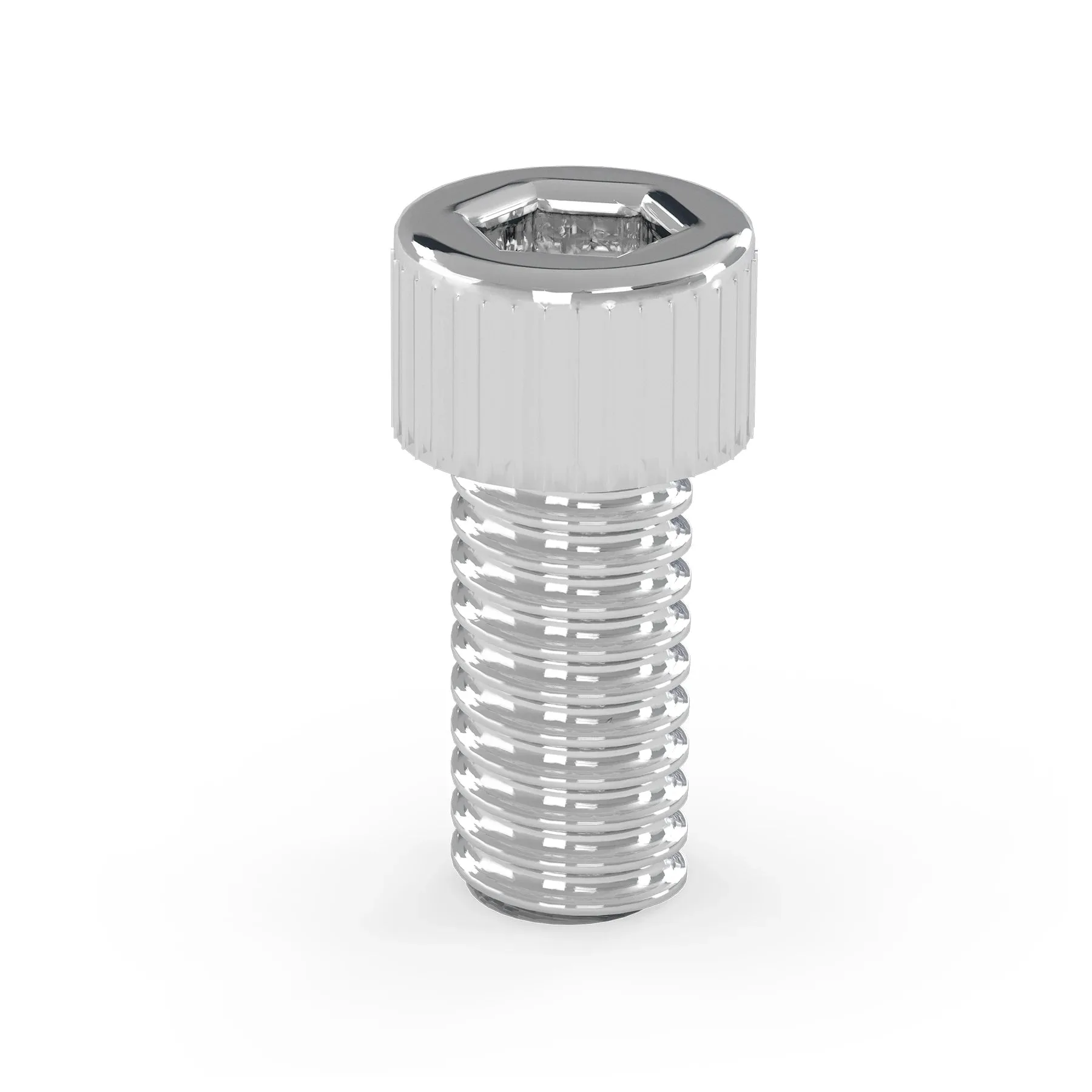
- Set di bulloni: I bulloni M8 progettati per configurazioni con profili in alluminio, inclusa la gamma GT Omega PRIME, si inseriscono a filo con le superfici del telaio per un collegamento sicuro. I bulloni a filo e sicuri impediscono che i supporti per monitor e le staffe si allentino a causa delle vibrazioni durante l'uso.
Se monti e allinei correttamente, la tua configurazione da sim racing con triplo monitor ti ricompenserà a ogni giro con una migliore consapevolezza e un maggiore senso di velocità. Segui i passaggi in ordine, resisti alla tentazione di affrettare l'allineamento e tratta il campo visivo come la rifinitura finale, non come il punto di partenza.