إجابة سريعة
لإعداد طابعة Canon imageCLASS LBP122dw II للطباعة اللاسلكية، قم بتوصيل الطابعة بشبكة Wi-Fi الخاصة بك باستخدام لوحة التحكم أو WPS، ثم قم بتثبيت برامج التشغيل على جهاز الكمبيوتر أو الجهاز المحمول.
لماذا يهم الإعداد اللاسلكي لطابعة LBP122dw II
تم تصميم imageCLASS LBP122dw II للمكاتب المنزلية والشركات الصغيرة، وتوفر سرعات طباعة سريعة وإمكانية الطباعة على الوجهين. يتيح لك الاتصال اللاسلكي وضع الطابعة في أي مكان في مساحة العمل دون أن تكون مقيدة بجهاز كمبيوتر، ويسمح لأجهزة متعددة بالطباعة دون الحاجة إلى الاتصال الفعلي في كل مرة.
الإعداد اللاسلكي بسيط، لكن بعض المشكلات الشائعة - مثل إدخال كلمة مرور Wi-Fi خاطئة أو وضع الطابعة بعيدًا جدًا عن جهاز التوجيه - قد تسبب الإحباط. يرشدك هذا الدليل خلال كل خطوة ويسلط الضوء على ما يجب الانتباه إليه.
خطوات الإعداد اللاسلكي
- تجهيز شبكتك والطابعة: ضع الطابعة ضمن نطاق جهاز التوجيه Wi-Fi الخاص بك (من الأفضل ضمن 5 متر) وتأكد من أن جهاز التوجيه يبث على تردد 2.4 جيجاهرتز. لاحظ اسم شبكة Wi-Fi (SSID) وكلمة المرور. قم بتشغيل الطابعة وتحميل الورق. تأكد من أن الطابعة قيد التشغيل وأن مؤشر Wi-Fi يومض قبل بدء الإعداد.
- الاتصال عبر WPS أو الإعداد اليدوي: إذا كان جهاز التوجيه الخاص بك يدعم WPS، اضغط على زر WPS على جهاز التوجيه خلال 2 دقائق من الضغط على زر WPS على الطابعة. بدلاً من ذلك، استخدم لوحة التحكم في الطابعة لتحديد شبكة Wi-Fi الخاصة بك وإدخال كلمة المرور يدويًا. إذا فشل الاتصال، قم بتقريب الطابعة من جهاز التوجيه وحاول مرة أخرى.
- تثبيت برامج التشغيل والبرامج: قم بتنزيل أحدث برنامج تشغيل وبرنامج من موقع Canon الإلكتروني أو استخدم قرص التثبيت المرفق مع الطابعة. قم بتشغيل المثبت واختر 'اتصال LAN لاسلكي' عندما يُطلب منك ذلك. اتبع التعليمات التي تظهر على الشاشة لإكمال التثبيت. تأكد من أن جهاز الكمبيوتر الخاص بك متصل بنفس شبكة Wi-Fi التي تتصل بها الطابعة لتجنب مشكلات الاكتشاف.
- إضافة الطابعة إلى أجهزتك: على نظام Windows، انتقل إلى الإعدادات > الأجهزة > الطابعات والماسحات الضوئية وحدد 'إضافة طابعة'. على نظام macOS، انتقل إلى تفضيلات النظام > الطابعات والماسحات الضوئية وانقر على '+'. يجب أن تظهر طابعة LBP122dw II في القائمة؛ حددها وأضفها. إذا لم تظهر الطابعة في القائمة، تحقق من أنها قيد التشغيل ومتصلة بنفس الشبكة.
- الاختبار واستكشاف الأخطاء وإصلاحها: اطبع صفحة اختبار من جهاز الكمبيوتر الخاص بك لتأكيد الإعداد. إذا فشلت الطباعة، أعد تشغيل الطابعة وجهاز التوجيه، ثم أعد تشغيل تثبيت برنامج التشغيل. تحقق من صفحة حالة الشبكة في الطابعة للتحقق من اتصال Wi-Fi. حافظ على تحديث البرامج الثابتة للطابعة لتجنب مشكلات الاتصال.
حقائق عن الطابعة
-
imageCLASS LBP122dw II: توفر طابعة imageCLASS LBP122dw II سرعات طباعة تصل إلى 29 صفحة في الدقيقة ووقت الطباعة الأولى حوالي 5.4 ثانية. بمجرد أن يصبح اتصالك اللاسلكي مستقرًا، ستحصل على طباعة سريعة وفعالة دون انتظار الكابلات أو تأخيرات الشبكة.
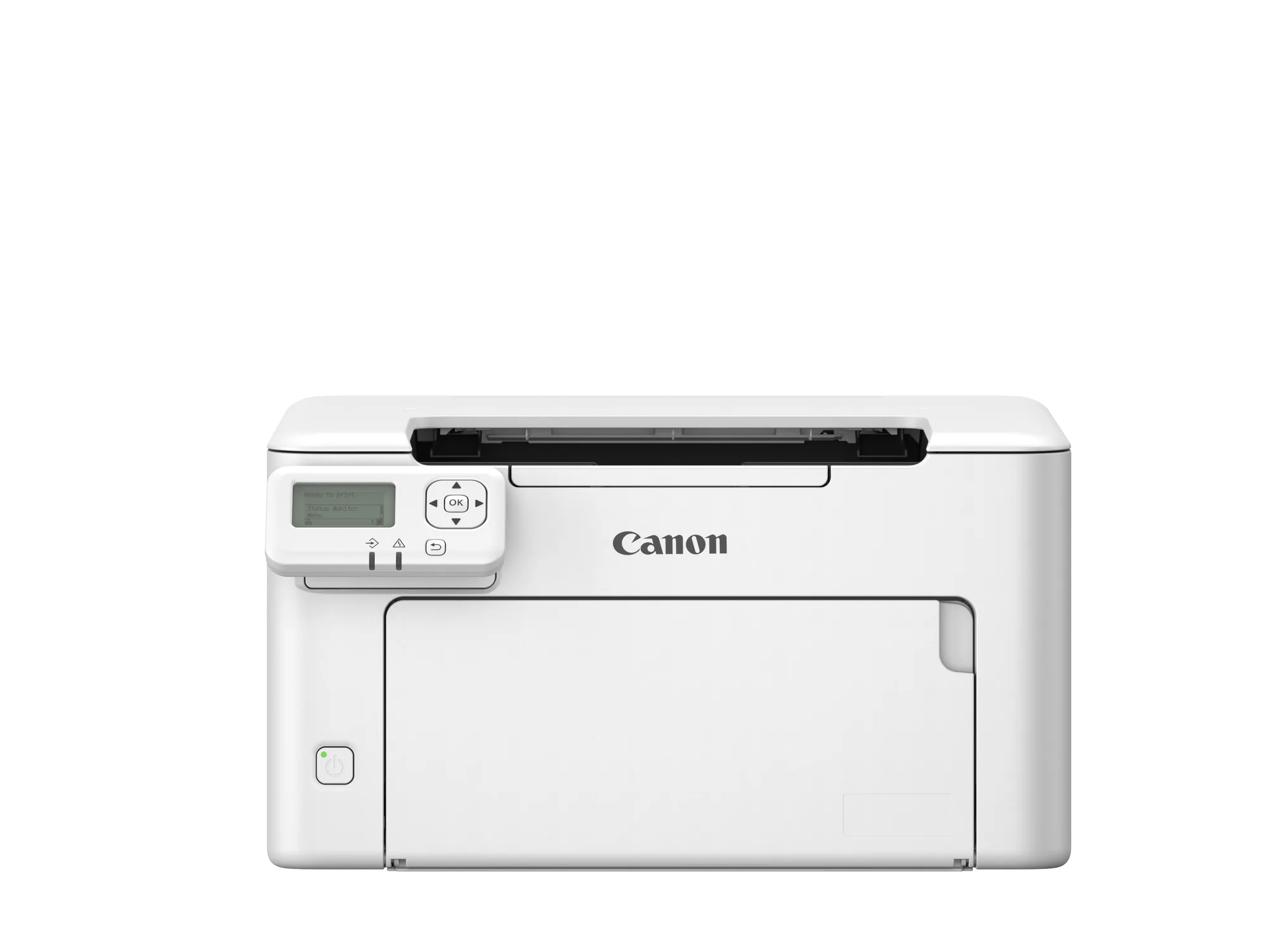
imageCLASS LBP122dw II


