クイックアンサー
Canon imageCLASS LBP122dw II をワイヤレス印刷用に設定するには、コントロールパネルまたはWPSを使用してプリンターをWi-Fiネットワークに接続し、コンピューターまたはモバイルデバイスにドライバーをインストールします。
LBP122dw II のワイヤレス設定が重要な理由
imageCLASS LBP122dw II は、ホームオフィスや小規模オフィス向けに設計されており、高速印刷と両面印刷機能を備えています。ワイヤレスにすることで、プリンターをコンピューターに縛られることなくワークスペースのどこにでも設置でき、複数のデバイスが毎回物理的に接続することなく印刷できるようになります。
ワイヤレス設定は簡単ですが、Wi-Fiパスワードの入力ミスやプリンターをルーターから離しすぎるなどのよくある落とし穴がフラストレーションの原因となることがあります。このガイドでは、各手順を説明し、注意すべき点を強調します。
ワイヤレス設定手順
- ネットワークとプリンターを準備する: プリンターをWi-Fiルーターの範囲内(理想的には5メートル以内)に置き、ルーターが2.4GHzでブロードキャストしていることを確認します。Wi-Fiネットワーク名(SSID)とパスワードをメモします。プリンターの電源を入れ、用紙をセットします。 設定を開始する前に、プリンターの電源が入っており、Wi-Fiインジケーターが点滅していることを確認してください。
- WPSまたは手動設定で接続する: ルーターがWPSに対応している場合は、プリンターのWPSボタンを押してから2分以内にルーターのWPSボタンを押します。または、プリンターのコントロールパネルを使用してWi-Fiネットワークを選択し、パスワードを手動で入力します。 接続に失敗した場合は、プリンターをルーターに近づけてから再試行してください。
- ドライバーとソフトウェアをインストールする: CanonのWebサイトから最新のドライバーとソフトウェアをダウンロードするか、プリンターに付属のインストールCDを使用します。インストーラーを実行し、プロンプトが表示されたら「ワイヤレスLAN接続」を選択します。画面の指示に従ってインストールを完了します。 検出の問題を避けるため、コンピューターがプリンターと同じWi-Fiネットワークに接続されていることを確認してください。
- プリンターをデバイスに追加する: Windowsの場合は、[設定] > [デバイス] > [プリンターとスキャナー] に進み、[プリンターを追加] を選択します。macOSの場合は、[システム環境設定] > [プリンターとスキャナー] に進み、[+] をクリックします。LBP122dw II がリストに表示されるので、それを選択して追加します。 プリンターがリストに表示されない場合は、電源が入っていて同じネットワークに接続されていることを確認してください。
- テストとトラブルシューティング: コンピューターからテストページを印刷して、設定を確認します。印刷に失敗した場合は、プリンターとルーターを再起動し、ドライバーのインストールを再実行します。プリンターのネットワークステータスページを確認して、Wi-Fi接続を確認します。 接続の問題を避けるために、プリンターのファームウェアを最新の状態に保ってください。
プリンターの仕様
-
imageCLASS LBP122dw II: imageCLASS LBP122dw II は、最大29 ppmの印刷速度と、約5.4秒のファーストプリントアウトタイムを提供します。ワイヤレス接続が安定すれば、ケーブルやネットワークの遅延を待つことなく、高速で効率的な印刷が可能になります。
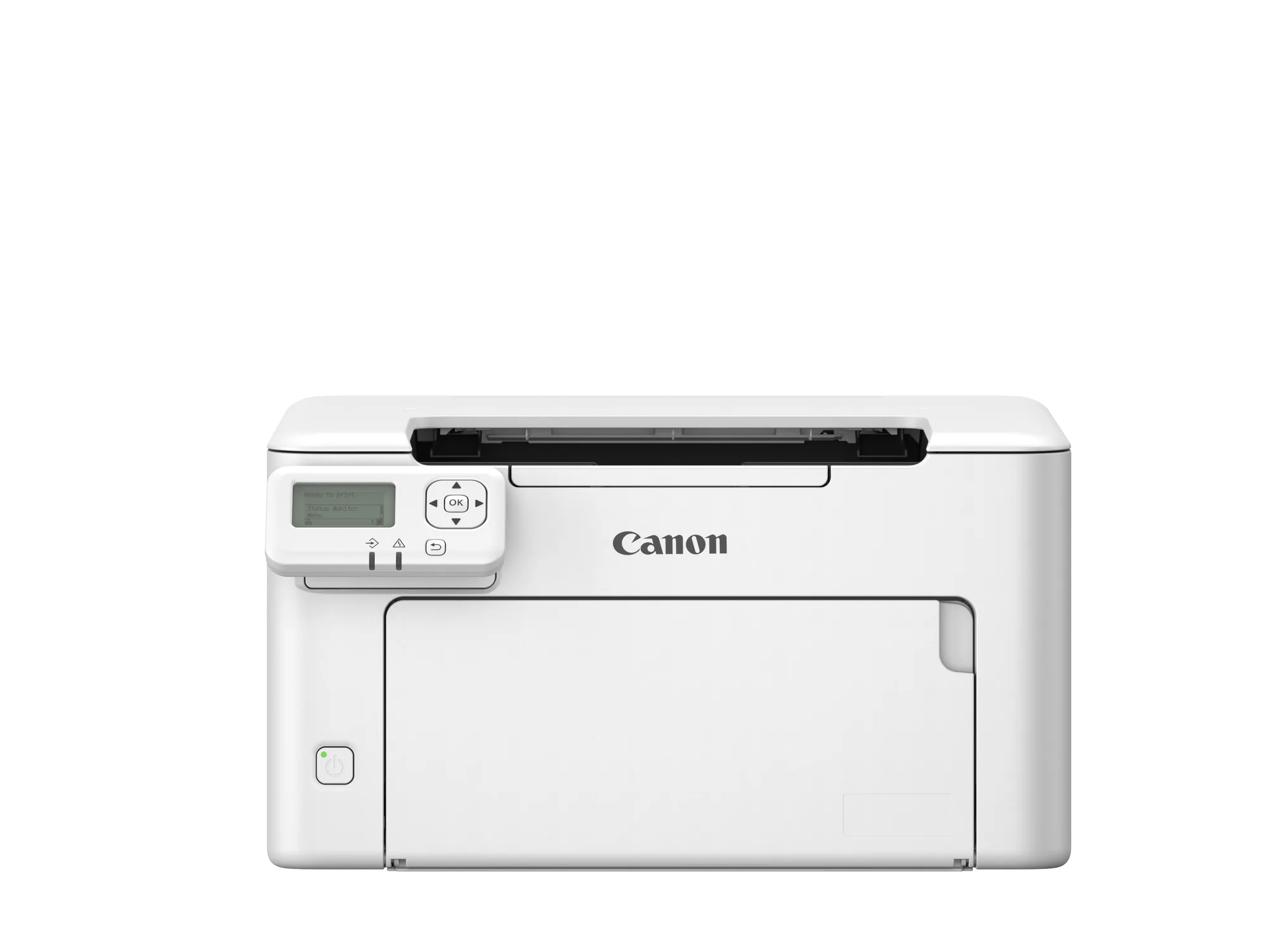
imageCLASS LBP122dw II


