Respuesta rápida
Para configurar su Canon imageCLASS LBP122dw II para impresión inalámbrica, conecte la impresora a su red Wi-Fi mediante el panel de control o WPS, luego instale los controladores en su ordenador o dispositivo móvil.
Por qué es importante la configuración inalámbrica para su LBP122dw II
La imageCLASS LBP122dw II está diseñada para oficinas en casa y pequeñas empresas, ofreciendo velocidades de impresión rápidas y capacidad dúplex. La conexión inalámbrica le permite colocar la impresora en cualquier lugar de su espacio de trabajo sin estar atado a un ordenador, y permite que varios dispositivos impriman sin necesidad de conectarse físicamente cada vez.
La configuración inalámbrica es sencilla, pero algunos errores comunes, como introducir la contraseña de Wi-Fi incorrecta o colocar la impresora demasiado lejos del router, pueden causar frustración. Esta guía le lleva paso a paso y destaca qué tener en cuenta.
Pasos para la configuración inalámbrica
- Prepare su red e impresora: Coloque la impresora dentro del alcance de su router Wi-Fi (idealmente a menos de 5 metros) y asegúrese de que su router esté emitiendo en 2.4 GHz. Anote el nombre de su red Wi-Fi (SSID) y la contraseña. Encienda la impresora y cargue papel. Asegúrese de que la impresora esté encendida y el indicador de Wi-Fi parpadee antes de comenzar la configuración.
- Conectar mediante WPS o configuración manual: Si su router admite WPS, presione el botón WPS del router dentro de los 2 minutos posteriores a presionar el botón WPS de la impresora. Alternativamente, use el panel de control de la impresora para seleccionar su red Wi-Fi e introducir la contraseña manualmente. Si la conexión falla, acerque la impresora al router e inténtelo de nuevo.
- Instalar controladores y software: Descargue el controlador y el software más recientes del sitio web de Canon o use el CD de instalación que viene con la impresora. Ejecute el instalador y elija 'Conexión LAN inalámbrica' cuando se le solicite. Siga las instrucciones en pantalla para completar la instalación. Asegúrese de que su ordenador esté conectado a la misma red Wi-Fi que la impresora para evitar problemas de detección.
- Añadir la impresora a sus dispositivos: En Windows, vaya a Configuración > Dispositivos > Impresoras y escáneres y seleccione 'Agregar una impresora'. En macOS, vaya a Preferencias del Sistema > Impresoras y Escáneres y haga clic en '+'. Su LBP122dw II debería aparecer en la lista; selecciónela y agréguela. Si la impresora no aparece en la lista, verifique que esté encendida y conectada a la misma red.
- Probar y solucionar problemas: Imprima una página de prueba desde su ordenador para confirmar la configuración. Si la impresión falla, reinicie la impresora y el router, luego vuelva a ejecutar la instalación del controlador. Verifique la página de estado de red de la impresora para confirmar la conectividad Wi-Fi. Mantenga actualizado el firmware de la impresora para evitar problemas de conectividad.
Datos de la impresora
-
imageCLASS LBP122dw II: La imageCLASS LBP122dw II ofrece velocidades de impresión de hasta 29 ppm y un tiempo de primera impresión de aproximadamente 5.4 segundos. Una vez que su conexión inalámbrica sea estable, obtendrá una impresión rápida y eficiente sin esperar cables ni retrasos en la red.
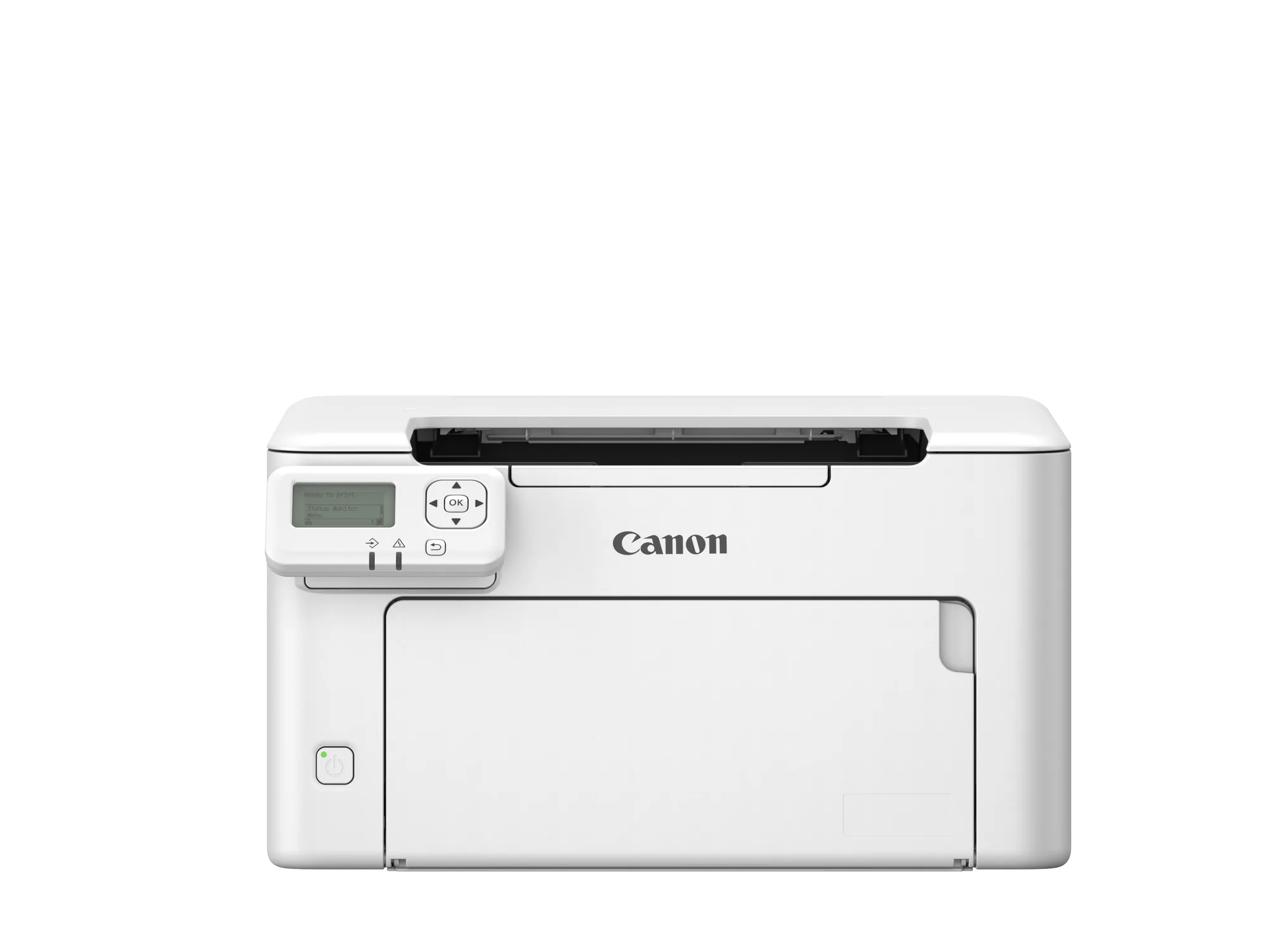
imageCLASS LBP122dw II


