Kurze Antwort
Um Ihren Canon imageCLASS LBP122dw II für drahtloses Drucken einzurichten, verbinden Sie den Drucker über das Bedienfeld oder WPS mit Ihrem Wi-Fi-Netzwerk und installieren Sie dann die Treiber auf Ihrem Computer oder Mobilgerät.
Warum die drahtlose Einrichtung für Ihren LBP122dw II wichtig ist
Der imageCLASS LBP122dw II ist für Heimbüros und kleine Unternehmen konzipiert und bietet schnelle Druckgeschwindigkeiten und Duplexfähigkeit. Durch die drahtlose Verbindung können Sie den Drucker überall in Ihrem Arbeitsbereich platzieren, ohne an einen Computer gebunden zu sein, und mehrere Geräte können drucken, ohne jedes Mal physisch verbunden werden zu müssen.
Die drahtlose Einrichtung ist unkompliziert, aber einige häufige Fallstricke – wie die Eingabe des falschen Wi-Fi-Passworts oder das Platzieren des Druckers zu weit vom Router entfernt – können zu Frustration führen. Diese Anleitung führt Sie durch jeden Schritt und zeigt, worauf Sie achten sollten.
Schritte zur drahtlosen Einrichtung
- Bereiten Sie Ihr Netzwerk und den Drucker vor: Platzieren Sie den Drucker in Reichweite Ihres Wi-Fi-Routers (idealerweise innerhalb von 5 Metern) und stellen Sie sicher, dass Ihr Router auf 2.4 GHz sendet. Notieren Sie sich Ihren Wi-Fi-Netzwerknamen (SSID) und Ihr Passwort. Schalten Sie den Drucker ein und legen Sie Papier ein. Stellen Sie vor Beginn der Einrichtung sicher, dass der Drucker eingeschaltet ist und die Wi-Fi-Anzeige blinkt.
- Verbindung über WPS oder manuelle Einrichtung: Wenn Ihr Router WPS unterstützt, drücken Sie innerhalb von 2 Minuten nach Drücken der WPS-Taste am Drucker die WPS-Taste am Router. Alternativ können Sie über das Bedienfeld des Druckers Ihr Wi-Fi-Netzwerk auswählen und das Passwort manuell eingeben. Wenn die Verbindung fehlschlägt, stellen Sie den Drucker näher an den Router und versuchen Sie es erneut.
- Treiber und Software installieren: Laden Sie den neuesten Treiber und die neueste Software von der Canon-Website herunter oder verwenden Sie die mitgelieferte Installations-CD. Führen Sie das Installationsprogramm aus und wählen Sie bei Aufforderung 'Drahtlose LAN-Verbindung'. Befolgen Sie die Anweisungen auf dem Bildschirm, um die Installation abzuschließen. Stellen Sie sicher, dass Ihr Computer mit demselben Wi-Fi-Netzwerk verbunden ist wie der Drucker, um Erkennungsprobleme zu vermeiden.
- Drucker zu Ihren Geräten hinzufügen: Gehen Sie unter Windows zu Einstellungen > Geräte > Drucker & Scanner und wählen Sie 'Drucker hinzufügen'. Gehen Sie unter macOS zu Systemeinstellungen > Drucker & Scanner und klicken Sie auf '+'. Ihr LBP122dw II sollte in der Liste erscheinen; wählen Sie ihn aus und fügen Sie ihn hinzu. Wenn der Drucker nicht aufgeführt ist, überprüfen Sie, ob er eingeschaltet und mit demselben Netzwerk verbunden ist.
- Testen und Fehlerbehebung: Drucken Sie eine Testseite von Ihrem Computer aus, um die Einrichtung zu bestätigen. Wenn der Druck fehlschlägt, starten Sie den Drucker und den Router neu und führen Sie dann die Treiberinstallation erneut durch. Überprüfen Sie die Netzwerkstatusseite des Druckers, um die Wi-Fi-Konnektivität zu bestätigen. Halten Sie die Firmware des Druckers auf dem neuesten Stand, um Konnektivitätsprobleme zu vermeiden.
Drucker-Fakten
-
imageCLASS LBP122dw II: Der imageCLASS LBP122dw II bietet Druckgeschwindigkeiten von bis zu 29 Seiten pro Minute und eine erste Ausgabezeit von ca. 5.4 Sekunden. Sobald Ihre drahtlose Verbindung stabil ist, erhalten Sie schnelles und effizientes Drucken, ohne auf Kabel oder Netzwerkverzögerungen warten zu müssen.
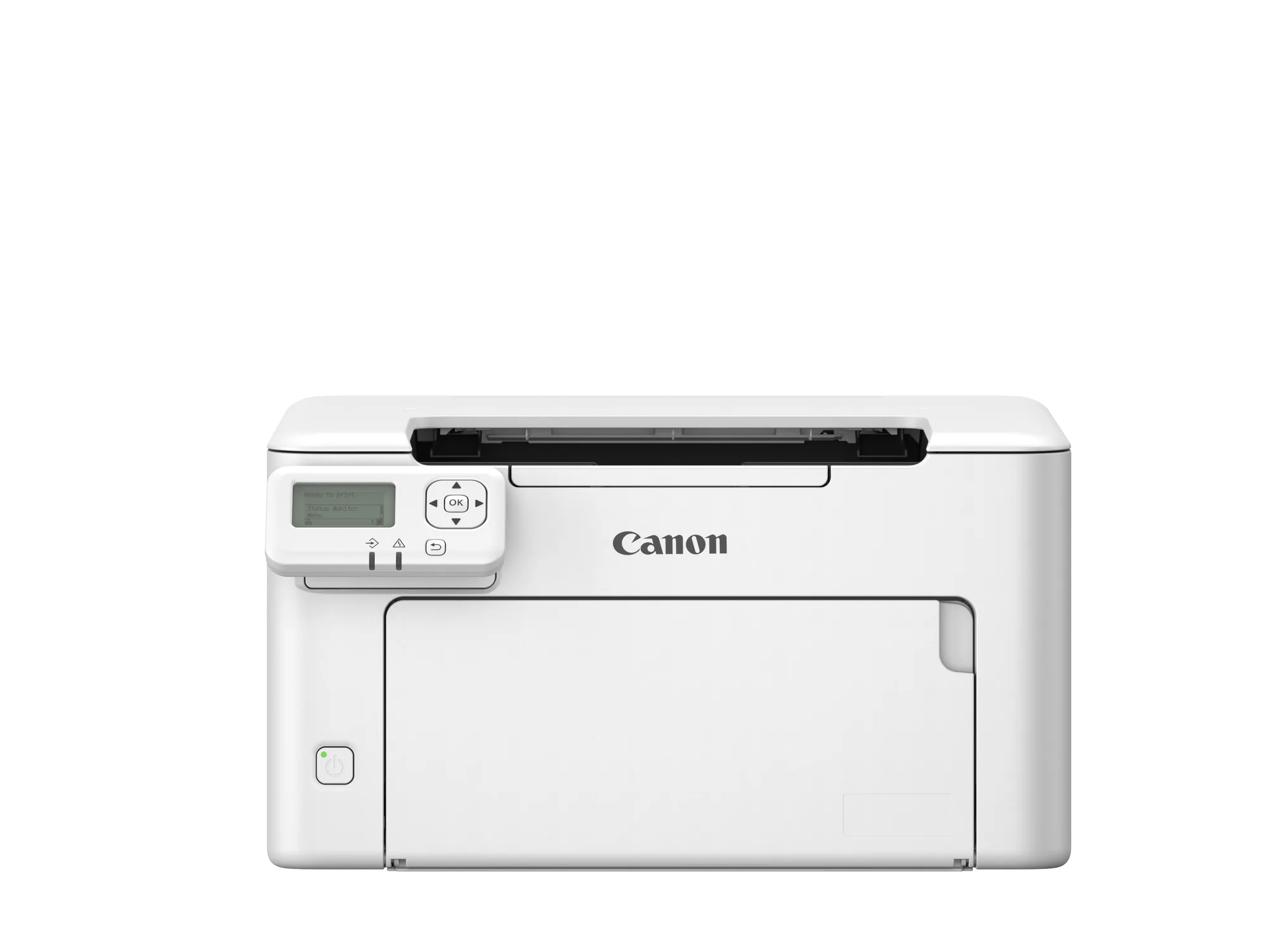
imageCLASS LBP122dw II


