Risposta rapida
Per configurare la tua Canon imageCLASS LBP122dw II per la stampa wireless, collega la stampante alla rete Wi-Fi utilizzando il pannello di controllo o il WPS, quindi installa i driver sul computer o sul dispositivo mobile.
Perché la configurazione wireless è importante per la tua LBP122dw II
La imageCLASS LBP122dw II è progettata per uffici domestici e piccole imprese, offrendo velocità di stampa elevate e capacità fronte/retro. Passare al wireless ti consente di posizionare la stampante ovunque nel tuo spazio di lavoro senza essere vincolato a un computer e permette a più dispositivi di stampare senza doversi collegare fisicamente ogni volta.
La configurazione wireless è semplice, ma alcuni errori comuni – come inserire la password Wi-Fi sbagliata o posizionare la stampante troppo lontano dal router – possono causare frustrazione. Questa guida ti accompagna passo dopo passo e mette in evidenza cosa evitare.
Passaggi per la configurazione wireless
- Prepara la rete e la stampante: Posiziona la stampante nel raggio d'azione del router Wi-Fi (idealmente entro 5 metri) e assicurati che il router trasmetta sulla banda 2.4 GHz. Prendi nota del nome della rete Wi-Fi (SSID) e della password. Accendi la stampante e carica la carta. Prima di iniziare la configurazione, verifica che la stampante sia accesa e che l'indicatore Wi-Fi lampeggi.
- Connessione tramite WPS o configurazione manuale: Se il router supporta il WPS, premi il pulsante WPS sul router entro 2 minuti dalla pressione del pulsante WPS sulla stampante. In alternativa, utilizza il pannello di controllo della stampante per selezionare la rete Wi-Fi e inserire manualmente la password. Se la connessione fallisce, avvicina la stampante al router e riprova.
- Installa driver e software: Scarica l'ultimo driver e software dal sito Web Canon o utilizza il CD di installazione fornito con la stampante. Esegui il programma di installazione e scegli 'Connessione LAN wireless' quando richiesto. Segui le istruzioni a schermo per completare l'installazione. Assicurati che il computer sia connesso alla stessa rete Wi-Fi della stampante per evitare problemi di rilevamento.
- Aggiungi la stampante ai tuoi dispositivi: Su Windows, vai su Impostazioni > Dispositivi > Stampanti e scanner e seleziona 'Aggiungi una stampante'. Su macOS, vai su Preferenze di Sistema > Stampanti e scanner e clicca su '+'. La tua LBP122dw II dovrebbe apparire nell'elenco; selezionala e aggiungila. Se la stampante non è elencata, verifica che sia accesa e connessa alla stessa rete.
- Test e risoluzione dei problemi: Stampa una pagina di prova dal computer per confermare la configurazione. Se la stampa fallisce, riavvia la stampante e il router, quindi esegui nuovamente l'installazione del driver. Controlla la pagina di stato della rete della stampante per verificare la connettività Wi-Fi. Mantieni aggiornato il firmware della stampante per evitare problemi di connettività.
Caratteristiche della stampante
-
imageCLASS LBP122dw II: La imageCLASS LBP122dw II offre velocità di stampa fino a 29 ppm e un tempo di prima stampa di circa 5.4 secondi. Una volta stabilizzata la connessione wireless, otterrai una stampa rapida ed efficiente senza attendere cavi o ritardi di rete.
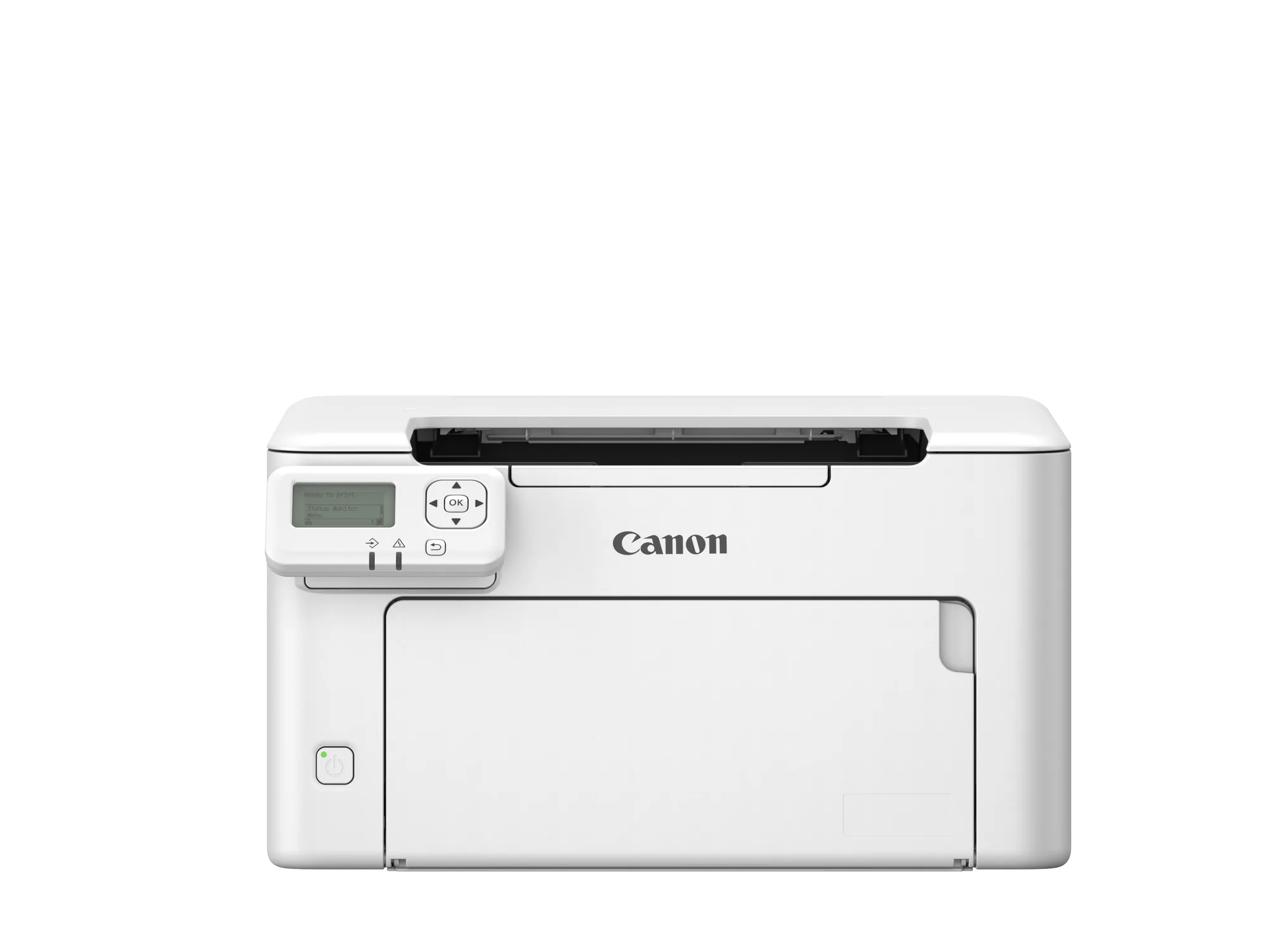
imageCLASS LBP122dw II


