快速解答
若要設定您的 Canon imageCLASS LBP122dw II 進行無線列印,請透過控制面板或 WPS 將印表機連接到您的 Wi‑Fi 網路,然後在電腦或行動裝置上安裝驅動程式。
為何 LBP122dw II 的無線設定很重要
imageCLASS LBP122dw II 專為居家辦公室與小型企業設計,提供快速列印速度與雙面列印功能。採用無線連線後,您可以將印表機放在工作空間的任何位置,無需受限於電腦,且能讓多個裝置無需每次實體連接即可列印。
無線設定過程簡單明瞭,但常見的幾個問題——例如輸入錯誤的 Wi‑Fi 密碼或將印表機放置離路由器太遠——可能會造成困擾。本指南將逐步引導您完成每個步驟,並提醒您需要注意的事項。
無線設定步驟
- 準備您的網路與印表機: 將印表機放置在 Wi‑Fi 路由器範圍內(理想距離在 5 公尺內),並確保路由器在 2.4 GHz 頻段廣播。記下您的 Wi‑Fi 網路名稱(SSID)與密碼。開啟印表機並裝入紙張。 開始設定前,請確認印表機已開啟且 Wi‑Fi 指示燈正在閃爍。
- 透過 WPS 或手動設定連線: 如果您的路由器支援 WPS,請在按下印表機上的 WPS 按鈕後 2 分鐘內按下路由器上的 WPS 按鈕。或者,使用印表機的控制面板選擇您的 Wi‑Fi 網路並手動輸入密碼。 如果連線失敗,請將印表機移近路由器再試一次。
- 安裝驅動程式與軟體: 從 Canon 網站下載最新的驅動程式與軟體,或使用印表機隨附的安裝光碟。執行安裝程式,並在提示時選擇「無線區域網路連線」。依照螢幕上的指示完成安裝。 請確保您的電腦與印表機連接到同一個 Wi‑Fi 網路,以避免偵測問題。
- 將印表機新增至您的裝置: 在 Windows 上,前往「設定」>「裝置」>「印表機與掃描器」,然後選取「新增印表機」。在 macOS 上,前往「系統偏好設定」>「印表機與掃描器」,然後按一下「+」。您的 LBP122dw II 應會出現在清單中;選取它並新增。 如果印表機未列出,請確認它已開啟並連接到相同的網路。
- 測試與疑難排解: 從您的電腦列印測試頁以確認設定。如果列印失敗,請重新啟動印表機與路由器,然後重新執行驅動程式安裝。檢查印表機的網路狀態頁面以確認 Wi‑Fi 連線。 保持印表機的韌體更新,以避免連線問題。
印表機規格
-
imageCLASS LBP122dw II: imageCLASS LBP122dw II 提供高達 29 ppm 的列印速度,以及約 5.4 秒的首頁列印時間。一旦無線連線穩定,您就能獲得快速、高效的列印體驗,無需等待纜線或網路延遲。
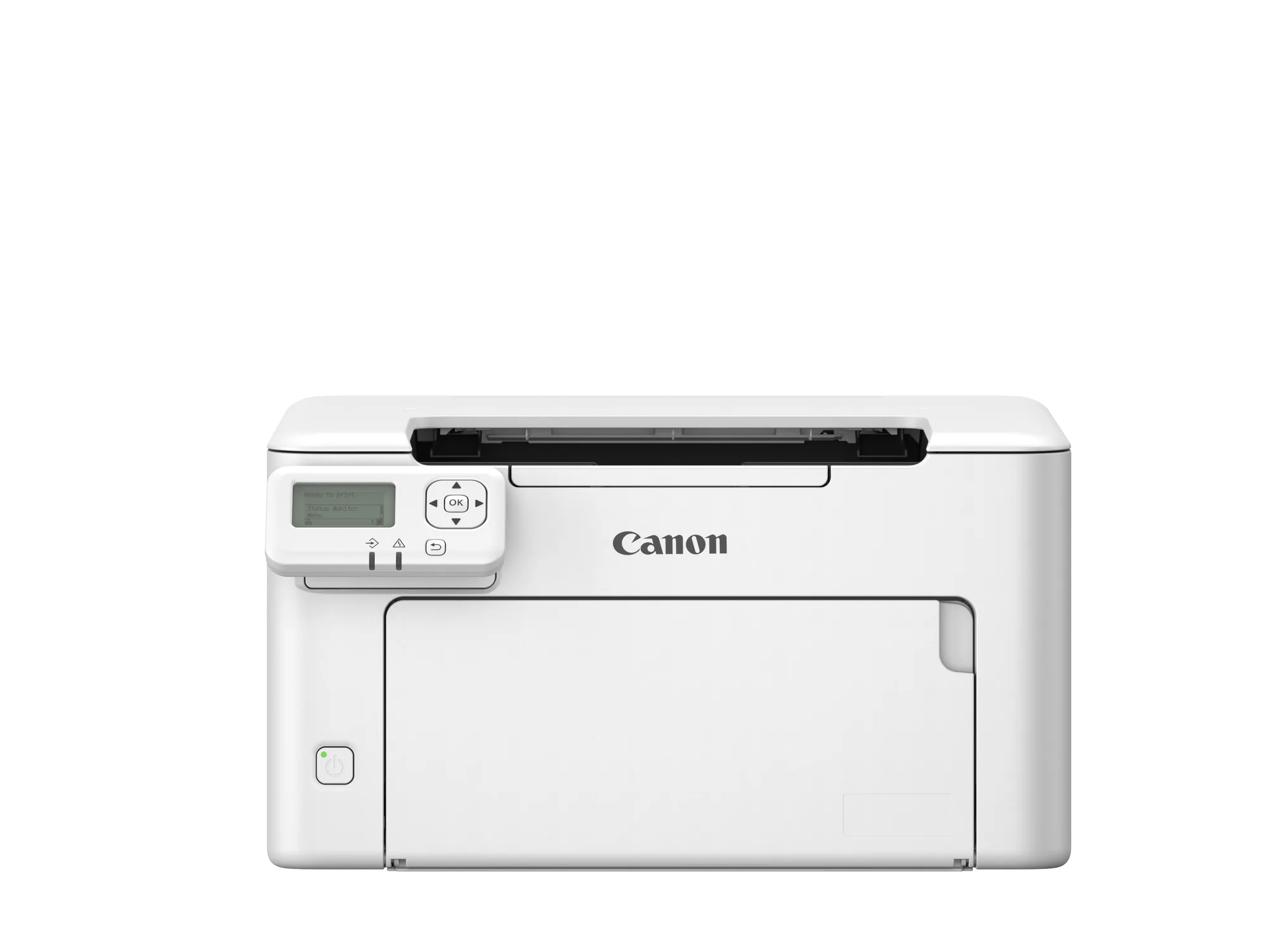
imageCLASS LBP122dw II


