Réponse rapide
Pour configurer votre Canon imageCLASS LBP122dw II pour l'impression sans fil, connectez l'imprimante à votre réseau Wi-Fi à l'aide du panneau de commande ou du WPS, puis installez les pilotes sur votre ordinateur ou appareil mobile.
Pourquoi la configuration sans fil est importante pour votre LBP122dw II
L'imageCLASS LBP122dw II est conçu pour les bureaux à domicile et les petites entreprises, offrant des vitesses d'impression rapides et une capacité recto verso. Passer au sans fil vous permet de placer l'imprimante n'importe où dans votre espace de travail sans être attaché à un ordinateur, et permet à plusieurs appareils d'imprimer sans avoir à se connecter physiquement à chaque fois.
La configuration sans fil est simple, mais quelques pièges courants – comme saisir le mauvais mot de passe Wi-Fi ou placer l'imprimante trop loin du routeur – peuvent causer des frustrations. Ce guide vous accompagne à chaque étape et souligne les points d'attention.
Étapes de configuration sans fil
- Préparez votre réseau et votre imprimante : Placez l'imprimante à portée de votre routeur Wi-Fi (idéalement à moins de 5 mètres) et assurez-vous que votre routeur émet sur 2.4 GHz. Notez le nom de votre réseau Wi-Fi (SSID) et le mot de passe. Allumez l'imprimante et chargez du papier. Vérifiez que l'imprimante est allumée et que le voyant Wi-Fi clignote avant de commencer la configuration.
- Connexion via WPS ou configuration manuelle : Si votre routeur prend en charge le WPS, appuyez sur le bouton WPS du routeur dans les 2 minutes suivant l'appui sur le bouton WPS de l'imprimante. Sinon, utilisez le panneau de commande de l'imprimante pour sélectionner votre réseau Wi-Fi et saisir le mot de passe manuellement. Si la connexion échoue, rapprochez l'imprimante du routeur et réessayez.
- Installez les pilotes et logiciels : Téléchargez le dernier pilote et logiciel depuis le site Web de Canon ou utilisez le CD d'installation fourni avec l'imprimante. Lancez l'installateur et choisissez « Connexion LAN sans fil » lorsque vous y êtes invité. Suivez les instructions à l'écran pour terminer l'installation. Assurez-vous que votre ordinateur est connecté au même réseau Wi-Fi que l'imprimante pour éviter les problèmes de détection.
- Ajoutez l'imprimante à vos appareils : Sous Windows, allez dans Paramètres > Périphériques > Imprimantes et scanners et sélectionnez « Ajouter une imprimante ». Sous macOS, allez dans Préférences Système > Imprimantes et scanners et cliquez sur « + ». Votre LBP122dw II devrait apparaître dans la liste ; sélectionnez-le et ajoutez-le. Si l'imprimante n'apparaît pas, vérifiez qu'elle est allumée et connectée au même réseau.
- Test et dépannage : Imprimez une page de test depuis votre ordinateur pour confirmer la configuration. Si l'impression échoue, redémarrez l'imprimante et le routeur, puis relancez l'installation du pilote. Consultez la page d'état réseau de l'imprimante pour vérifier la connectivité Wi-Fi. Maintenez le micrologiciel de l'imprimante à jour pour éviter les problèmes de connectivité.
Caractéristiques de l'imprimante
-
imageCLASS LBP122dw II: L'imageCLASS LBP122dw II offre des vitesses d'impression allant jusqu'à 29 ppm et un temps de première impression d'environ 5.4 secondes. Une fois votre connexion sans fil stable, vous bénéficierez d'une impression rapide et efficace sans attendre les câbles ou les retards réseau.
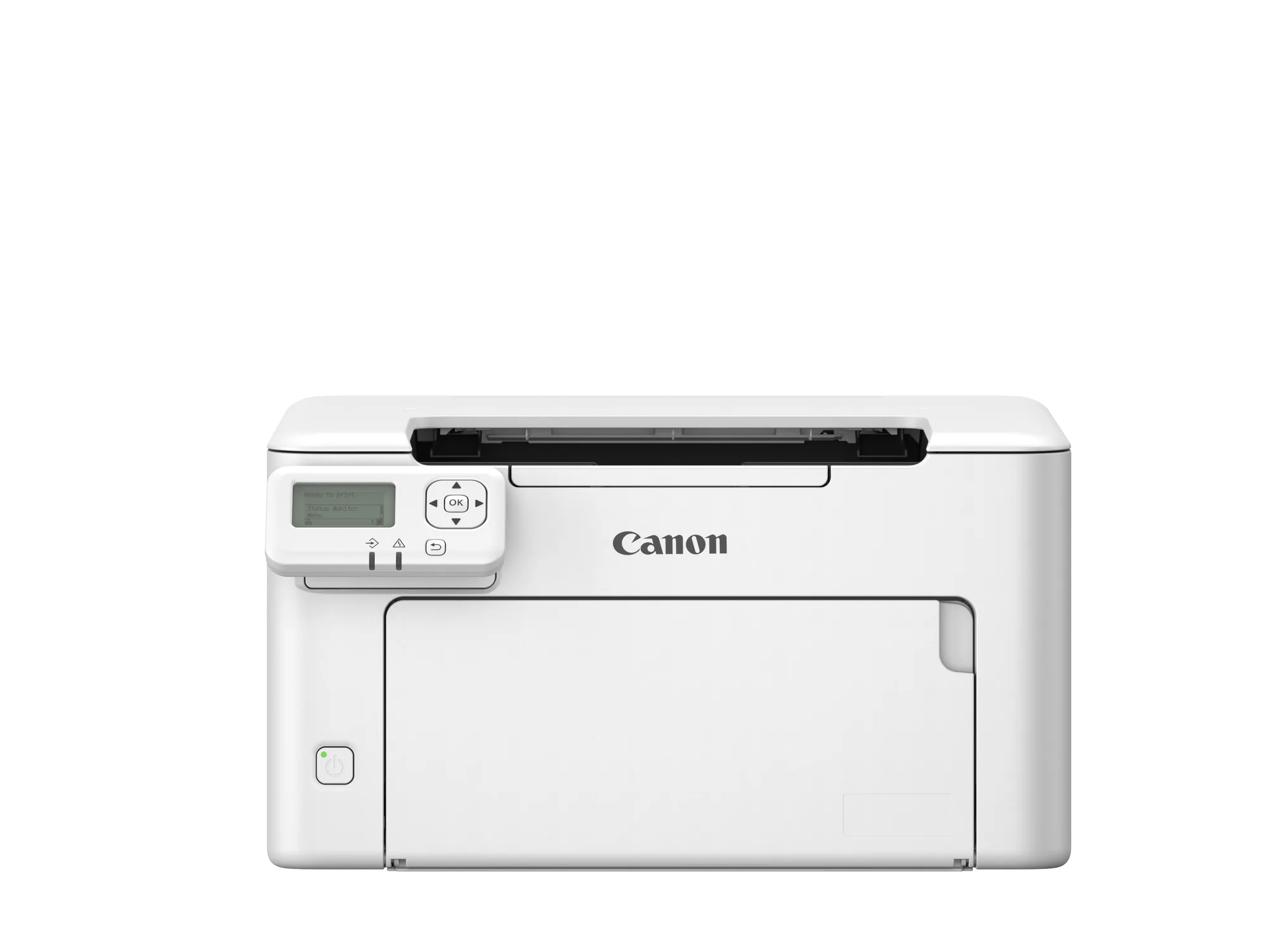
imageCLASS LBP122dw II


