빠른 답변
Canon imageCLASS LBP122dw II를 무선 인쇄용으로 설정하려면 제어판 또는 WPS를 사용하여 프린터를 Wi-Fi 네트워크에 연결한 다음 컴퓨터나 모바일 장치에 드라이버를 설치하세요.
LBP122dw II 무선 설정이 중요한 이유
imageCLASS LBP122dw II는 홈 오피스와 소규모 비즈니스를 위해 설계되었으며 빠른 인쇄 속도와 양면 인쇄 기능을 제공합니다. 무선으로 전환하면 프린터를 컴퓨터에 연결하지 않고도 작업 공간 어디에나 배치할 수 있으며, 여러 장치가 매번 물리적으로 연결하지 않고도 인쇄할 수 있습니다.
무선 설정은 간단하지만, 잘못된 Wi-Fi 비밀번호 입력이나 프린터를 라우터에서 너무 멀리 두는 등의 몇 가지 일반적인 실수로 인해 어려움을 겪을 수 있습니다. 이 가이드는 각 단계를 안내하고 주의해야 할 사항을 강조합니다.
무선 설정 단계
- 네트워크 및 프린터 준비: 프린터를 Wi-Fi 라우터 범위 내(이상적으로 5미터 이내)에 두고 라우터가 2.4GHz로 방송 중인지 확인하세요. Wi-Fi 네트워크 이름(SSID)과 비밀번호를 기록해 두세요. 프린터를 켜고 용지를 넣으세요. 설정을 시작하기 전에 프린터가 켜져 있고 Wi-Fi 표시등이 깜빡이는지 확인하세요.
- WPS 또는 수동 설정을 통해 연결: 라우터가 WPS를 지원하는 경우 프린터에서 WPS 버튼을 누른 후 2분 이내에 라우터의 WPS 버튼을 누르세요. 또는 프린터의 제어판을 사용하여 Wi-Fi 네트워크를 선택하고 비밀번호를 수동으로 입력하세요. 연결이 실패하면 프린터를 라우터에 더 가까이 옮기고 다시 시도하세요.
- 드라이버 및 소프트웨어 설치: Canon 웹사이트에서 최신 드라이버와 소프트웨어를 다운로드하거나 프린터와 함께 제공된 설치 CD를 사용하세요. 설치 프로그램을 실행하고 메시지가 표시되면 '무선 LAN 연결'을 선택하세요. 화면의 지시에 따라 설치를 완료하세요. 컴퓨터가 프린터와 동일한 Wi-Fi 네트워크에 연결되어 있는지 확인하여 감지 문제를 방지하세요.
- 장치에 프린터 추가: Windows에서는 설정 > 장치 > 프린터 및 스캐너로 이동하여 '프린터 추가'를 선택하세요. macOS에서는 시스템 환경설정 > 프린터 및 스캐너로 이동하여 '+'를 클릭하세요. LBP122dw II가 목록에 나타나면 선택하고 추가하세요. 프린터가 목록에 없으면 전원이 켜져 있고 동일한 네트워크에 연결되어 있는지 확인하세요.
- 테스트 및 문제 해결: 컴퓨터에서 테스트 페이지를 인쇄하여 설정을 확인하세요. 인쇄가 실패하면 프린터와 라우터를 다시 시작한 다음 드라이버 설치를 다시 실행하세요. 프린터의 네트워크 상태 페이지를 확인하여 Wi-Fi 연결을 확인하세요. 연결 문제를 방지하려면 프린터의 펌웨어를 최신 상태로 유지하세요.
프린터 정보
-
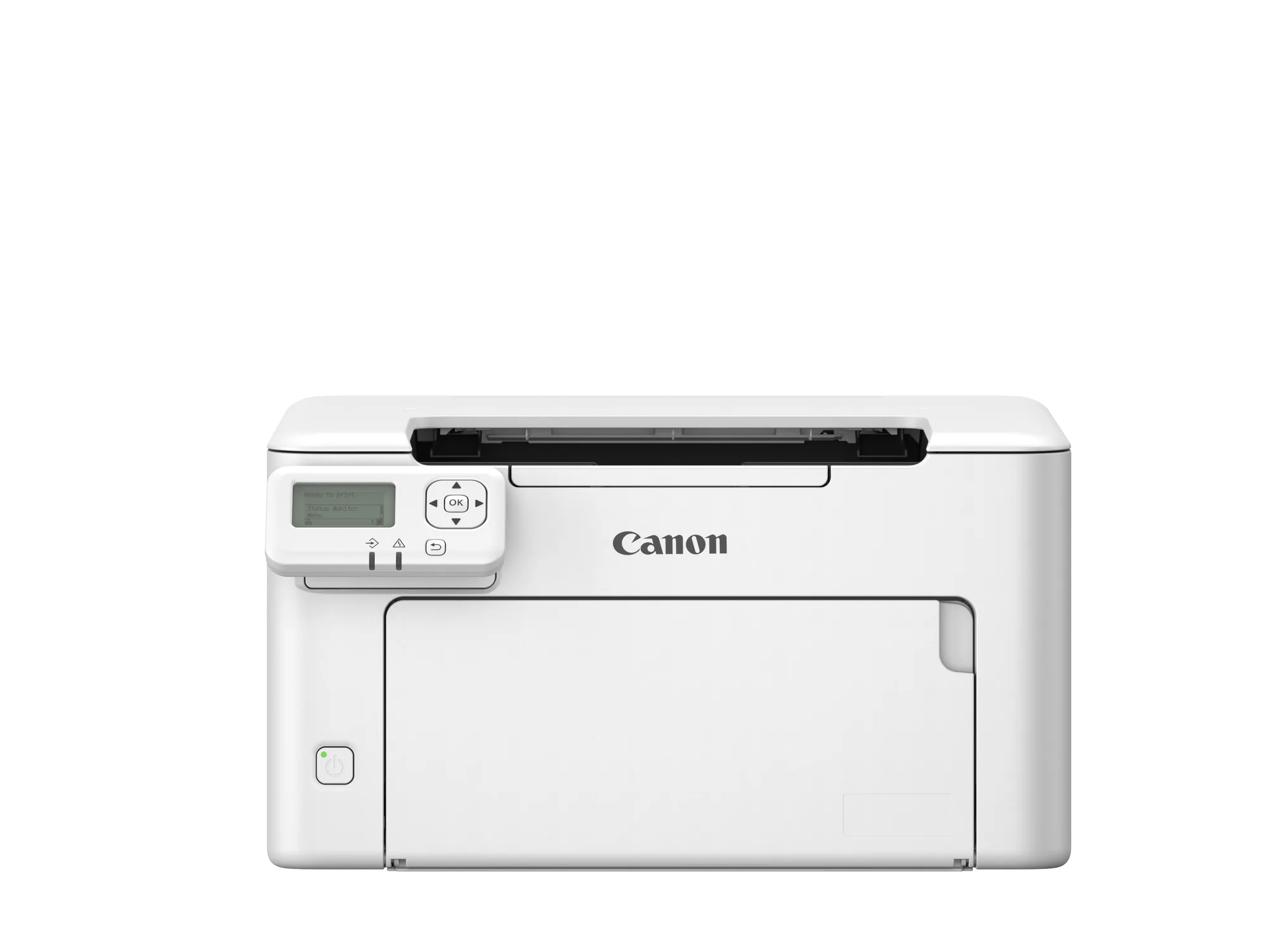
imageCLASS LBP122dw II: imageCLASS LBP122dw II는 최대 29ppm의 인쇄 속도와 약 5.4초의 첫 인쇄 시간을 제공합니다. 무선 연결이 안정되면 케이블이나 네트워크 지연 없이 빠르고 효율적인 인쇄를 경험할 수 있습니다.
imageCLASS LBP122dw II


