إجابة سريعة
قم بتشغيل قائمة تنظيف شهرية للكمبيوتر الشخصي: أوقف التشغيل، انفخ الغبار من المراوح والفلاتر، امسح الأسطح، وتحقق من تحديثات البرامج. مرة واحدة في السنة، قم بتنظيف أعمق: استبدل المعجون الحراري إذا ارتفعت درجات الحرارة، وافحص الكابلات، ونظف داخل العلبة. هذا الجدول يحافظ على سرعة تشغيل كمبيوترك المكتبي دون إفراط في الصيانة.
لا يحتاج كمبيوترك المكتبي إلى اهتمام مستمر، لكنه يحتاج إلى إيقاع. جدول صيانة منتظم يمنع تراكم الغبار، والاختناق الحراري، والتدهور البطيء في الأداء الذي يجعل جهازًا عمره عامين يبدو وكأنه عمره خمس سنوات. الحيلة هي معرفة ما ينتمي إلى الروتين الشهري مقابل ما يمكن أن ينتظر التنظيف العميق السنوي.
يقدم لك هذا الدليل عملية مرتبة لكليهما. تتضمن كل خطوة الخطأ الذي يرتكبه معظم الأشخاص، حتى تتمكن من تجنب الأخطاء الشائعة مثل الإفراط في ربط البراغي، أو استخدام منتجات تنظيف خاطئة، أو استبدال المعجون الحراري مبكرًا جدًا. اتبعه وسيظل جهاز الكمبيوتر الخاص بك هادئًا وباردًا وسريع الاستجابة.
قائمة التنظيف الشهرية للكمبيوتر الشخصي
خصص 15 دقيقة مرة واحدة شهريًا للعناية الأساسية بجهاز الكمبيوتر المكتبي. أوقف تشغيل النظام بالكامل وافصله عن الكهرباء. استخدم علبة هواء مضغوط أو منفاخ هواء كهربائي لإزالة الغبار من مراوح السحب والعادم، وفتحات مزود الطاقة، وأي مرشحات قابلة للإزالة. ثبت المراوح برباط بلاستيكي أو إصبعك أثناء النفخ لمنعها من الدوران وتوليد جهد عكسي. امسح الأسطح الخارجية بقطعة قماش من الألياف الدقيقة؛ تجنب المناشف الورقية التي قد تخدش التشطيبات وتترك وبرًا.
بعد التنظيف، تحقق من تحديثات نظام التشغيل وبرامج التشغيل. قم بتثبيتها وأعد التشغيل. هذه العادة الشهرية تلتقط تصحيحات الأمان وتحسينات الأداء مبكرًا. إذا كان جهاز الكمبيوتر الخاص بك على أرضية مغطاة بالسجاد، ففكر في رفعه على حامل أو نقله إلى مكتب لتقليل امتصاص الغبار. الكمبيوتر النظيف يعمل ببرودة أكبر، والمكونات الأكثر برودة تدوم لفترة أطول.
- خطأ شائع: نفخ الهواء داخل وحدة تزويد الطاقة أثناء تشغيلها. قم دائمًا بإيقاف التشغيل أولاً.
- نقطة تفتيش: بعد التنظيف، استمع لأي ضوضاء غير عادية من المروحة. صوت طحن أو خشخشة يعني أن محمل المروحة قد يكون معطلاً.
تنظيف عميق سنوي واستبدال المعجون الحراري
مرة في السنة، أو عندما تلاحظ ارتفاع درجات حرارة وحدة المعالجة المركزية ووحدة معالجة الرسومات، قم بصيانة أعمق. افتح الهيكل وافحص الداخل بحثًا عن كتل الغبار، خاصة على زعانف المشتت الحراري وبين شفرات المروحة. استخدم الهواء المضغوط في الخارج أو في منطقة جيدة التهوية. بينما الهيكل مفتوح، تحقق من أن جميع الكابلات مثبتة بإحكام وأنه لا توجد براغي اهتزت وفكّت. هذا أيضًا هو الوقت المناسب للتفكير في استبدال المعجون الحراري إذا كانت درجات حرارة وحدة المعالجة المركزية لديك أعلى بمقدار 10 درجة مئوية أو أكثر مما كانت عليه تحت نفس الحمل.
استبدال المعجون الحراري ليس مطلبًا سنويًا لكل نظام. يمكن للمعجون عالي الجودة أن يدوم من ثلاث إلى خمس سنوات. ولكن إذا كنت تشغل جهاز الكمبيوتر الخاص بك في بيئة متربة أو تدفعه بقوة يوميًا، فإن الفحص السنوي حكيم. عندما تستبدل المعجون، نظف المعجون القديم باستخدام كحول الأيزوبروبيل وقطعة قماش خالية من الوبر، ضع نقطة بحجم حبة البازلاء من المعجون الجديد، وأعد تركيب المبرد بالتساوي. لا تفرط في إحكام براغي المبرد؛ الإحكام الكافي هو المطلوب.
- خطأ شائع: استبدال المعجون الحراري دون فحص درجات الحرارة أولاً. راقب قبل وبعد للتأكد من الحاجة إليه.
- نقطة تفتيش: بعد إعادة التجميع، قم بتشغيل اختبار إجهاد لمدة 10 دقيقة وراقب درجات الحرارة. يجب أن تكون أقل أو مستقرة، وليس أعلى.
صيانة البرامج والتخزين
الأجهزة ليست سوى نصف القصة. شهريًا، قم بتشغيل أداة تنظيف القرص لنظام التشغيل الخاص بك وقم بإلغاء تثبيت البرامج التي لم تعد تستخدمها. تحقق من أن تعريفات مكافحة الفيروسات لديك محدثة وقم بإجراء فحص سريع. سنويًا، راجع برامج بدء التشغيل وقم بتعطيل غير الضرورية لتسريع أوقات الإقلاع. إذا كان لديك قرص صلب ميكانيكي، فكر في إلغاء تجزئته؛ لا تقم بإلغاء تجزئة محركات الأقراص ذات الحالة الصلبة، لأن ذلك يضيف تآكلًا غير ضروري.
راقب مساحة التخزين المتوفرة. يبطئ كل من Windows وmacOS عندما يكون قرص النظام ممتلئًا تقريبًا. احرص على إبقاء 15% على الأقل خالية. إذا كنت تخزن مكتبات ألعاب كبيرة أو مشاريع فيديو، فانقلها إلى قرص ثانوي. هذه العادة البسيطة هي إحدى أكثر الطرق فعالية للحفاظ على سرعة جهاز الكمبيوتر دون أجهزة جديدة.
- خطأ شائع: تجاهل صحة القرص. استخدم أدوات مدمجة مثل CHKDSK أو Disk Utility للتحقق من الأخطاء سنويًا.
- نقطة تفتيش: بعد التنظيف، أعد التشغيل وقم بقياس وقت الإقلاع. إذا كان لا يزال بطيئًا، راجع تطبيقات بدء التشغيل.
خطوات الصيانة المطلوبة
- أوقف تشغيل الجهاز وافصله: أوقف تشغيل الكمبيوتر بالكامل، واقلب مفتاح إمداد الطاقة إلى وضع الإيقاف، وافصل كابل الطاقة. يمنع ذلك التلف الكهربائي ويضمن عدم دوران المراوح أثناء التنظيف. نقطة تفتيش: انتظر 30 ثانية بعد الفصل قبل فتح العلبة.
- إزالة الغبار من المراوح والفلاتر: استخدم دفعات قصيرة من الهواء المضغوط لنفخ الغبار من مراوح السحب ومراوح العادم والفلاتر القابلة للإزالة. ثبت شفرات المروحة لتجنب الدوران الزائد. خطأ شائع: نفخ الهواء في مصدر الطاقة أثناء توصيله. افصله دائمًا أولاً.
- امسح الأسطح الخارجية: بلل قطعة قماش من الألياف الدقيقة بالماء أو بمزيج من 50/50 من كحول الأيزوبروبيل وامسح العلبة، وسادة المكتب، وإطار الشاشة. تجنب رش السائل مباشرة على أي مكون. نقطة تفتيش: تأكد من عدم وجود رطوبة قبل توصيل الكمبيوتر مرة أخرى.
- تحديث البرامج وبرامج التشغيل: قم بتشغيل الكمبيوتر وتثبيت تحديثات نظام التشغيل وتحديثات برنامج تشغيل وحدة معالجة الرسومات وتعريفات مكافحة الفيروسات. أعد التشغيل لتطبيقها. خطأ شائع: تخطي عمليات إعادة التشغيل. بعض التحديثات لا تصبح سارية المفعول إلا بعد إعادة التشغيل.
- افحص درجات الحرارة وفكر في المعجون الحراري: استخدم برامج المراقبة للتحقق من درجات حرارة وحدة المعالجة المركزية ووحدة معالجة الرسومات في وضع الخمول وتحت الحمل. إذا كانت أعلى من المعتاد بمقدار 10 درجة مئوية، فخطط لاستبدال المعجون الحراري. نقطة تفتيش: سجّل التاريخ ودرجات الحرارة حتى تتمكن من المقارنة في العام المقبل.
- نظّف الجزء الداخلي بعمق وافحص الكابلات: مرة واحدة في السنة، افتح الهيكل وأزل الغبار من المشتتات الحرارية والزوايا الضيقة. تأكد من أن جميع كابلات الطاقة والبيانات مثبتة بإحكام وأنه لا توجد براغي مفكوكة. خطأ شائع: نسيان إعادة توصيل كابل المروحة بعد التنظيف. تحقق جيدًا قبل إغلاق الهيكل.
- استبدل المعجون الحراري إذا لزم الأمر: إذا ظلت درجات الحرارة مرتفعة بعد التنظيف، فقم بإزالة المبرد، ونظف المعجون القديم باستخدام كحول الأيزوبروبيل، وضع كمية بحجم حبة البازلاء من المعجون الجديد، وأعد تركيب المبرد بالتساوي. نقطة تفتيش: بعد إعادة التجميع، قم بتشغيل اختبار إجهاد وتأكد من انخفاض درجات الحرارة أو استقرارها.
منتجات تدعم روتين الصيانة الخاص بك
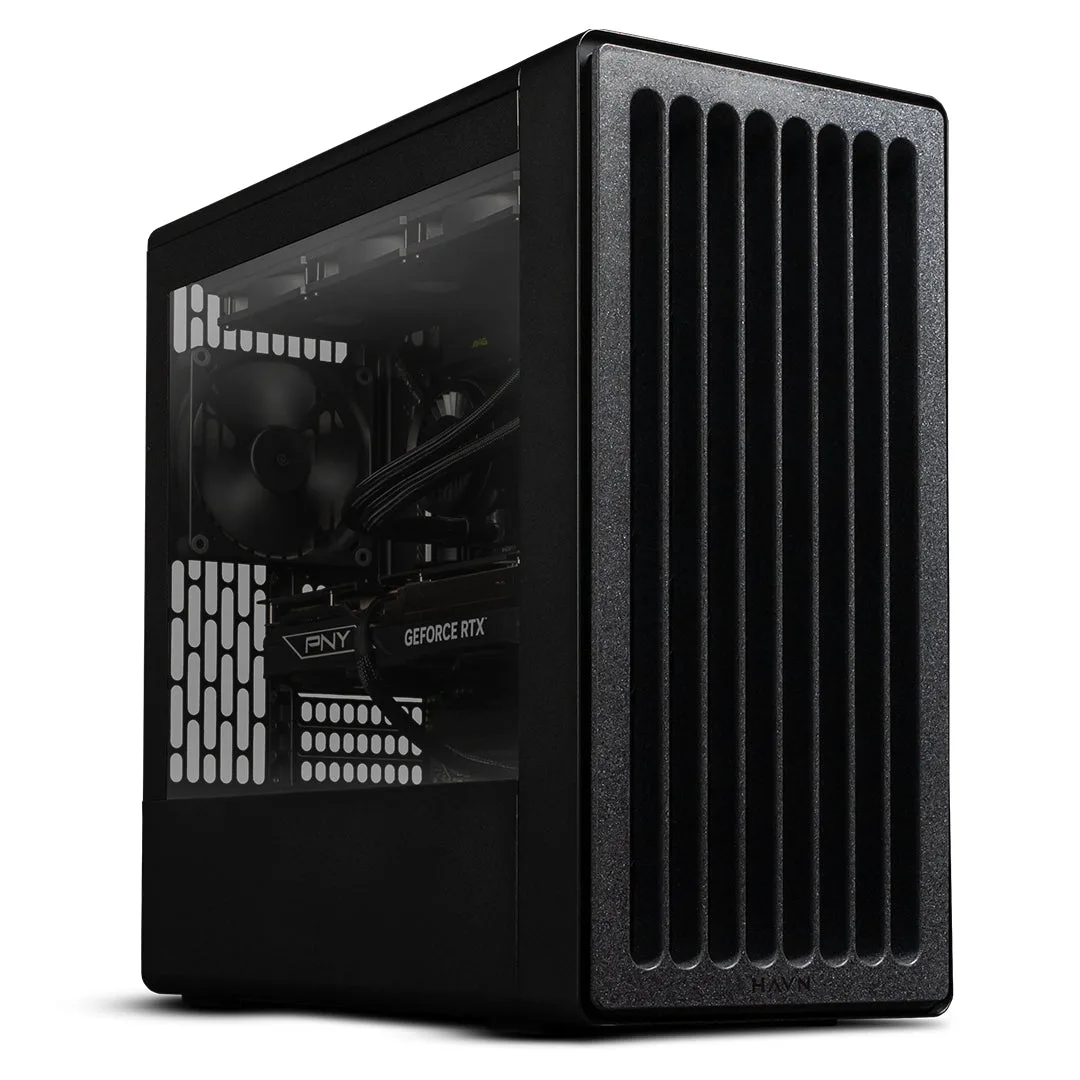
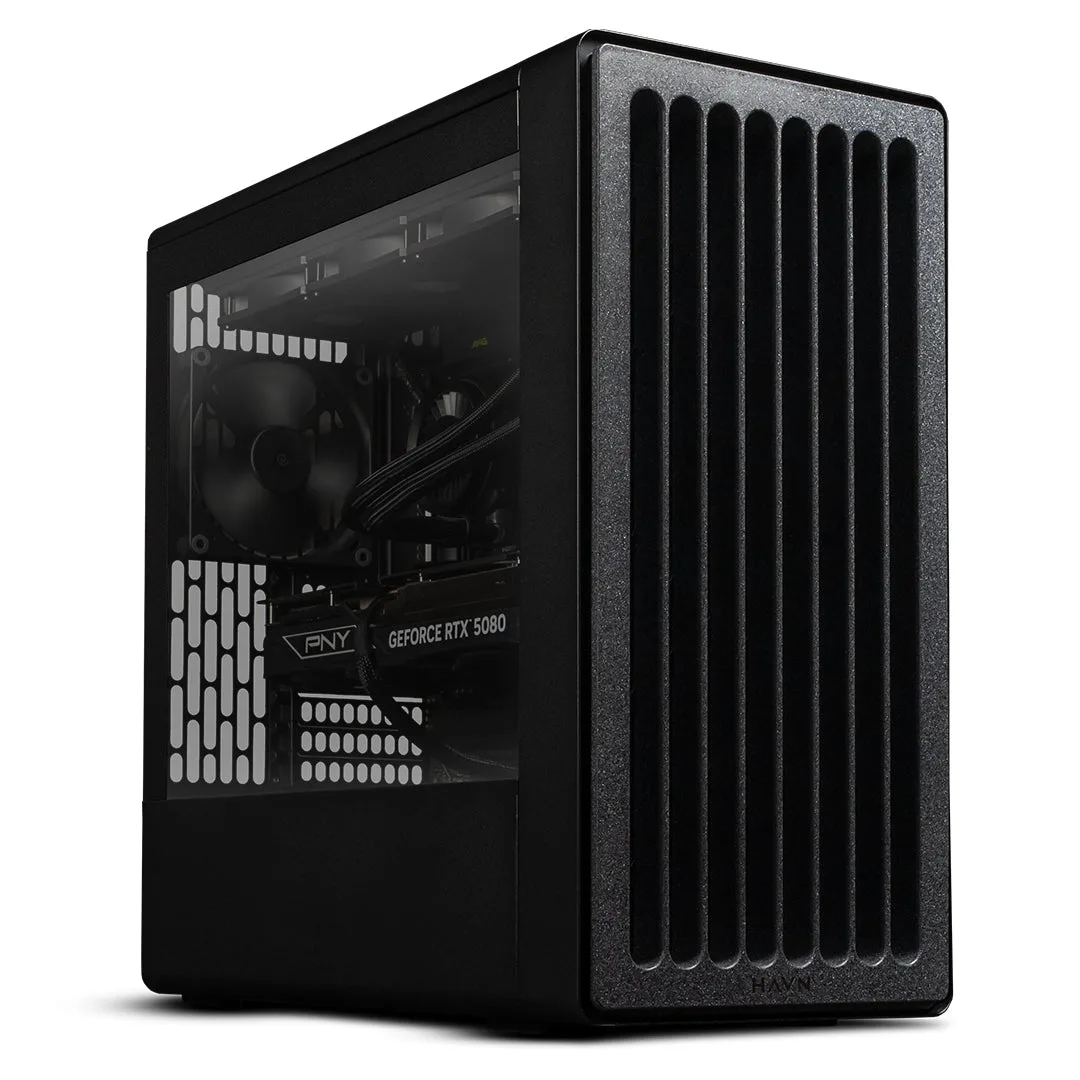
- https://starforgesystemsemn.com/products/explorer-iii-pro-447a9bf5e4989dae651d02fa-1738156Explorer III Pro: نظام جميل ومصمم خصيصًا ليتناسب مع البيئات الاحترافية. قادر على النمذجة ثلاثية الأبعاد وتحرير الفيديو وأكثر، فإن Explorer III Pro هو المزيج المثالي بين القوة والأناقة. إذا كان عملك يعتمد على النمذجة ثلاثية الأبعاد الثقيلة أو عرض الفيديو، فإن نظامًا مثل هذا يستفيد كثيرًا من التنظيف الشهري المنتظم وفحص حراري سنوي للحفاظ على الأداء.
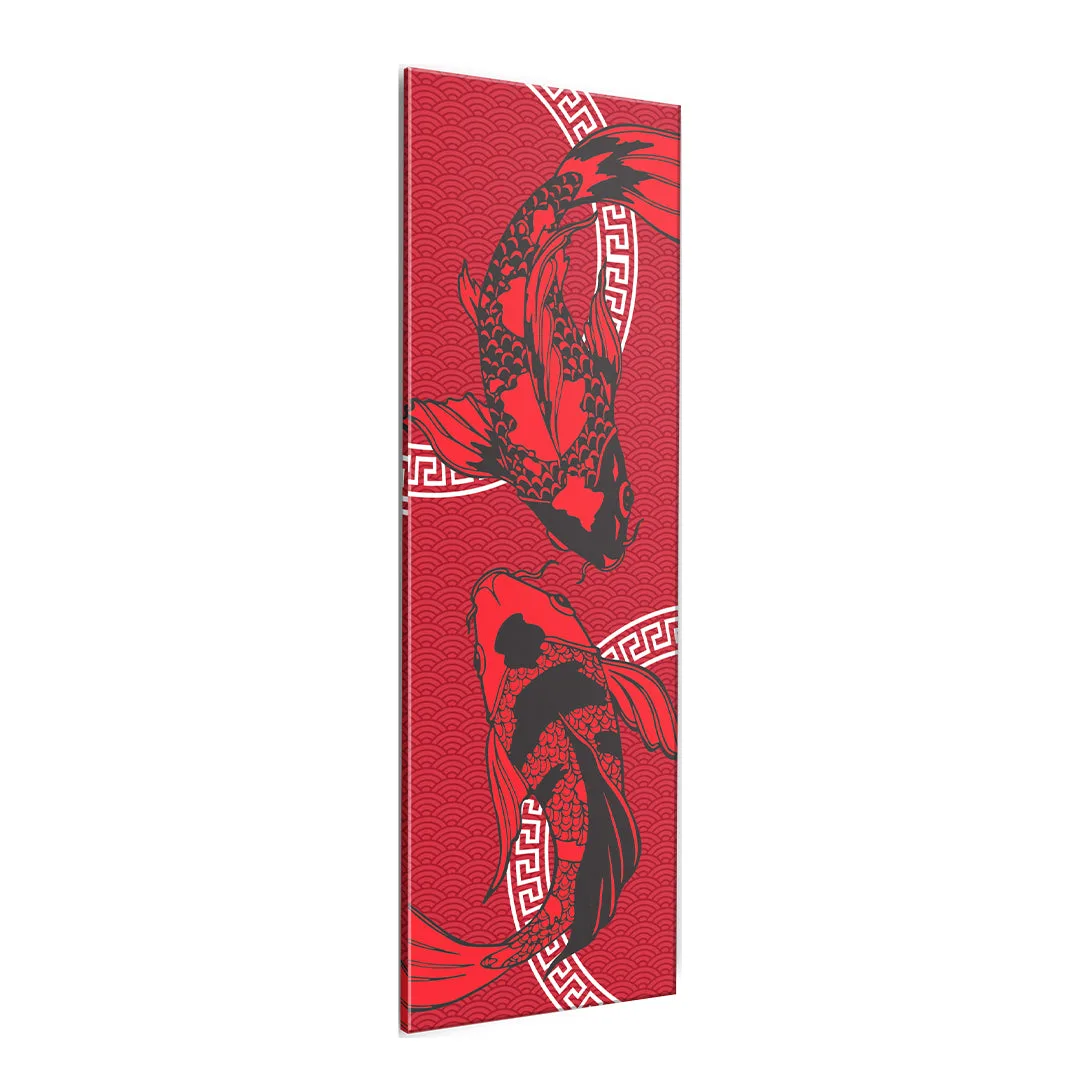
- أكريليك كوي: مصنوعة من أكريليك عالي الجودة ومتين، تسمح هذه الألواح بانتشار الضوء من Platelight عبرها، مما يخلق قطعة فنية مضيئة رائعة داخل جهاز الكمبيوتر الخاص بك. يمكن مسح الألواح الأكريليكية بسهولة بقطعة قماش من الألياف الدقيقة أثناء روتينك الشهري، ولكن تجنب المنظفات التي تحتوي على الكحول لأنها قد تجعل السطح ضبابيًا.
روتين شهري وسنوي بسيط يحافظ على سرعة جهاز الكمبيوتر المكتبي ويطيل عمره. التزم بالخطوات المذكورة أعلاه، وستقضي وقتًا أقل في استكشاف الأخطاء وإصلاحها ووقتًا أطول في استخدام جهازك.