Resposta rápida
Execute uma lista de verificação mensal de limpeza do PC: desligue, sopre o pó das ventoinhas e filtros, limpe as superfícies e verifique as atualizações de software. Uma vez por ano, faça uma limpeza mais profunda: substitua a pasta térmica se as temperaturas subiram, inspecione os cabos e limpe o interior da caixa. Este calendário mantém o seu PC de secretária rápido sem manutenção excessiva.
O seu PC de secretária não precisa de atenção constante, mas precisa de um ritmo. Um calendário de manutenção consistente evita a acumulação de pó, o throttling térmico e a lenta degradação do desempenho que faz uma máquina de dois anos parecer ter cinco. O truque é saber o que pertence à rotina mensal versus o que pode esperar pela limpeza profunda anual.
Este guia fornece um processo ordenado para ambos os casos. Cada passo inclui o erro que a maioria das pessoas comete, para que possa evitar armadilhas comuns como apertar demasiado os parafusos, usar produtos de limpeza errados ou substituir a pasta térmica demasiado cedo. Siga-o e o seu PC permanecerá silencioso, fresco e responsivo.
Lista de verificação mensal de limpeza do PC
Uma vez por mês, reserve 15 minutos para os cuidados básicos do seu PC de secretária. Desligue o sistema completamente e desligue-o da corrente. Use uma lata de ar comprimido ou um soprador elétrico para remover o pó das ventoinhas de entrada e saída, das aberturas da fonte de alimentação e de quaisquer filtros amovíveis. Segure as ventoinhas com uma abraçadeira de plástico ou com o dedo enquanto sopra para evitar que rodem e gerem tensão inversa. Limpe as superfícies exteriores com um pano de microfibra; evite toalhas de papel, que podem riscar os acabamentos e deixar fiapos.
Depois de limpar, verifique se há atualizações do sistema operativo e dos controladores. Instale-as e reinicie. Este hábito mensal deteta cedo correções de segurança e melhorias de desempenho. Se o seu PC estiver num chão com alcatifa, considere elevá-lo num suporte ou movê-lo para uma secretária para reduzir a entrada de pó. Um PC limpo funciona mais fresco e componentes mais frescos duram mais tempo.
- Erro comum: soprar ar para dentro da fonte de alimentação enquanto esta está em funcionamento. Desligue-a sempre primeiro.
- Ponto de verificação: depois de limpar, ouça se há ruído invulgar da ventoinha. Um som de ranger ou chocalhar significa que o rolamento da ventoinha pode estar a falhar.
Limpeza profunda anual e substituição da pasta térmica
Uma vez por ano, ou sempre que notar temperaturas mais altas da CPU e da GPU, faça uma manutenção mais profunda. Abra a caixa e inspecione o interior à procura de acumulações de pó, especialmente nas aletas do dissipador e entre as pás da ventoinha. Use ar comprimido ao ar livre ou numa área bem ventilada. Enquanto a caixa está aberta, verifique se todos os cabos estão bem encaixados e se nenhum parafuso se soltou com as vibrações. Esta também é a altura para considerar a substituição da pasta térmica se as temperaturas da sua CPU estiverem 10 °C ou mais acima do que costumavam estar sob a mesma carga de trabalho.
A substituição da pasta térmica não é um requisito anual para todos os sistemas. Pasta de alta qualidade pode durar de três a cinco anos. Mas se utiliza o seu PC num ambiente empoeirado ou o força ao máximo diariamente, uma inspeção anual é sensata. Quando substituir a pasta, limpe a pasta velha com álcool isopropílico e um pano que não largue fiapos, aplique um ponto do tamanho de uma ervilha de pasta nova e volte a colocar o cooler uniformemente. Não aperte demasiado os parafusos do cooler; o suficiente é o ideal.
- Erro comum: substituir a pasta térmica sem verificar primeiro as temperaturas. Monitorize antes e depois para confirmar que era necessário.
- Ponto de verificação: após a remontagem, execute um teste de esforço durante 10 minutos e observe as temperaturas. Devem estar mais baixas ou estáveis, não mais altas.
Manutenção de software e armazenamento
O hardware é apenas metade da história. Mensalmente, execute a ferramenta de limpeza de disco do seu sistema operativo e desinstale programas que já não utiliza. Verifique se as definições do antivírus estão atualizadas e execute uma verificação rápida. Anualmente, reveja os programas de inicialização e desative os desnecessários para acelerar o arranque. Se tiver um disco rígido mecânico, considere desfragmentá-lo; não desfragmente unidades de estado sólido, pois isso causa desgaste desnecessário.
Mantenha-se atento ao espaço de armazenamento livre. Tanto o Windows como o macOS ficam mais lentos quando a unidade do sistema está quase cheia. Tente manter pelo menos 15% livre. Se armazenar grandes bibliotecas de jogos ou projetos de vídeo, mova-os para uma unidade secundária. Este hábito simples é uma das formas mais eficazes de manter o seu PC rápido sem novo hardware.
- Erro comum: ignorar a saúde da unidade. Utilize ferramentas integradas como CHKDSK ou Utilitário de Disco para verificar erros anualmente.
- Ponto de verificação: após a limpeza, reinicie e cronometre o arranque. Se ainda estiver lento, reveja as aplicações de inicialização.
Os seus passos de manutenção ordenados
- Desligar e desligar da corrente: Desligue o PC completamente, coloque o interruptor da fonte de alimentação em off e desligue o cabo de alimentação. Isto evita danos elétricos e garante que as ventoinhas não rodem enquanto limpa. Ponto de verificação: aguarde 30 segundos após desligar antes de abrir a caixa.
- Remover o pó das ventoinhas e filtros: Use jatos curtos de ar comprimido para soprar o pó das ventoinhas de entrada, ventoinhas de saída e filtros removíveis. Segure as pás da ventoinha para evitar que rodem em excesso. Erro comum: soprar ar para a fonte de alimentação enquanto esta ainda está ligada. Desligue-a sempre primeiro.
- Limpe as superfícies exteriores: Humedeça um pano de microfibra com água ou uma mistura de 50/50 de álcool isopropílico e limpe a caixa, o tapete de secretária e o rebordo do monitor. Evite pulverizar líquido diretamente sobre qualquer componente. Ponto de verificação: certifique-se de que não resta humidade antes de voltar a ligar o PC.
- Atualize o software e os controladores: Ligue o PC e instale as atualizações do sistema operativo, as atualizações dos controladores da GPU e as definições de antivírus. Reinicie para as aplicar. Erro comum: saltar os reinícios. Algumas atualizações só entram em vigor após um reinício.
- Inspecione as temperaturas e considere a pasta térmica: Utilize software de monitorização para verificar as temperaturas da CPU e da GPU em repouso e sob carga. Se estiverem 10 °C acima do normal, planeie a substituição da pasta térmica. Ponto de verificação: anote a data e as temperaturas para poder comparar no próximo ano.
- Limpe profundamente o interior e verifique os cabos: Uma vez por ano, abra a caixa e remova o pó dos dissipadores e dos cantos. Verifique se todos os cabos de alimentação e dados estão bem encaixados e se não há parafusos soltos. Erro comum: esquecer de religar o cabo da ventoinha após a limpeza. Verifique novamente antes de fechar a caixa.
- Substitua a pasta térmica se necessário: Se as temperaturas continuarem elevadas após a limpeza, remova o cooler, limpe a pasta antiga com álcool isopropílico, aplique uma quantidade de pasta nova do tamanho de uma ervilha e volte a assentar o cooler de forma uniforme. Ponto de verificação: após a remontagem, execute um teste de stress e confirme que as temperaturas baixaram ou estabilizaram.
Produtos que apoiam a sua rotina de manutenção
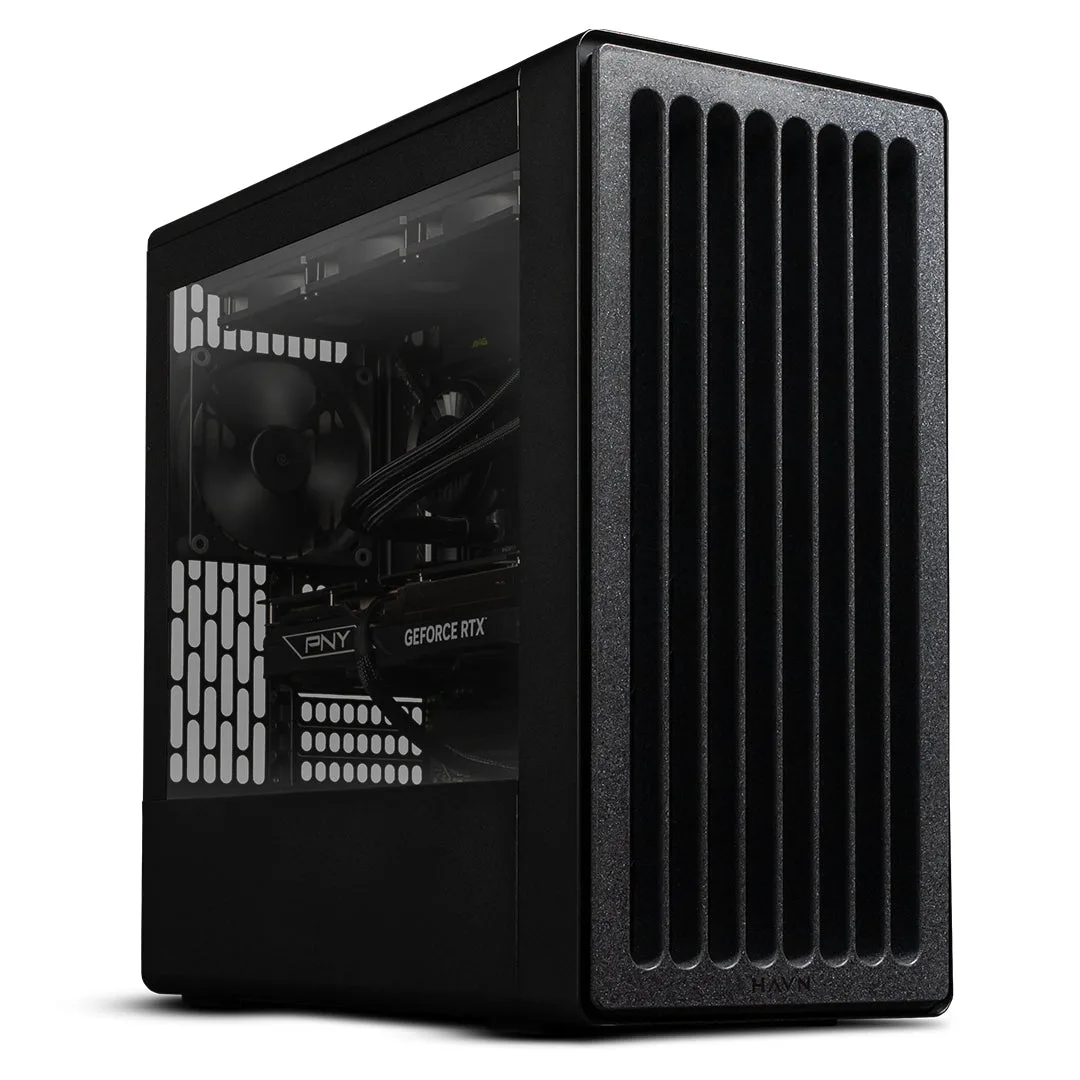
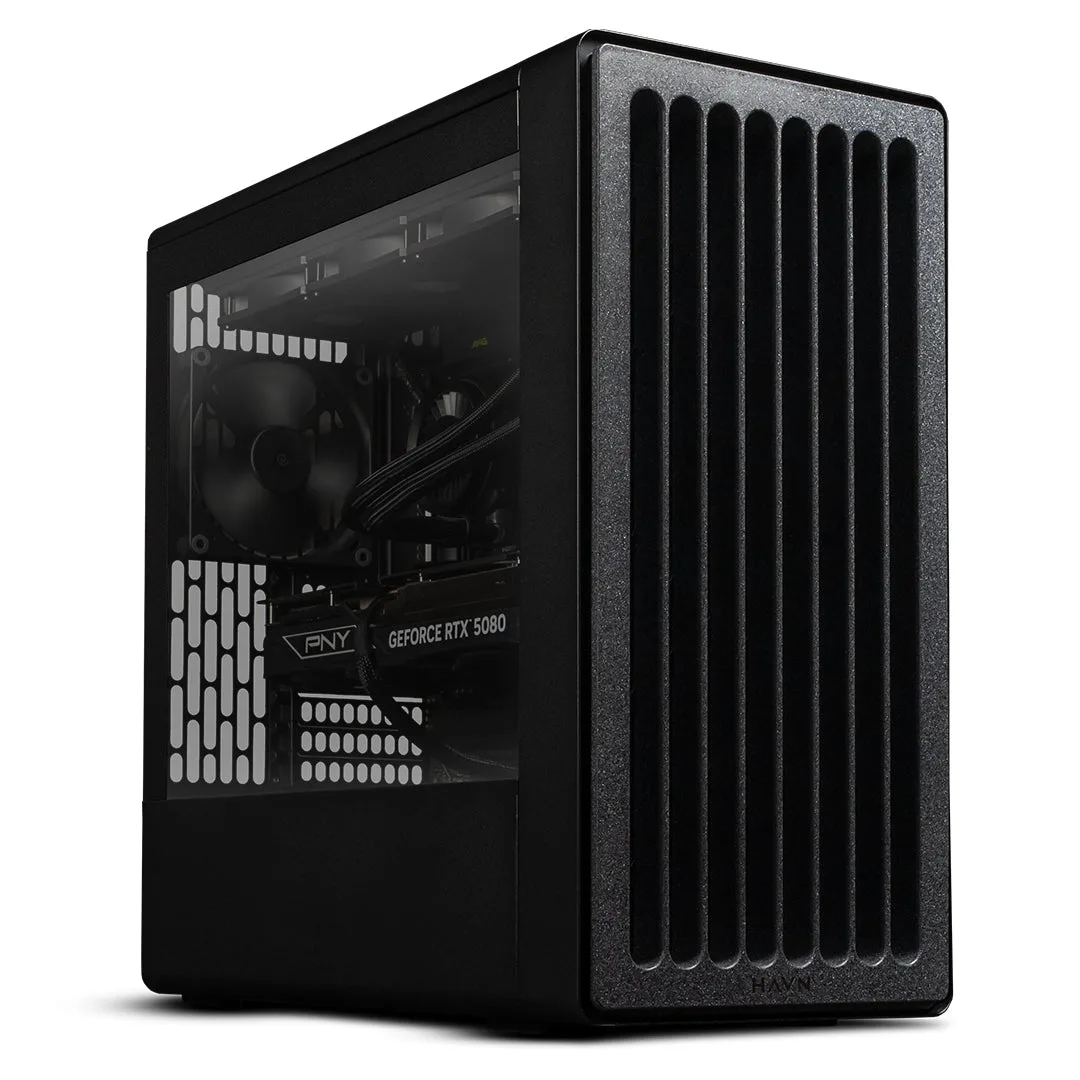
- https://starforgesystemsemn.com/products/explorer-iii-pro-447a9bf5e4989dae651d02fa-1738156Explorer III Pro: Um sistema bonito e personalizado, concebido para se integrar em ambientes profissionais. Capaz de modelação 3D, edição de vídeo e muito mais, o Explorer III Pro é a combinação perfeita de potência e elegância. Se o seu trabalho depende de modelação 3D pesada ou renderização de vídeo, um sistema como este beneficia muito de uma limpeza mensal rigorosa e de uma verificação térmica anual para manter o desempenho.
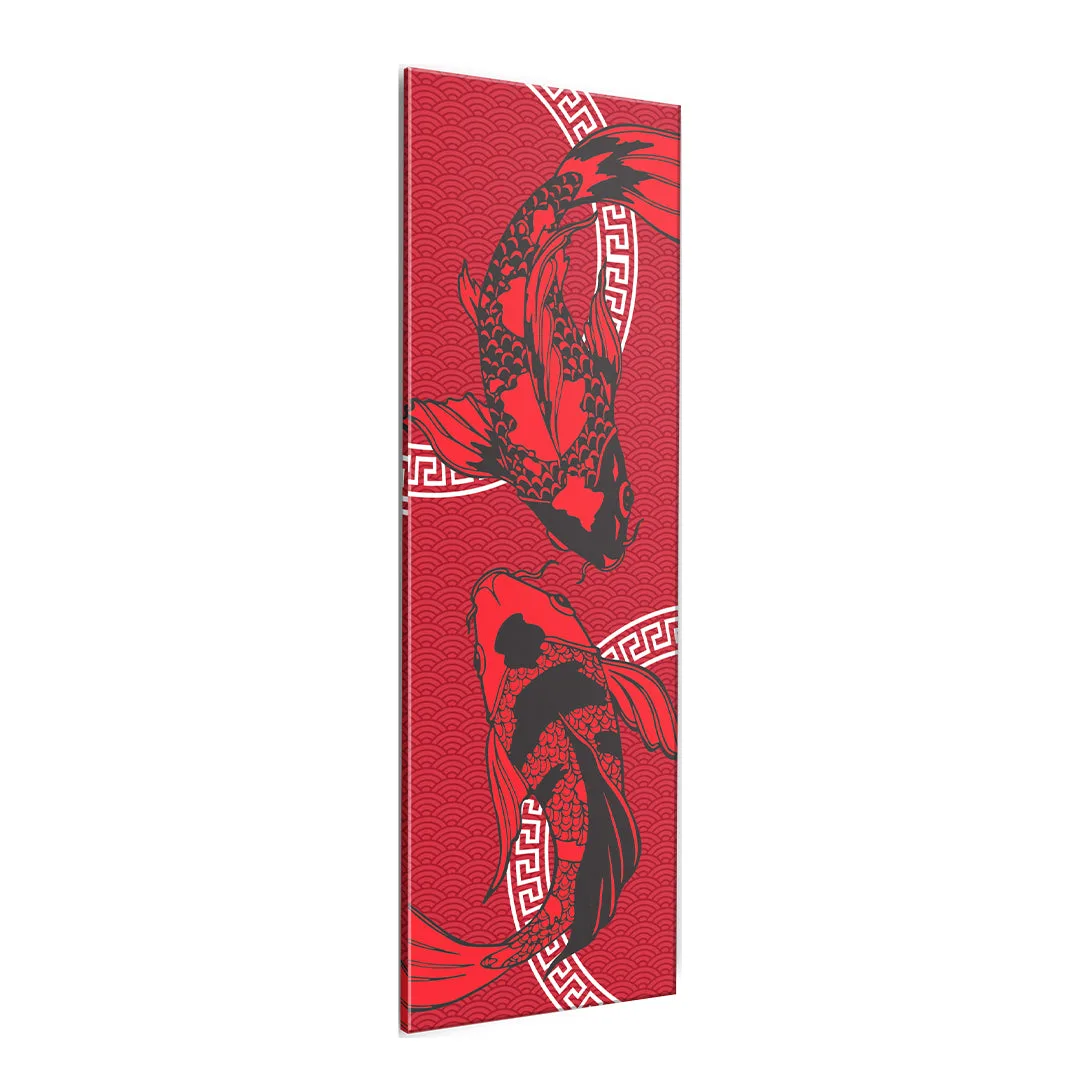
- Acrílico Koi: Fabricados em acrílico de alta qualidade e durável, estes painéis permitem que a luz do nosso Platelight se difunda através deles, criando uma deslumbrante peça de arte retroiluminada, mesmo dentro do seu computador. Os painéis acrílicos são fáceis de limpar com um pano de microfibra durante a sua rotina mensal, mas evite produtos de limpeza à base de álcool que podem turvar a superfície.
Uma rotina mensal e anual simples mantém o seu PC de secretária rápido e prolonga a sua vida útil. Siga os passos acima e passará menos tempo a resolver problemas e mais tempo a utilizar a sua máquina.