Kurze Antwort
Führen Sie eine monatliche PC-Reinigungsliste durch: Herunterfahren, Staub aus Lüftern und Filtern ausblasen, Oberflächen abwischen und nach Software-Updates suchen. Einmal im Jahr tiefer gehen: Wärmeleitpaste ersetzen, wenn die Temperaturen gestiegen sind, Kabel prüfen und das Gehäuseinnere reinigen. Dieser Rhythmus hält Ihren Desktop-PC schnell, ohne ihn zu überpflegen.
Ihr Desktop-PC braucht keine ständige Aufmerksamkeit, aber er braucht einen Rhythmus. Ein konsequenter Wartungsplan verhindert Staubansammlungen, thermische Drosselung und den langsamen Leistungsabfall, der einen zwei Jahre alten Rechner wie fünf Jahre alt wirken lässt. Der Trick ist zu wissen, was in die monatliche Routine gehört und was auf die jährliche Tiefenreinigung warten kann.
Diese Anleitung bietet Ihnen einen strukturierten Prozess für beides. Jeder Schritt enthält den Fehler, den die meisten Menschen machen, damit Sie typische Fallstricke wie zu festes Anziehen von Schrauben, die Verwendung falscher Reinigungsmittel oder zu frühes Ersetzen von Wärmeleitpaste vermeiden können. Folgen Sie ihr, und Ihr PC bleibt leise, kühl und reaktionsschnell.
Monatliche PC-Reinigungs-Checkliste
Nehmen Sie sich einmal im Monat 15 Minuten Zeit für die grundlegende Pflege Ihres Desktop-PCs. Schalten Sie das System vollständig aus und ziehen Sie den Netzstecker. Verwenden Sie eine Dose Druckluft oder einen elektrischen Luftbläser, um Staub von Einlass- und Auslasslüftern, Netzteilöffnungen und allen herausnehmbaren Filtern zu entfernen. Halten Sie die Lüfter mit einem Kabelbinder oder Ihrem Finger fest, während Sie blasen, um zu verhindern, dass sie sich drehen und eine Gegenspannung erzeugen. Wischen Sie Außenflächen mit einem Mikrofasertuch ab; vermeiden Sie Papiertücher, die Oberflächen zerkratzen und Fusseln hinterlassen können.
Prüfen Sie nach der Reinigung, ob Updates für das Betriebssystem und die Treiber verfügbar sind. Installieren Sie diese und starten Sie neu. Diese monatliche Gewohnheit erfasst Sicherheitspatches und Leistungsverbesserungen frühzeitig. Wenn Ihr PC auf einem Teppichboden steht, sollten Sie ihn auf einen Ständer heben oder auf einen Schreibtisch stellen, um die Staubaufnahme zu reduzieren. Ein sauberer PC läuft kühler, und kühlere Komponenten halten länger.
- Häufiger Fehler: Luft in das Netzteil blasen, während es läuft. Schalten Sie es immer zuerst aus.
- Checkpoint: Hören Sie nach der Reinigung auf ungewöhnliche Lüftergeräusche. Ein Schleif- oder Klappergeräusch kann auf ein defektes Lüfterlager hinweisen.
Jährliche Tiefenreinigung und Austausch der Wärmeleitpaste
Einmal im Jahr oder wenn Sie höhere CPU- und GPU-Temperaturen bemerken, führen Sie eine gründlichere Wartung durch. Öffnen Sie das Gehäuse und überprüfen Sie das Innere auf Staubansammlungen, insbesondere an Kühlkörperlamellen und zwischen Lüfterblättern. Verwenden Sie Druckluft im Freien oder in einem gut belüfteten Bereich. Prüfen Sie bei geöffnetem Gehäuse, ob alle Kabel fest sitzen und keine Schrauben durch Vibrationen locker geworden sind. Dies ist auch der richtige Zeitpunkt, um über einen Austausch der Wärmeleitpaste nachzudenken, wenn Ihre CPU-Temperaturen unter derselben Last 10 °C oder mehr über dem früheren Wert liegen.
Der Austausch der Wärmeleitpaste ist nicht für jedes System jährlich erforderlich. Hochwertige Paste kann drei bis fünf Jahre halten. Wenn Sie Ihren PC jedoch in einer staubigen Umgebung betreiben oder ihn täglich stark beanspruchen, ist eine jährliche Überprüfung ratsam. Wenn Sie die Paste ersetzen, reinigen Sie die alte Paste mit Isopropylalkohol und einem fusselfreien Tuch, tragen Sie einen erbsengroßen Punkt neuer Paste auf und setzen Sie den Kühler gleichmäßig wieder auf. Ziehen Sie die Kühlerschrauben nicht zu fest an; fest genug reicht aus.
- Häufiger Fehler: Wärmeleitpaste austauschen, ohne vorher die Temperaturen zu prüfen. Überwachen Sie vorher und nachher, um zu bestätigen, dass es nötig war.
- Kontrollpunkt: Führen Sie nach dem Zusammenbau einen Stresstest für 10 Minuten durch und beobachten Sie die Temperaturen. Sie sollten niedriger oder stabil sein, nicht höher.
Software- und Speicherwartung
Hardware ist nur die halbe Geschichte. Führen Sie monatlich das Datenträgerbereinigungstool Ihres Betriebssystems aus und deinstallieren Sie nicht mehr genutzte Programme. Prüfen Sie, ob Ihre Antivirendefinitionen aktuell sind, und führen Sie einen Schnellscan durch. Überprüfen Sie jährlich die Startprogramme und deaktivieren Sie unnötige, um die Bootzeiten zu verkürzen. Wenn Sie eine mechanische Festplatte haben, erwägen Sie eine Defragmentierung; defragmentieren Sie keine SSDs, da dies unnötigen Verschleiß verursacht.
Behalten Sie den freien Speicherplatz im Auge. Sowohl Windows als auch macOS werden langsamer, wenn das Systemlaufwerk fast voll ist. Streben Sie an, mindestens 15% frei zu halten. Wenn Sie große Spielbibliotheken oder Videoprojekte speichern, verschieben Sie diese auf ein sekundäres Laufwerk. Diese einfache Gewohnheit ist eine der effektivsten Methoden, um Ihren PC ohne neue Hardware schnell zu halten.
- Häufiger Fehler: Die Festplattengesundheit ignorieren. Verwenden Sie integrierte Tools wie CHKDSK oder das Festplatten-Dienstprogramm, um jährlich auf Fehler zu prüfen.
- Kontrollpunkt: Starten Sie nach der Bereinigung neu und messen Sie die Bootzeit. Wenn sie immer noch langsam ist, überprüfen Sie die Startprogramme.
Ihre geordneten Wartungsschritte
- Ausschalten und Netzstecker ziehen: Schalten Sie den PC vollständig aus, schalten Sie das Netzteil aus und ziehen Sie das Netzkabel. Dies verhindert elektrische Schäden und stellt sicher, dass sich die Lüfter während der Reinigung nicht drehen. Kontrollpunkt: Warten Sie nach dem Trennen 30 Sekunden, bevor Sie das Gehäuse öffnen.
- Staub von Lüftern und Filtern entfernen: Verwenden Sie kurze Druckluftstöße, um Staub aus den Ansauglüftern, Abluftlüftern und herausnehmbaren Filtern zu blasen. Halten Sie die Lüfterblätter fest, um ein Überdrehen zu vermeiden. Häufiger Fehler: Luft in das Netzteil blasen, während es noch angeschlossen ist. Ziehen Sie immer zuerst den Stecker.
- Außenflächen abwischen: Befeuchten Sie ein Mikrofasertuch mit Wasser oder einer Mischung aus 50/50 Isopropylalkohol und wischen Sie das Gehäuse, die Schreibtischunterlage und den Monitorrahmen ab. Vermeiden Sie es, Flüssigkeit direkt auf Komponenten zu sprühen. Kontrollpunkt: Stellen Sie sicher, dass keine Feuchtigkeit mehr vorhanden ist, bevor Sie den PC wieder einstecken.
- Software und Treiber aktualisieren: Starten Sie den PC und installieren Sie Betriebssystem-Updates, GPU-Treiber-Updates und Antiviren-Definitionen. Starten Sie neu, um sie zu übernehmen. Häufiger Fehler: Neustarts überspringen. Einige Updates werden erst nach einem Neustart wirksam.
- Temperaturen prüfen und Wärmeleitpaste in Betracht ziehen: Verwenden Sie Überwachungssoftware, um die CPU- und GPU-Temperaturen im Leerlauf und unter Last zu prüfen. Wenn sie 10 °C höher als üblich sind, planen Sie einen Austausch der Wärmeleitpaste. Checkpoint: Notieren Sie Datum und Temperaturen, um sie nächstes Jahr vergleichen zu können.
- Innenraum gründlich reinigen und Kabel prüfen: Öffnen Sie das Gehäuse einmal im Jahr und entfernen Sie Staub von Kühlkörpern und Ecken. Prüfen Sie, ob alle Strom- und Datenkabel fest sitzen und keine Schrauben locker sind. Häufiger Fehler: Nach der Reinigung das Lüfterkabel wieder anzuschließen vergessen. Vor dem Schließen des Gehäuses noch einmal prüfen.
- Wärmeleitpaste bei Bedarf erneuern: Wenn die Temperaturen nach der Reinigung hoch bleiben, entfernen Sie den Kühler, reinigen Sie die alte Wärmeleitpaste mit Isopropylalkohol, tragen Sie eine erbsengroße Menge neuer Paste auf und setzen Sie den Kühler gleichmäßig wieder auf. Checkpoint: Führen Sie nach dem Zusammenbau einen Stresstest durch und bestätigen Sie, dass die Temperaturen gesunken oder stabil geblieben sind.
Produkte, die Ihre Wartungsroutine unterstützen
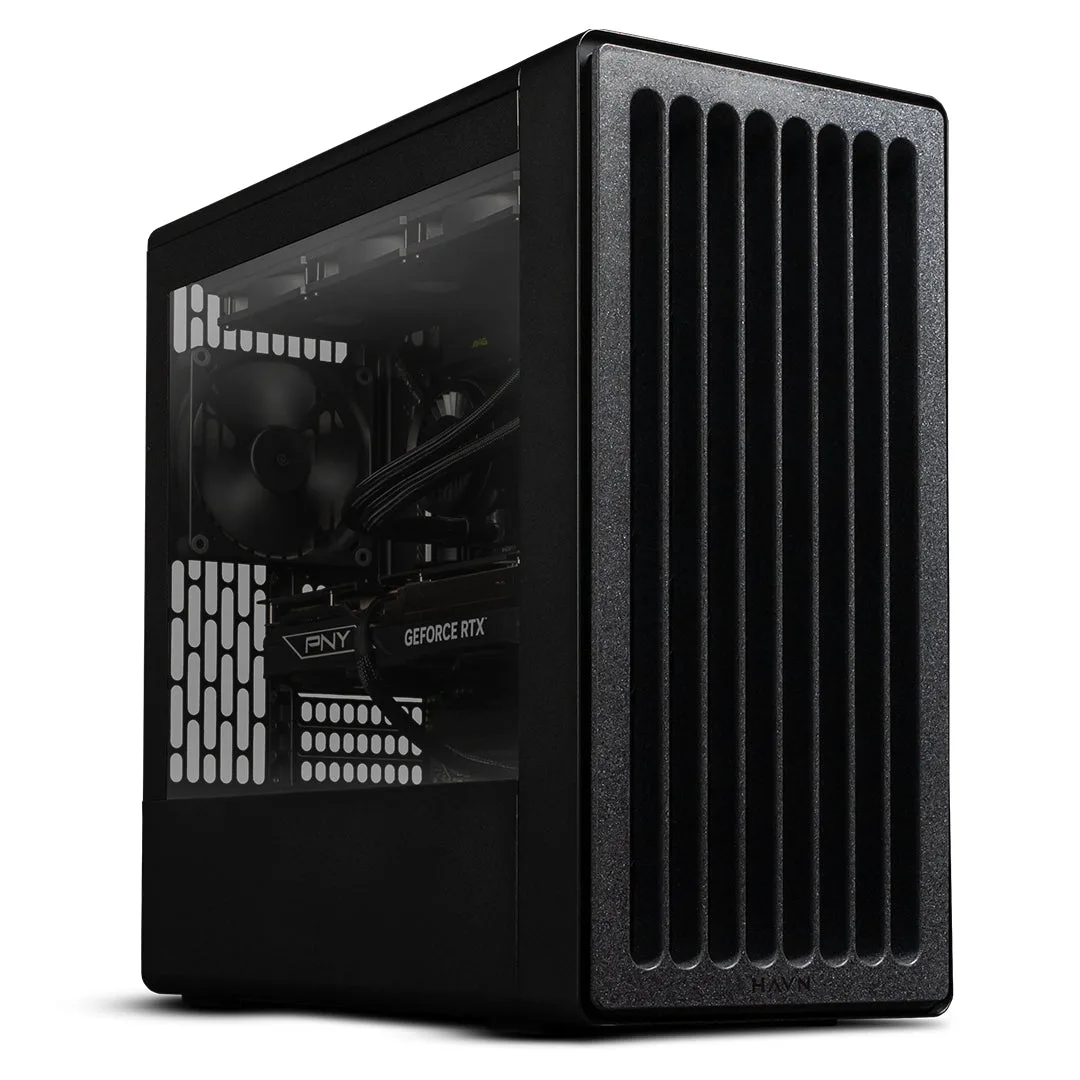
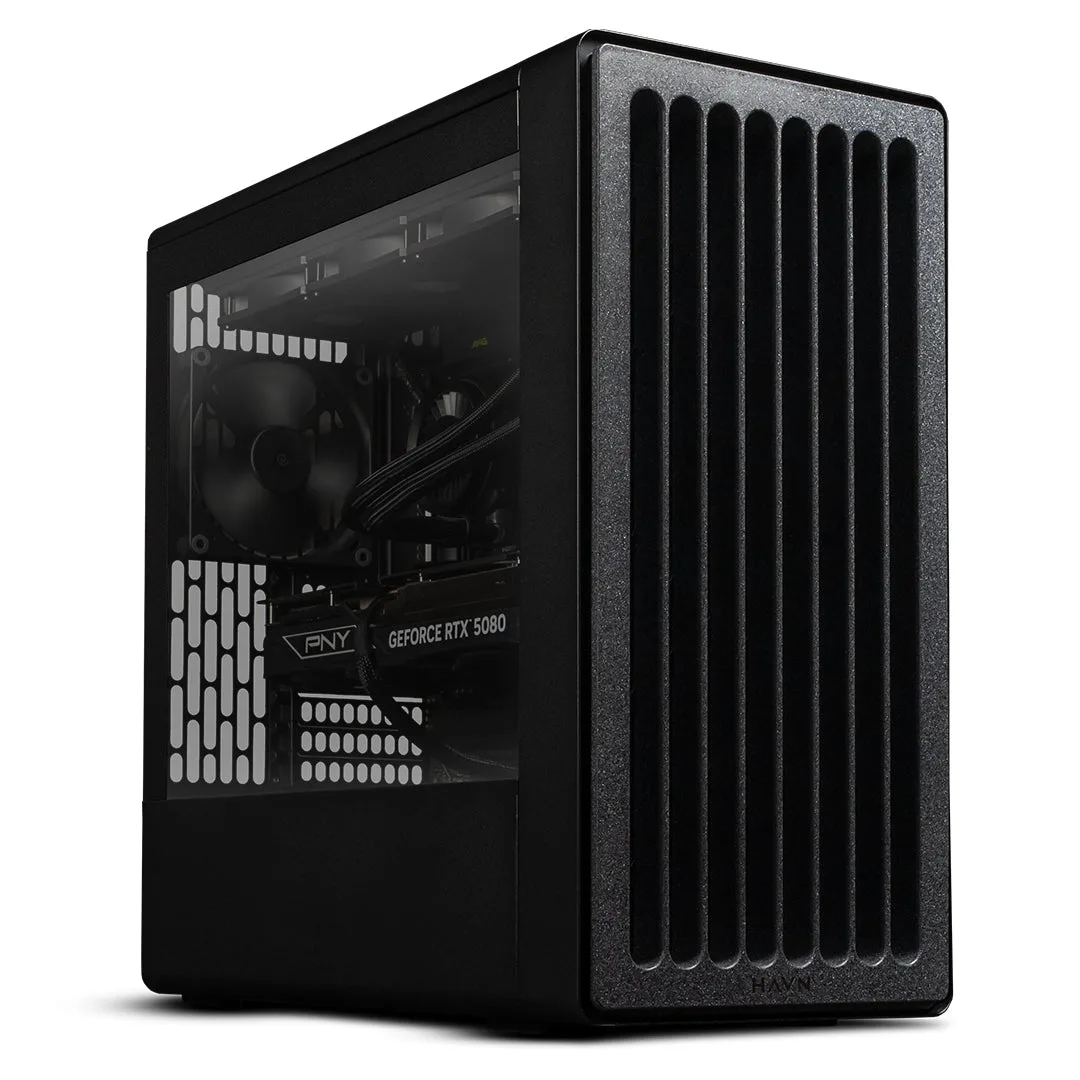
- https://starforgesystemsemn.com/products/explorer-iii-pro-447a9bf5e4989dae651d02fa-1738156Explorer III Pro: Ein schönes, maßgeschneidertes System, das sich nahtlos in professionelle Umgebungen einfügt. Mit 3D-Modellierung, Videobearbeitung und mehr ist der Explorer III Pro die perfekte Kombination aus Leistung und Eleganz. Wenn Ihre Arbeit von intensiver 3D- oder Videorendering abhängt, profitiert ein solches System am meisten von einer strengen monatlichen Reinigung und einer jährlichen Wärmeprüfung, um die Leistung aufrechtzuerhalten.
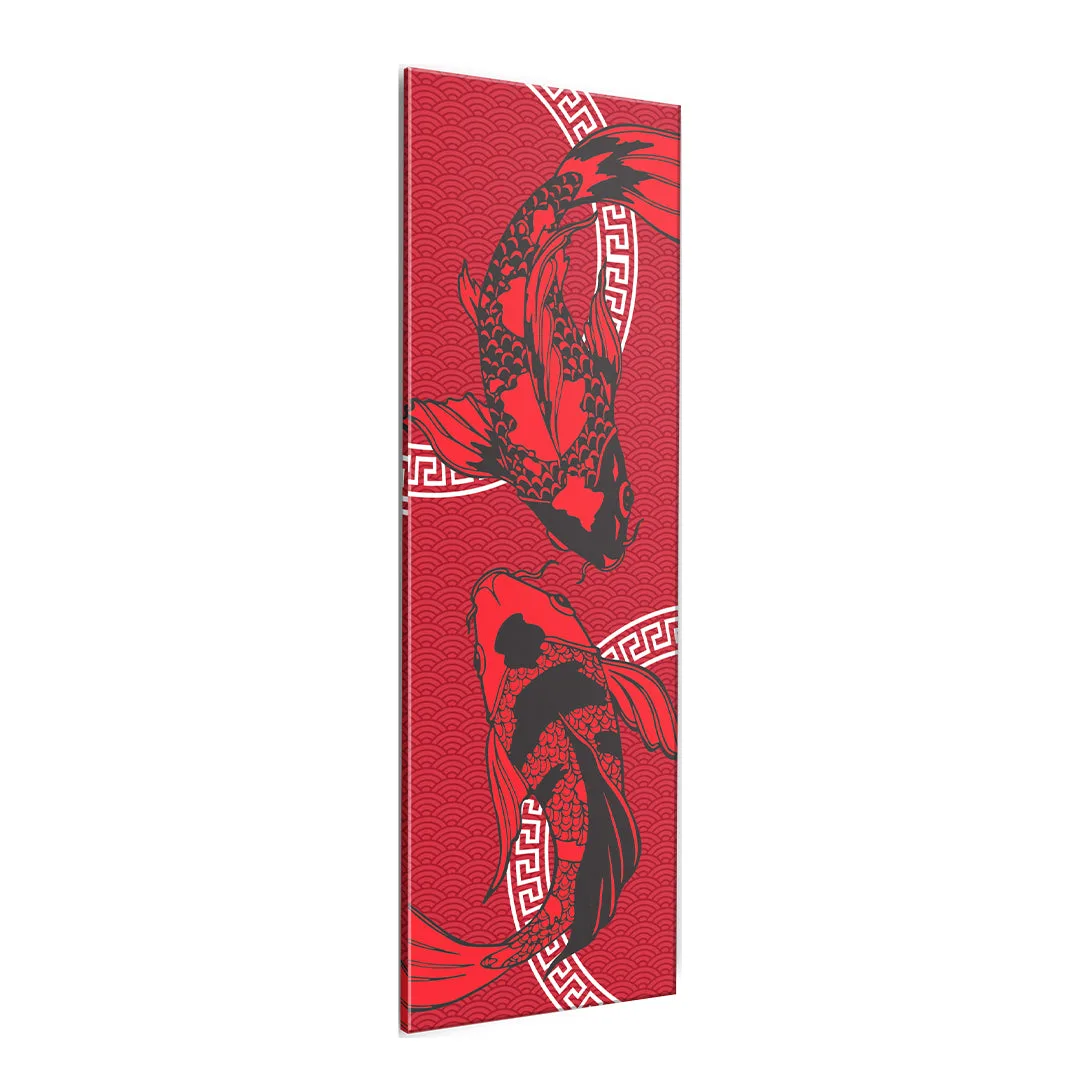
- Koi-Acryl: Diese Paneele aus hochwertigem, langlebigem Acryl lassen das Licht unseres Platelight diffundieren und schaffen so ein atemberaubendes, hinterleuchtetes Kunstwerk direkt in Ihrem Computer. Acrylpaneele lassen sich bei Ihrer monatlichen Routine leicht mit einem Mikrofasertuch abwischen, aber vermeiden Sie alkoholhaltige Reiniger, die die Oberfläche trüben können.
Eine einfache monatliche und jährliche Routine hält Ihren Desktop-PC schnell und verlängert seine Lebensdauer. Halten Sie sich an die obigen Schritte, dann verbringen Sie weniger Zeit mit der Fehlersuche und mehr Zeit mit der Nutzung Ihres Rechners.