Réponse rapide
Suivez une checklist mensuelle de nettoyage de votre PC : éteignez-le, soufflez la poussière des ventilateurs et des filtres, essuyez les surfaces et vérifiez les mises à jour logicielles. Une fois par an, allez plus loin : remplacez la pâte thermique si les températures ont augmenté, inspectez les câbles et nettoyez l'intérieur du boîtier. Ce rythme maintient votre PC de bureau rapide sans excès d'entretien.
Votre PC de bureau n'a pas besoin d'une attention constante, mais il a besoin d'un rythme. Un programme d'entretien régulier empêche l'accumulation de poussière, l'étranglement thermique et la lente dégradation des performances qui donne à une machine de deux ans l'impression d'en avoir cinq. L'astuce est de savoir ce qui relève de la routine mensuelle par rapport à ce qui peut attendre le nettoyage annuel en profondeur.
Ce guide vous propose un processus ordonné pour les deux cas. Chaque étape inclut l'erreur que la plupart des gens commettent, afin que vous puissiez éviter les pièges courants comme serrer trop fort les vis, utiliser les mauvais produits de nettoyage ou remplacer la pâte thermique trop tôt. Suivez-le et votre PC restera silencieux, frais et réactif.
Checklist de nettoyage mensuel du PC
Une fois par mois, consacrez 15 minutes à l'entretien de base de votre PC de bureau. Éteignez complètement le système et débranchez-le. Utilisez une bombe d'air comprimé ou un souffleur électrique pour éliminer la poussière des ventilateurs d'admission et d'extraction, des grilles du bloc d'alimentation et de tous les filtres amovibles. Maintenez les ventilateurs immobiles avec un serre-câble en plastique ou votre doigt pendant le soufflage pour éviter qu'ils ne tournent et ne génèrent une contre-tension. Essuyez les surfaces extérieures avec un chiffon en microfibre ; évitez les essuie-tout, qui peuvent rayer les finitions et laisser des peluches.
Après le nettoyage, vérifiez les mises à jour du système d'exploitation et des pilotes. Installez-les et redémarrez. Cette habitude mensuelle permet de détecter rapidement les correctifs de sécurité et les améliorations de performances. Si votre PC est posé sur une moquette, pensez à le surélever sur un support ou à le déplacer sur un bureau pour réduire l'aspiration de poussière. Un PC propre fonctionne plus frais, et des composants plus frais durent plus longtemps.
- Erreur courante : souffler de l'air dans l'alimentation pendant qu'elle fonctionne. Éteignez toujours d'abord.
- Point de contrôle : après le nettoyage, écoutez les bruits de ventilateur inhabituels. Un bruit de grincement ou de cliquetis peut indiquer une défaillance du roulement du ventilateur.
Nettoyage en profondeur annuel et remplacement de la pâte thermique
Une fois par an, ou lorsque vous remarquez des températures plus élevées du CPU et du GPU, effectuez un entretien plus approfondi. Ouvrez le boîtier et inspectez l'intérieur pour détecter les amas de poussière, en particulier sur les ailettes du dissipateur et entre les pales du ventilateur. Utilisez de l'air comprimé à l'extérieur ou dans un endroit bien ventilé. Pendant que le boîtier est ouvert, vérifiez que tous les câbles sont bien enfoncés et qu'aucune vis ne s'est desserrée à cause des vibrations. C'est aussi le moment d'envisager de remplacer la pâte thermique si les températures de votre CPU sont de 10 °C ou plus au-dessus de ce qu'elles étaient sous la même charge de travail.
Le remplacement de la pâte thermique n'est pas une exigence annuelle pour tous les systèmes. Une pâte de haute qualité peut durer de trois à cinq ans. Mais si vous utilisez votre PC dans un environnement poussiéreux ou si vous le sollicitez intensément chaque jour, une inspection annuelle est judicieuse. Lorsque vous remplacez la pâte, nettoyez l'ancienne pâte avec de l'alcool isopropylique et un chiffon non pelucheux, appliquez un point de la taille d'un petit pois de nouvelle pâte, et remettez le dissipateur en place uniformément. Ne serrez pas trop les vis du dissipateur ; un serrage suffisant est idéal.
- Erreur courante : remplacer la pâte thermique sans d'abord vérifier les températures. Surveillez avant et après pour confirmer que c'était nécessaire.
- Point de contrôle : après le remontage, exécutez un test de résistance pendant 10 minutes et surveillez les températures. Elles doivent être plus basses ou stables, pas plus élevées.
Maintenance logicielle et de stockage
Le matériel n'est que la moitié de l'histoire. Chaque mois, exécutez l'outil de nettoyage de disque de votre système d'exploitation et désinstallez les programmes que vous n'utilisez plus. Vérifiez que vos définitions antivirus sont à jour et lancez une analyse rapide. Chaque année, examinez les programmes de démarrage et désactivez ceux qui sont inutiles pour accélérer le temps de démarrage. Si vous avez un disque dur mécanique, envisagez de le défragmenter ; ne défragmentez pas les SSD, car cela ajoute une usure inutile.
Surveillez l'espace de stockage libre. Windows et macOS ralentissent lorsque le disque système est presque plein. Essayez de conserver au moins 15% de libre. Si vous stockez de grandes bibliothèques de jeux ou des projets vidéo, déplacez-les sur un disque secondaire. Cette simple habitude est l'un des moyens les plus efficaces de garder votre PC rapide sans nouveau matériel.
- Erreur courante : ignorer l'état du disque. Utilisez des outils intégrés comme CHKDSK ou Utilitaire de disque pour vérifier les erreurs chaque année.
- Point de contrôle : après le nettoyage, redémarrez et chronométrez le démarrage. S'il est toujours lent, examinez les applications au démarrage.
Vos étapes de maintenance ordonnées
- Éteindre et débrancher : Éteignez complètement le PC, basculez l'interrupteur de l'alimentation sur arrêt et débranchez le câble d'alimentation. Cela évite les dommages électriques et garantit que les ventilateurs ne tournent pas pendant le nettoyage. Point de contrôle : attendez 30 secondes après le débranchement avant d'ouvrir le boîtier.
- Dépoussiérer les ventilateurs et les filtres : Utilisez de courtes bouffées d'air comprimé pour souffler la poussière des ventilateurs d'admission, des ventilateurs d'extraction et des filtres amovibles. Maintenez les pales du ventilateur immobiles pour éviter une sur-rotation. Erreur courante : souffler de l'air dans l'alimentation alors qu'elle est encore branchée. Débranchez-la toujours d'abord.
- Essuyez les surfaces extérieures : Humidifiez un chiffon en microfibre avec de l'eau ou un mélange d'50/50 d'alcool isopropylique et essuyez le boîtier, le tapis de bureau et le cadre de l'écran. Évitez de vaporiser du liquide directement sur un composant. Point de contrôle : assurez-vous qu'il ne reste aucune humidité avant de rebrancher le PC.
- Mettez à jour les logiciels et les pilotes : Allumez le PC et installez les mises à jour du système d'exploitation, les mises à jour des pilotes GPU et les définitions antivirus. Redémarrez pour les appliquer. Erreur courante : sauter les redémarrages. Certaines mises à jour ne prennent effet qu'après un redémarrage.
- Inspectez les températures et envisagez la pâte thermique : Utilisez un logiciel de surveillance pour vérifier les températures du CPU et du GPU au repos et en charge. Si elles sont supérieures de 10 °C à la normale, prévoyez un remplacement de la pâte thermique. Point de contrôle : notez la date et les températures pour pouvoir comparer l'année prochaine.
- Nettoyez l'intérieur en profondeur et vérifiez les câbles : Une fois par an, ouvrez le boîtier et retirez la poussière des dissipateurs et des recoins. Vérifiez que tous les câbles d'alimentation et de données sont bien branchés et qu'aucune vis n'est desserrée. Erreur courante : oublier de rebrancher le câble du ventilateur après le nettoyage. Revérifiez avant de refermer le boîtier.
- Remplacez la pâte thermique si nécessaire : Si les températures restent élevées après le nettoyage, retirez le refroidisseur, nettoyez l'ancienne pâte avec de l'alcool isopropylique, appliquez une quantité de nouvelle pâte de la taille d'un petit pois, puis reposez le refroidisseur uniformément. Point de contrôle : après le remontage, lancez un test de stress et confirmez que les températures ont baissé ou se sont stabilisées.
Produits qui soutiennent votre routine d'entretien
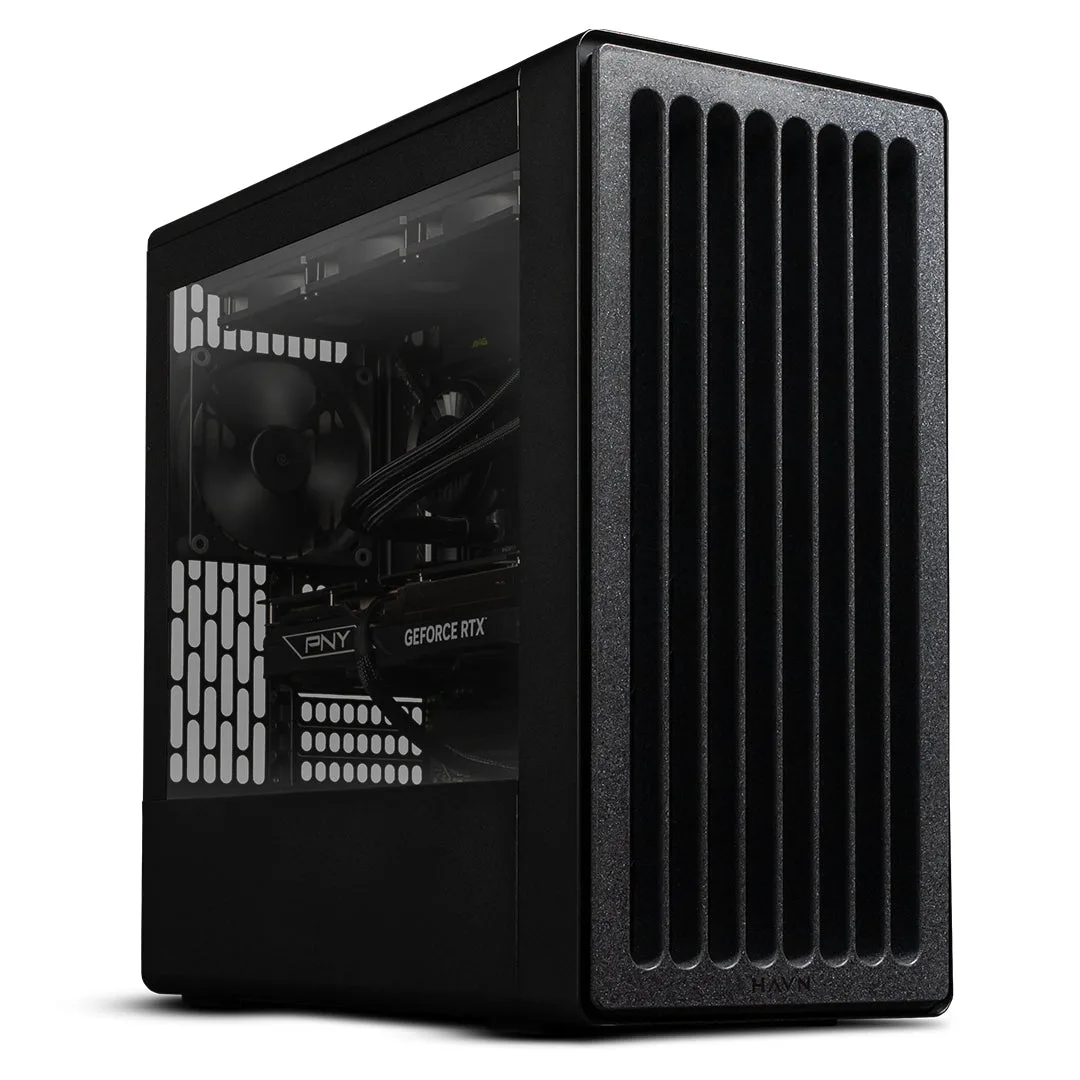
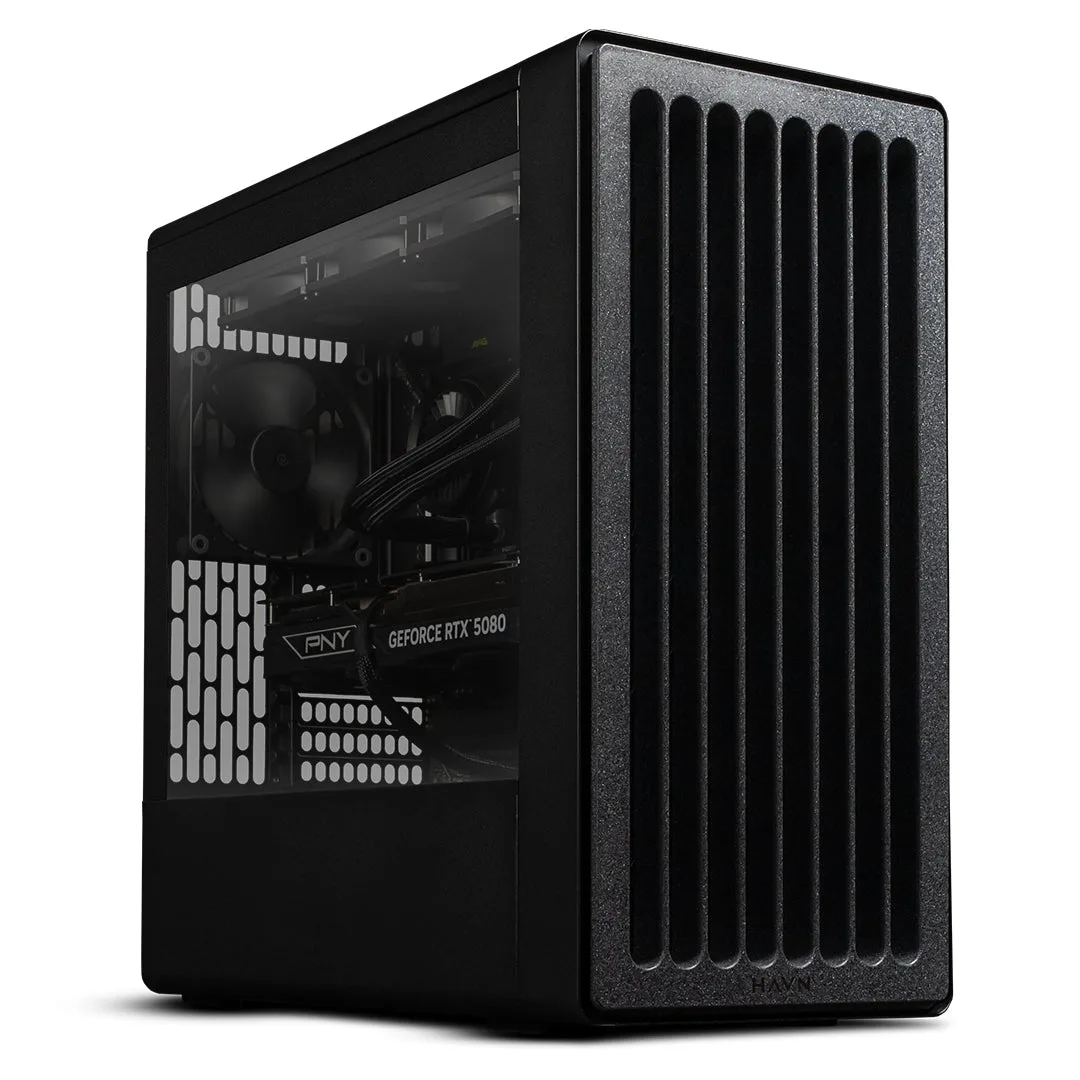
- https://starforgesystemsemn.com/products/explorer-iii-pro-447a9bf5e4989dae651d02fa-1738156Explorer III Pro: Un système magnifique et sur mesure, conçu pour s'intégrer dans des environnements professionnels. Capable de modélisation 3D, de montage vidéo et bien plus encore, l'Explorer III Pro est le mélange parfait de puissance et d'élégance. Si votre travail dépend de la modélisation 3D intensive ou du rendu vidéo, un tel système bénéficie grandement d'un nettoyage mensuel rigoureux et d'un contrôle thermique annuel pour maintenir ses performances.
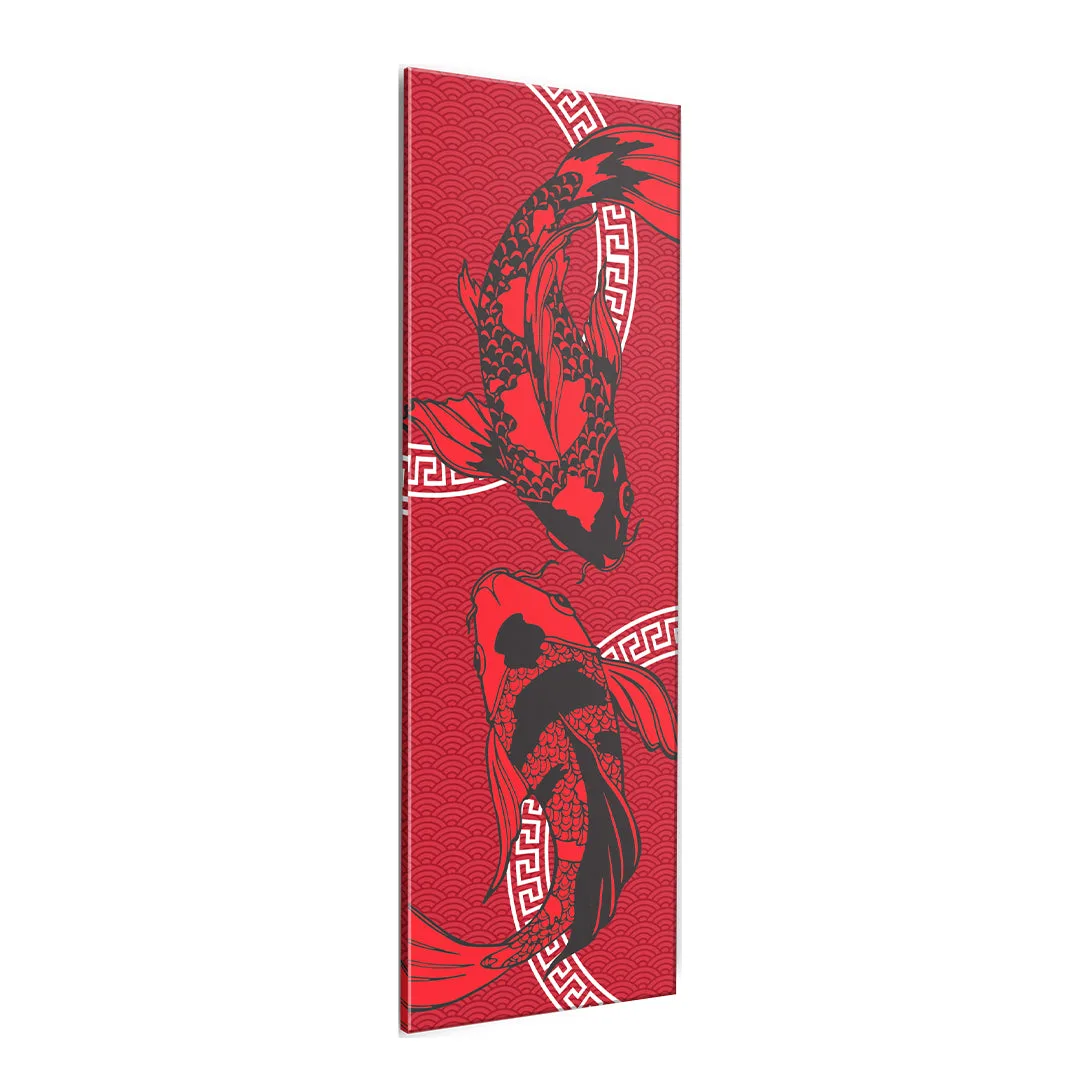
- Acrylique Koi: Fabriqués en acrylique de haute qualité et durable, ces panneaux permettent à la lumière de notre Platelight de se diffuser à travers, créant une superbe œuvre d'art rétroéclairée, directement à l'intérieur de votre ordinateur. Les panneaux acryliques sont faciles à essuyer avec un chiffon en microfibre lors de votre routine mensuelle, mais évitez les nettoyants à base d'alcool qui peuvent ternir la surface.
Une routine mensuelle et annuelle simple permet à votre PC de bureau de rester rapide et de prolonger sa durée de vie. Suivez les étapes ci-dessus, et vous passerez moins de temps à résoudre des problèmes et plus de temps à utiliser votre machine.