快速解答
執行每月電腦清潔檢查清單:關機、吹掉風扇和濾網的灰塵、擦拭表面、檢查軟體更新。每年一次進行更深層的清潔:如果溫度升高,更換散熱膏、檢查線材、清潔機殼內部。這個時間表能讓您的桌上型電腦保持快速運作,而不會過度維護。
您的桌上型電腦不需要持續關注,但它需要一個節奏。一致的維護時間表可以防止灰塵堆積、熱節流,以及讓一台兩年的機器感覺像五年的緩慢效能衰退。訣竅在於知道哪些屬於每月例行工作,哪些可以等到年度深層清潔。
本指南為兩種情況提供了有序的流程。每個步驟都包含大多數人會犯的錯誤,讓您可以避免常見的陷阱,例如螺絲鎖得太緊、使用錯誤的清潔產品,或是太早更換散熱膏。遵循本指南,您的電腦將保持安靜、涼爽且反應靈敏。
每月電腦清潔檢查清單
每個月撥出 15 分鐘進行基本的桌上型電腦維護。將系統完全關機並拔掉電源插頭。使用壓縮空氣罐或電動吹塵器清除進氣風扇、排氣風扇、電源供應器通風口以及任何可拆卸濾網上的灰塵。吹氣時,用塑膠束線帶或手指按住風扇,防止風扇轉動產生反向電壓。用超細纖維布擦拭外部表面;避免使用紙巾,因為紙巾可能會刮傷表面並留下棉絮。
清潔後,請檢查作業系統和驅動程式的更新。安裝更新並重新啟動。這個每月習慣能及早掌握安全性修補程式和效能改善。如果您的電腦放在地毯地板上,請考慮用支架墊高或移到桌上,以減少灰塵吸入。乾淨的電腦運作溫度更低,而溫度更低的零件壽命更長。
- 常見錯誤:在電源供應器運作時向其吹氣。請務必先關閉電源。
- 檢查點:清潔後,請聆聽是否有異常的風扇噪音。發出摩擦聲或喀噠聲表示風扇軸承可能故障。
每年深度清潔與更換散熱膏
每年一次,或者當您注意到 CPU 和 GPU 溫度升高時,進行更深層的維護。打開機殼,檢查內部是否有灰塵團塊,特別是在散熱片鰭片和風扇葉片之間。請在室外或通風良好的地方使用壓縮空氣。趁機殼打開時,檢查所有纜線是否牢固插入,以及是否有螺絲因震動而鬆脫。如果您的 CPU 溫度在相同工作負載下比以往高出 10°C 或更多,這也是考慮更換散熱膏的時候。
更換散熱膏並非每個系統的年度必要事項。高品質的散熱膏可以使用三到五年。但如果您在灰塵較多的環境中使用電腦,或每天高負載使用,那麼每年檢查一次是明智之舉。更換散熱膏時,請使用異丙醇和不起毛絮的布清潔舊的散熱膏,塗上豌豆大小的新散熱膏,然後均勻地重新安裝散熱器。不要過度鎖緊散熱器螺絲;鎖緊即可。
- 常見錯誤:未先檢查溫度就更換散熱膏。請在更換前後監控溫度,以確認是否有必要更換。
- 檢查點:重新組裝後,執行 10 分鐘的壓力測試並觀察溫度。溫度應降低或保持穩定,而非升高。
軟體與儲存裝置維護
硬體只是故事的一半。每月執行作業系統的磁碟清理工具,並移除不再使用的程式。確認防毒定義檔為最新版本,並執行快速掃描。每年檢視啟動程式,並停用不必要的項目以加快開機速度。如果您使用機械式硬碟,請考慮進行重組;請勿重組固態硬碟,因為這會造成不必要的耗損。
留意可用儲存空間。當系統磁碟機幾乎滿載時,Windows 和 macOS 都會變慢。目標是保持至少 15% 的可用空間。如果您儲存大型遊戲庫或影片專案,請將它們移至次要磁碟機。這個簡單的習慣是讓您的電腦在無需新硬體的情況下保持快速運作的最有效方法之一。
- 常見錯誤:忽略磁碟機健康狀況。使用內建工具(如 CHKDSK 或磁碟工具程式)每年檢查錯誤。
- 檢查點:清理後,重新啟動並計時開機時間。如果仍然緩慢,請檢視啟動應用程式。
您有序的維護步驟
- 關閉電源並拔掉插頭: 完全關閉電腦,將電源供應器開關切到關閉位置,並拔掉電源線。這樣可以防止電氣損壞,並確保清潔時風扇不會轉動。 檢查點:拔掉插頭後,等待 30 秒再打開機殼。
- 清除風扇和濾網上的灰塵: 使用短促的壓縮空氣噴射,將進氣風扇、排氣風扇和可拆卸濾網上的灰塵吹掉。固定風扇葉片,避免過度旋轉。 常見錯誤:在電源供應器仍連接時吹氣。請務必先拔掉插頭。
- 擦拭外部表面: 用清水或50/50異丙醇混合液沾濕超細纖維布,擦拭機殼、桌墊和顯示器邊框。避免直接將液體噴灑在任何零件上。 檢查點:在重新插上電腦電源前,確保沒有殘留濕氣。
- 更新軟體和驅動程式: 啟動電腦,安裝作業系統更新、GPU 驅動程式更新和防毒軟體定義。重新啟動以套用更新。 常見錯誤:略過重新啟動。某些更新只有在重新啟動後才會生效。
- 檢查溫度並考慮更換散熱膏: 使用監控軟體檢查 CPU 和 GPU 在閒置及負載時的溫度。如果溫度比平常高出 10°C,請規劃更換散熱膏。 檢查點:記下日期和溫度,以便明年進行比較。
- 深度清潔內部並檢查線材: 每年一次,打開機殼,清除散熱器和縫隙中的灰塵。檢查所有電源和資料線是否完全插好,螺絲是否鬆動。 常見錯誤:清潔後忘記重新連接風扇線。關閉機殼前請再次檢查。
- 如有需要,更換散熱膏: 如果清潔後溫度仍然偏高,請卸下散熱器,用異丙醇清潔舊的散熱膏,塗上豌豆大小的新散熱膏,然後均勻地重新安裝散熱器。 檢查點:重新組裝後,執行壓力測試,並確認溫度已下降或趨於穩定。
支援您維護流程的產品
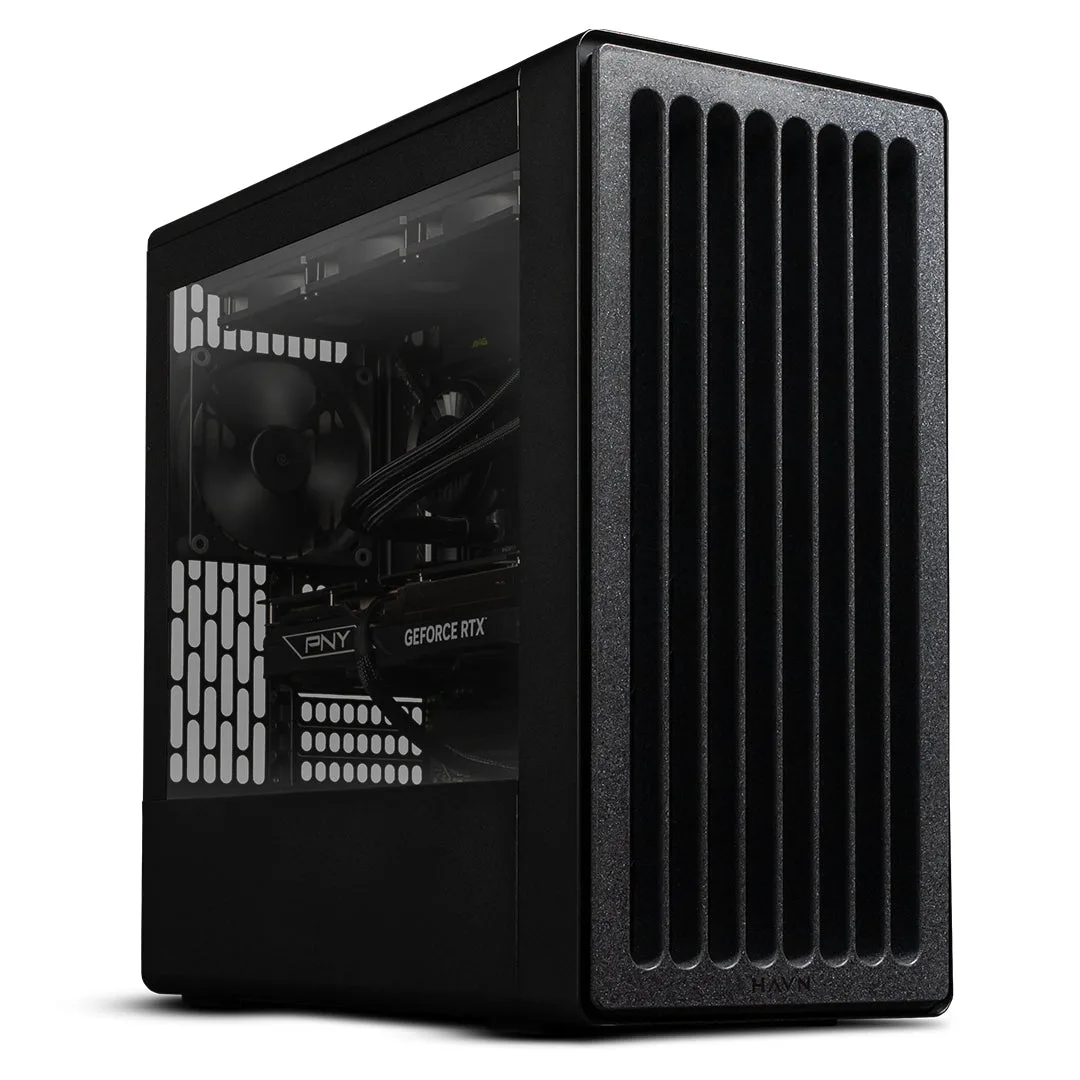
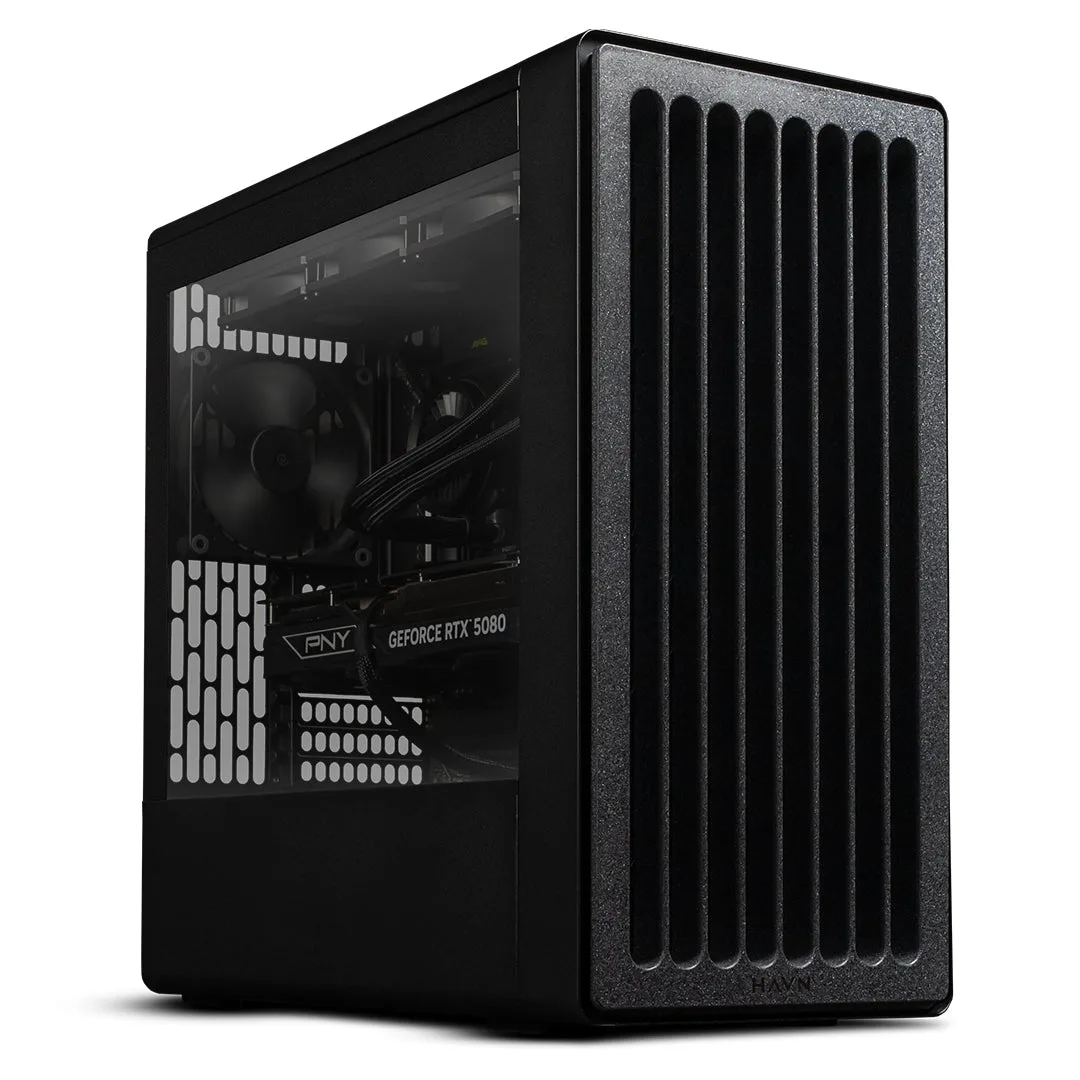
- https://starforgesystemsemn.com/products/explorer-iii-pro-447a9bf5e4989dae651d02fa-1738156Explorer III Pro: 一款精美且量身打造的系統,專為融入專業環境而設計。具備 3D 建模、影片編輯等能力,Explorer III Pro 是效能與質感的完美結合。如果您的日常工作依賴繁重的 3D 建模或影片渲染,這類系統最需要嚴格的每月清潔和每年熱檢查,以維持效能。
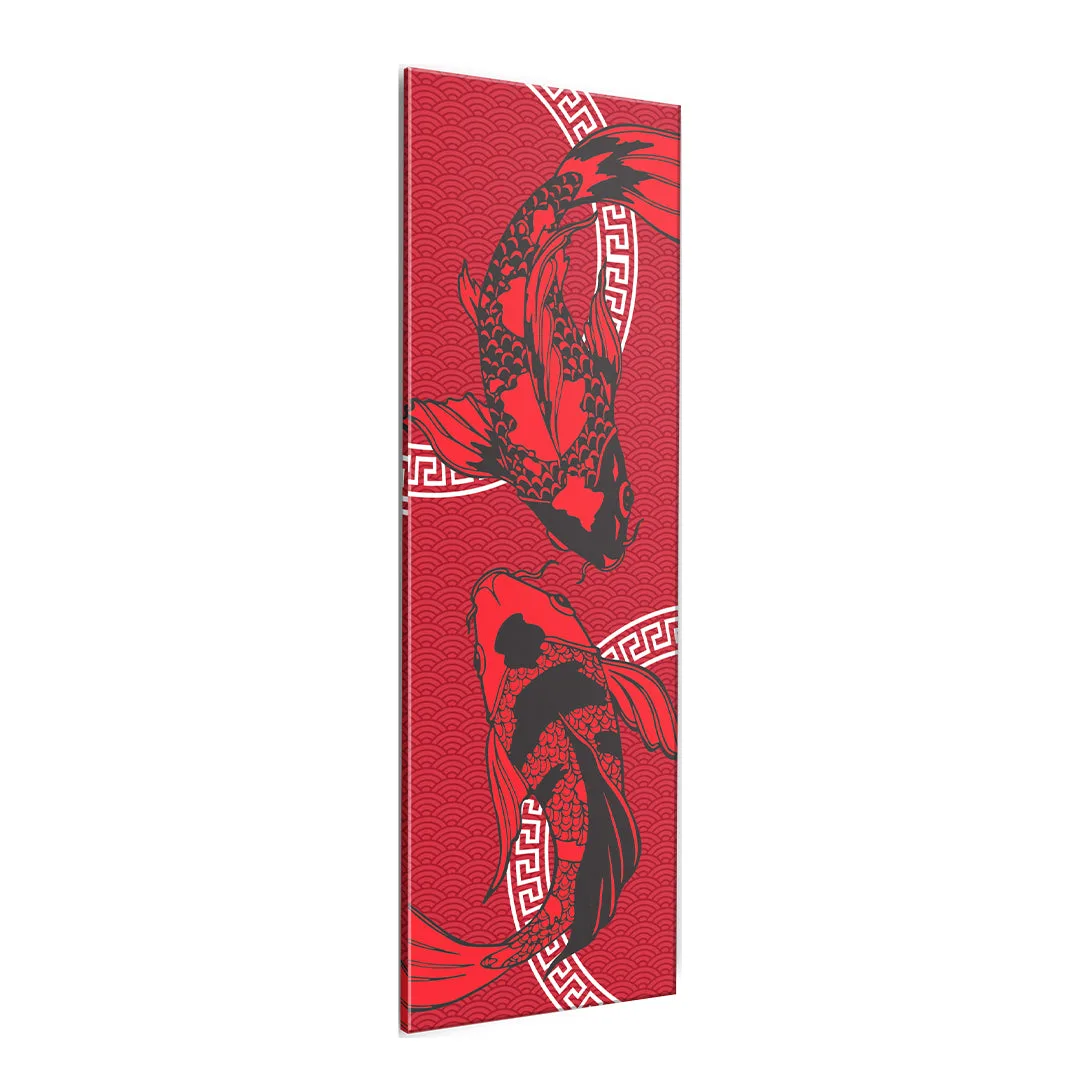
- 錦鯉壓克力: 這些面板採用高品質、耐用的壓克力製成,可讓 Platelight 的光線擴散穿透,在您的電腦內部打造出令人驚豔的背光藝術品。壓克力面板在每月例行清潔時,用超細纖維布即可輕鬆擦拭乾淨,但請避免使用含酒精的清潔劑,以免使表面霧化。
簡單的每月與每年例行維護,能讓您的桌上型電腦保持快速運作並延長使用壽命。遵循上述步驟,您將花更少的時間進行故障排除,並有更多時間使用您的設備。